Guides

Configurer un serveur DayZ
Configurer un serveur DayZ sur Nitrado
Cet article explique comment configurer un serveur DayZ en modifiant son fichier de configuration principal, serverDZ.cfg.
Accéder aux fichiers de configuration du serveur DayZ
Pour modifier le fichier de configuration du serveur DayZ, connecte-toi à ton interface web Nitrado.
- Clique sur « Paramètres » puis sélectionne « Fichiers de config » dans le menu de gauche.
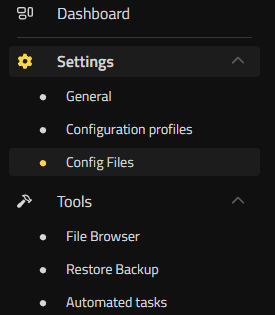
Trouve l’option « Fichiers de config » dans ton interface web Nitrado. - Sélectionne le fichier
serverDZ.cfg. Tu peux maintenant commencer à modifier ses paramètres.

Sélectionne le fichier serverDZ.cfg pour lancer l’édition. - Une fois les modifications terminées, n’oublie pas d’enregistrer les paramètres puis de redémarrer le serveur pour les appliquer.
Remarque : tu n’as pas besoin de modifier ce fichier pour chaque changement. Les paramètres les plus courants, comme le nom du serveur, le mot de passe, la liste blanche, le chat vocal ou les journaux d’administration, se trouvent aussi sous forme de champs dans Paramètres > Général.
À garder en tête : notre équipe d’assistance n’aide pas pour les configurations personnalisées et garantit le bon fonctionnement du serveur uniquement avec les paramètres d’origine. En cas de problème avec des réglages personnalisés, il faudra peut-être revenir aux valeurs par défaut ou résoudre le problème toi-même.
Comprendre les paramètres du fichier serverDZ.cfg
Voici la liste des paramètres du fichier serverDZ.cfg avec le rôle de chacun. La plupart des lignes comportent un court commentaire explicatif, ce qui rend le fichier très facile à lire.
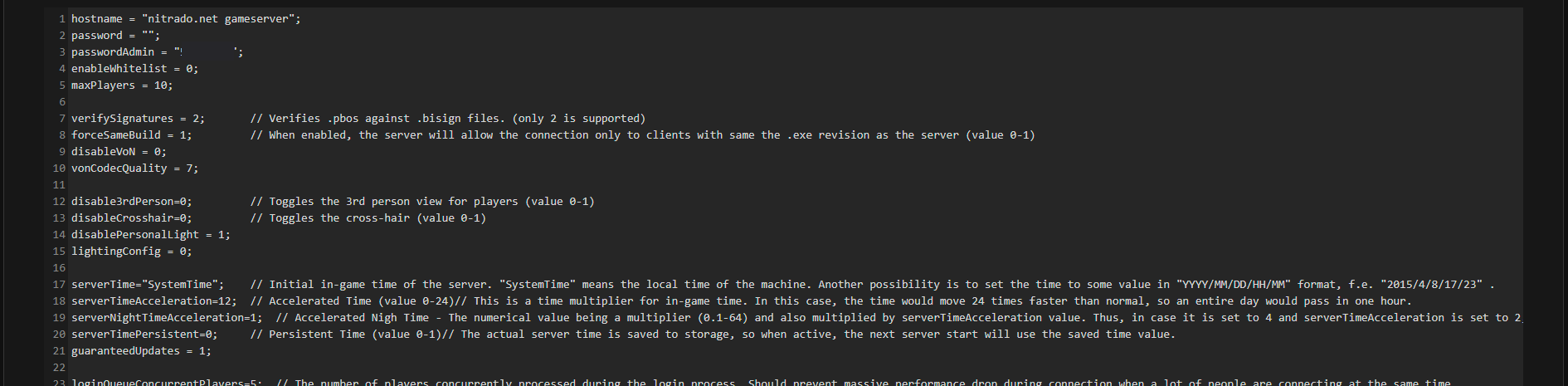
hostname = "nitrado.net gameserver";- Définit le nom du serveur visible par les joueurs dans le navigateur de serveurs du jeu.
password = "";- Définit le mot de passe requis pour rejoindre le serveur. Laisse ce champ vide pour laisser le serveur ouvert.
passwordAdmin = "";- Définit le mot de passe administrateur en jeu. Pour te connecter en tant qu’admin, tape
#login ton-mot-de-passe-admindans le tchat du jeu. enableWhitelist = 0;- Active la liste blanche. Passe cette valeur à
1pour autoriser uniquement les identifiants figurant danswhitelist.txt. maxPlayers = 10;- Définit la limite de joueurs. Cette valeur correspond au nombre de slots de ton offre. Augmenter ce nombre au-delà des slots loués n’ajoutera pas de places disponibles.
verifySignatures = 2;- Vérifie les fichiers .pbo à l’aide des fichiers .bisign. Seule la valeur
2est prise en charge. forceSameBuild = 1;- Autorise uniquement les connexions des clients exécutant la même version .exe que le serveur. Valeurs acceptées :
0et1. disableVoN = 0;- Désactive le chat vocal en jeu. Valeurs acceptées :
0et1. vonCodecQuality = 7;- Règle la qualité du codec vocal sur une échelle de 1 à 30.
disable3rdPerson=0;- Active ou désactive la vue à la troisième personne. Valeurs acceptées :
0et1. disableCrosshair=0;- Active ou désactive le viseur. Valeurs acceptées :
0et1. disablePersonalLight = 1;- Désactive la lumière personnelle associée à chaque joueur.
lightingConfig = 0;- Ajuste l’obscurité des nuits. Le réglage équivalent est le menu déroulant Éclairage nocturne dans Paramètres > Général.
serverTime="SystemTime";- Définit l’heure de départ en jeu.
"SystemTime"utilise l’heure locale de la machine. Tu peux aussi définir une date fixe au format"AAAA/MM/JJ/HH/MM", par exemple"2015/4/8/17/23". serverTimeAcceleration=12;- Multiplie la vitesse du temps en jeu sur une échelle de 0 à 24. À
24, une journée entière s’écoule en une heure réelle. serverNightTimeAcceleration=1;- Multiplie la vitesse de la nuit sur une échelle de 0,1 à 64, en s’ajoutant à la valeur de
serverTimeAcceleration. serverTimePersistent=0;- Enregistre l’heure actuelle du serveur. Lorsqu’elle est activée, le serveur reprend l’heure exacte à laquelle il a été arrêté. Valeurs acceptées :
0et1. loginQueueConcurrentPlayers=5;- Définit le nombre de joueurs traités simultanément lors de la connexion. Cela évite les chutes de performances lorsque de nombreuses personnes se connectent en même temps.
loginQueueMaxPlayers=500;- Définit le nombre maximum de joueurs pouvant patienter dans la file d’attente de connexion.
instanceId = 1;- Identifie l’instance du serveur et le dossier stockant les fichiers de persistance.
storeHouseStateDisabled = false;- Désactive la sauvegarde de l’état des maisons et des portes. Accepte
trueoufalseet sert principalement si la persistance pose problème. storageAutoFix = 1;- Vérifie la corruption des fichiers de persistance et remplace les fichiers corrompus par des fichiers vides. Valeurs acceptées :
0et1. steamport = 11105;etsteamqueryport = 11101;- Ces deux valeurs sont définies par Nitrado.
steamqueryportcorrespond au Port Query affiché sur ton Tableau de bord. Laisse-les telles quelles. adminLogPlayerHitsOnly = 0;- Enregistre uniquement les dégâts infligés par les joueurs. À
0, le serveur enregistre tous les coups, y compris ceux des animaux et des infectés. adminLogPlacement = 0;- Enregistre la pose d’objets comme les pièges et les tentes.
adminLogBuildActions = 0;- Enregistre les actions de construction (construire, démonter, détruire).
adminLogPlayerList = 0;- Génère la liste des joueurs avec leurs positions toutes les 5 minutes dans les journaux.
class Missions { class DayZ { template="dayzOffline.chernarusplus"; }; };- Choisit la carte utilisée par le serveur.
dayzOffline.chernarusplusest la carte officielle de base etdayzOffline.enochcorrespond au DLC. Tu peux aussi choisir la carte depuis le menu déroulant Mission dans Paramètres > Général.
Plus bas dans le fichier se trouvent les options liées aux dégâts, au réapparition et aux mods. Chacune dispose d’un interrupteur dans Paramètres > Général, ce qui reste la méthode la plus sûre pour les modifier :
disableBaseDamage- Désactive les dégâts et la destruction des clôtures et des tours de guet.
disableContainerDamage- Désactive les dégâts et la destruction des tentes, bidons, caisses en bois et coffres de marine.
disableRespawnDialog- Fait réapparaître les joueurs directement avec un personnage aléatoire ou celui du menu principal, sans afficher l’écran de sélection.
disableRespawnInUnconsciousness- Retire le bouton Réapparaître du menu de pause lorsqu’un joueur est inconscient.
enableCfgGameplayFile- Active le fichier de configuration
cfggameplay.json. Son activation remplacedisableBaseDamage,disableContainerDamage,disableRespawnDialog,disablePersonalLightetlightingConfig, qu’il faudra désormais régler directement danscfggameplay.json. filePatching- Gère les données non compressées. Quand cette option est désactivée, seuls les fichiers PBO sont chargés. Certains mods et contenus personnalisés nécessitent son activation.
Astuce de pro : active l’option Afficher les noms internes (comme dans le fichier de configuration) tout en haut de Paramètres > Général. Le panneau affichera alors le nom de paramètre correspondant à côté de chaque option pour t’y retrouver en un coup d’œil.


Prêt à personnaliser ton serveur DayZ sur mesure ?
FAQ – Configuration d’un serveur DayZ Nitrado
Où modifier les paramètres de mon serveur DayZ sur Nitrado ?
Pour modifier les paramètres de ton serveur DayZ, connecte-toi à ton interface web Nitrado :
- Rends-toi dans Paramètres > Fichiers de config.
- Ouvre
serverDZ.cfgpour accéder aux options principales du serveur. - Effectue tes modifications, enregistre puis redémarre le serveur.
Qu’est-ce que le fichier serverDZ.cfg et pourquoi est-il important ?
Le fichier serverDZ.cfg contient la configuration principale de ton serveur DayZ. Il permet de personnaliser :
- Le nom du serveur et son mot de passe
- Le mot de passe administrateur et la liste blanche
- Le nombre maximum de joueurs
- Les paramètres du chat vocal
- La vitesse du cycle jour/nuit
- Les journaux d’administration
Ce fichier influe directement sur le fonctionnement du serveur et sur son affichage auprès des joueurs.
Comment se définir comme administrateur du serveur ?
Ouvre serverDZ.cfg dans la section Fichiers de config. Repère la ligne :
passwordAdmin = "ton-mot-de-passe-admin";En jeu, ouvre le tchat en appuyant sur Entrée et tape :
#login ton-mot-de-passe-adminCela te donne accès aux commandes d’administration en jeu, comme l’exclusion de joueurs ou les outils d’administration.
Comment modifier le message du jour (MOTD) ?
Les messages du serveur sont gérés dans messages.xml, et non dans serverDZ.cfg. Va dans Paramètres > Fichiers de config et sélectionne messages.xml dans la liste déroulante.
Chaque message est défini dans son propre bloc <message>. Voici un exemple de message d’accueil diffusé deux minutes après la connexion :
<message>
    <delay>2</delay>
    <onconnect>1</onconnect>
    <text>Bienvenue sur mon serveur #name</text>
</message>
Voici un message répété toutes les 15 minutes pour tous les joueurs :
<message>
    <repeat>15</repeat>
    <text>Tu joues actuellement sur mon serveur (#name).</text>
</message>
La variable #name est automatiquement remplacée par le nom de ton serveur. Pour les messages d’arrêt du serveur, #tmin indique les minutes restantes. Le fichier inclut déjà des exemples commentés pour les comptes à rebours d’extinction, les messages récurrents ou de bienvenue ; il suffit d’en copier un et de modifier son texte.
Comment modifier la limite de joueurs sur mon serveur DayZ ?
Dans serverDZ.cfg, modifie la ligne suivante :
maxPlayers = 10;Indique le nombre de slots correspondant à ton offre. Augmenter ce nombre n’ajoutera pas de slots supplémentaires ; si tu souhaites accueillir plus de monde, commence par surclasser ton offre de serveur.
Est-il possible de désactiver le chat vocal ou d’en ajuster la qualité ?
Oui. Dans serverDZ.cfg, utilise les paramètres suivants :
disableVoN = 0;         // 0 = Activé, 1 = Désactivé
vonCodecQuality = 7;    // De 1 (plus basse) à 30 (plus haute)
Ces lignes permettent d’autoriser le chat vocal et d’en ajuster la clarté sonore.
Comment rendre mon serveur persistant (sauvegarde du loot et des bases) ?
DayZ sauvegarde ton monde par défaut, il n’y a donc aucun interrupteur de persistance à activer. Les deux clés de persistance présentes dans serverDZ.cfg servent uniquement à résoudre d’éventuels dysfonctionnements :
storeHouseStateDisabled = false;  // À passer sur true uniquement si la persistance des bâtiments pose problème
storageAutoFix = 1;               // Remplace les fichiers de persistance corrompus par des fichiers vides
⚠️ Avant de modifier la configuration de ton serveur DayZ, nous te recommandons d’effectuer une sauvegarde.
Comment accélérer ou ralentir le cycle jour/nuit ?
Dans serverDZ.cfg, ajuste les deux multiplicateurs de temps :
serverTimeAcceleration=12;       // De 0 à 24, accélère le déroulement du temps en jeu
serverNightTimeAcceleration=1;   // De 0,1 à 64, s'applique en plus de la valeur ci-dessus
Avec une valeur de 24, une journée complète en jeu s’écoule en une heure réelle. Enregistre le fichier puis redémarre le serveur pour appliquer le changement.
Comment exclure ou bannir un joueur en tant qu’admin ?
Une fois connecté en tant qu’admin en jeu via la commande #login mot-de-passe, utilise ces commandes dans le tchat :
- Exclure :
#kick nomDuJoueur - Bannir :
#ban nomDuJoueur - Se déconnecter de l’admin :
#logout
Les modifications ne s’appliquent pas après la sauvegarde. Que faire ?
Après avoir sauvegardé un fichier de configuration, tu dois impérativement redémarrer ton serveur. Vérifie également la syntaxe de tes modifications : une erreur de formatage peut ignorer tes réglages de manière silencieuse.
L’assistance Nitrado aide-t-elle pour les configurations personnalisées ?
L’assistance Nitrado garantit le bon fonctionnement du serveur uniquement avec ses paramètres d’origine (vanilla). Si tu modifies les fichiers manuellement, la vérification et le dépannage restent sous ta responsabilité. En cas de problème de configuration, tu peux :
- Revenir aux paramètres par défaut
- Raurer une sauvegarde
- Consulter les forums communautaires ou la documentation de DayZ
Configurer un serveur DayZ sur Nitrado
Accéder aux fichiers de configuration du serveur DayZ
Comprendre les paramètres du fichier serverDZ.cfg
FAQ – Configuration d’un serveur DayZ Nitrado
- Où modifier les paramètres de mon serveur DayZ sur Nitrado ?
- Qu’est-ce que le fichier serverDZ.cfg et pourquoi est-il important ?
- Comment se définir comme administrateur du serveur ?
- Comment modifier le message du jour (MOTD) ?
- Comment modifier la limite de joueurs sur mon serveur DayZ ?
- Est-il possible de désactiver le chat vocal ou d’en ajuster la qualité ?
- Comment rendre mon serveur persistant (sauvegarde du loot et des bases) ?
- Comment accélérer ou ralentir le cycle jour/nuit ?
- Comment exclure ou bannir un joueur en tant qu’admin ?
- Les modifications ne s’appliquent pas après la sauvegarde. Que faire ?
- L’assistance Nitrado aide-t-elle pour les configurations personnalisées ?


