Guides

Grottes Don’t Starve Together – Guide du serveur
Ton monde Don’t Starve Together ne s’arrête pas à la surface. Active les grottes et ton serveur accueillera tout un biome souterrain. Attaques de vers des profondeurs, séismes soudains et terrains introuvables en surface t’attendent tout en bas.
Les grottes ne s’activent pas avec un simple paramètre. Tu dois lier un second serveur Don’t Starve Together à ton serveur principal sous forme de shard. Ce second serveur génère et gère la carte souterraine. Dans ce guide Nitrado, on va te montrer comment configurer cette liaison, modifier les fichiers de configuration nécessaires et vérifier que les grottes fonctionnent parfaitement.
Ce dont tu as besoin avant de commencer
Pour ajouter des grottes, il te faut deux serveurs de jeu Don’t Starve Together distincts. L’un reste ton serveur jouable principal. L’autre devient un serveur dédié aux grottes, chargé de générer et d’héberger la carte souterraine. Comme il n’existe pas d’option intégrée pour activer les grottes, lier deux serveurs en shard est la seule solution.
Le jeton de cluster qui les relie s’obtient depuis ton compte Klei. Connecte-toi avec le compte qui possède Don’t Starve Together dans sa liste de jeux. Un seul jeton couvre les deux serveurs puisqu’ils font partie du même cluster ; tu n’as donc besoin de le générer qu’une seule fois.
La configuration du serveur de grottes remplace son monde existant. Pense à sauvegarder ton monde au préalable si tu souhaites conserver une sauvegarde actuelle.
On te recommande d’arrêter les deux serveurs avant d’effectuer toute modification de configuration, y compris les étapes de ce guide.
Obtenir ton jeton de cluster auprès de Klei
Récupère un jeton de cluster sur ton compte Klei, puis saisis-le sur tes deux serveurs dans ton Webinterface Nitrado.
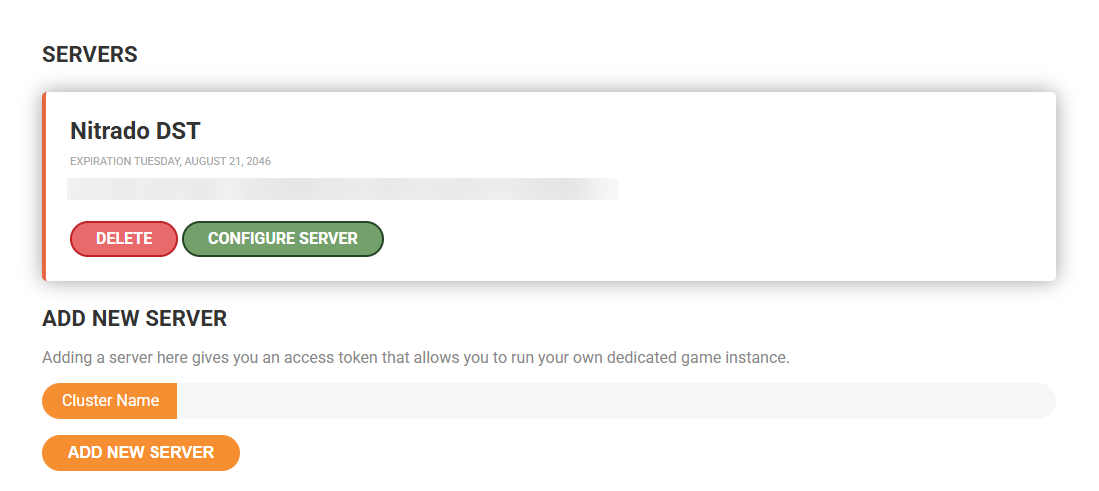
- Connecte-toi à ton compte Klei et ouvre Jeux. Sélectionne la fiche Don’t Starve Together, puis clique sur SERVEURS DE JEU.
- Sur la page Serveurs, saisis un nom pour ton cluster dans Nom du cluster, puis clique sur AJOUTER UN NOUVEAU SERVEUR.
- Copie le jeton de cluster depuis la fiche du serveur qui apparaît.
- Sur les deux serveurs, rends-toi dans Paramètres > Général, trouve la section Compte, et colle le jeton dans Jeton de serveur.
Entre également ton Steam64ID dans Jeton client sur les deux serveurs. Si tu as besoin d’aide pour le trouver, le guide Nitrado pour créer un jeton pour Don’t Starve Together détaille précisément la marche à suivre.
Saisir les paramètres de Shard sur les deux serveurs
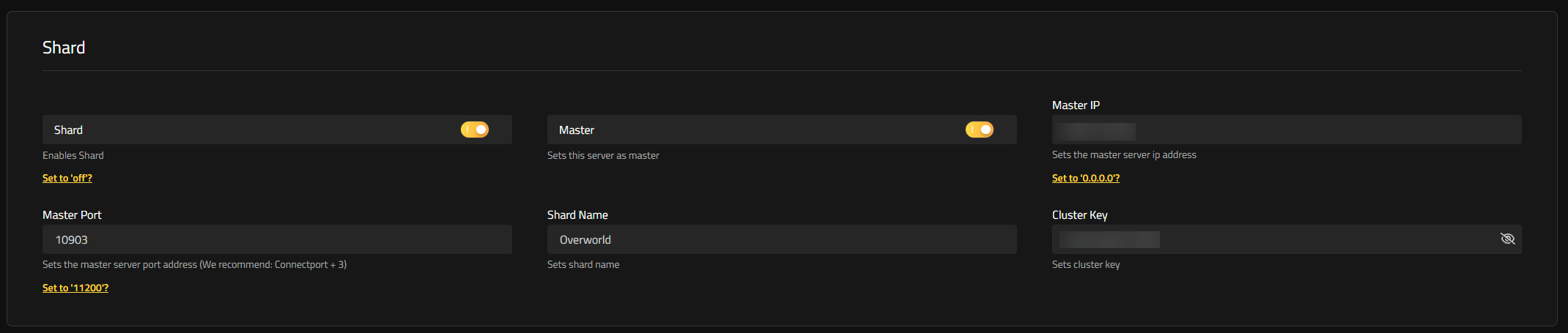
Active ensuite le mode Shard depuis la section Shard de Paramètres > Général, sur tes deux serveurs.
- Active Shard sur les deux serveurs.
- Active Master sur ton serveur principal. Désactive Master sur ton serveur de grottes.
- Définis l’IP Master avec l’adresse IP de ton serveur principal, sur les deux serveurs. Par exemple, si l’IP de ton serveur principal est 203.0.113.10, entre 203.0.113.10 sur les deux.
- Définis le Port Master sur le port de jeu de ton serveur principal plus 3, sur les deux serveurs. Par exemple, si le port de jeu de ton serveur principal est 7777, entre 7780.
- Attribue la même Clé de cluster aux deux serveurs. Utilise une longue chaîne de caractères, par exemple dst-caves-cluster-8341.
- Définis un Nom de shard pour chaque serveur, comme Overworld pour le serveur principal et Caves pour le serveur de grottes.
- Clique sur Enregistrer les modifications sur les deux serveurs.
L’IP Master et le Port Master orientent les deux serveurs vers le serveur principal. La Clé de cluster doit être identiquement renseignée sur les deux serveurs pour que la liaison fonctionne, et le Nom de shard sert d’identifiant à chaque shard.
Démarrer chaque serveur une première fois
Démarre chaque serveur une première fois. Un serveur Don’t Starve Together tout neuf génère ses fichiers de cluster lors de ce premier lancement ; les deux serveurs doivent donc démarrer au moins une fois avant que tu puisses les modifier.
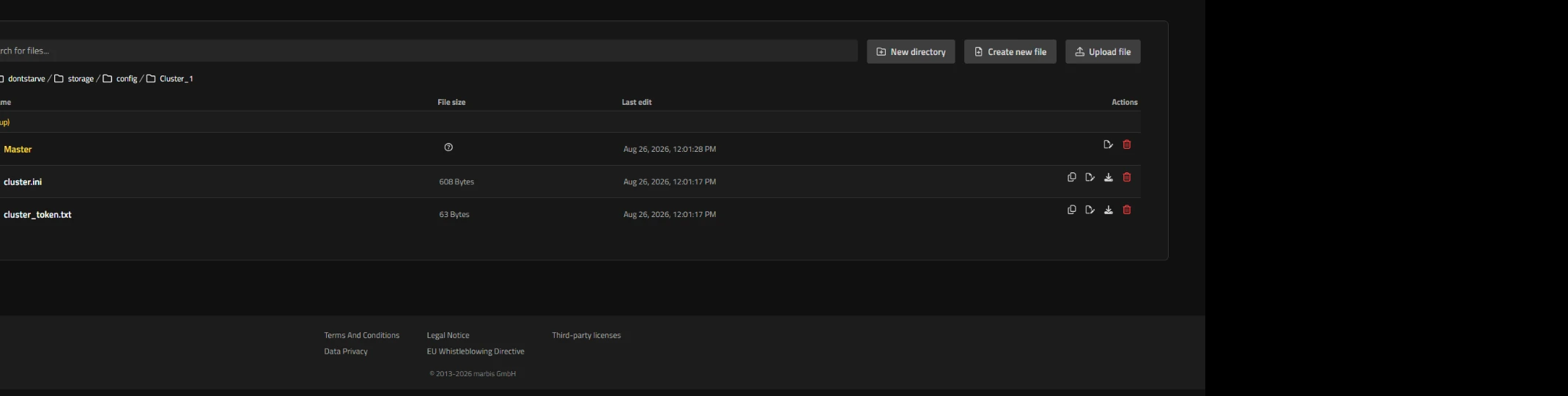
Une fois les deux serveurs démarrés, ouvre Outils > Explorateur de fichiers sur l’un d’eux et vérifie le dossier Cluster_1. Tu y trouveras ces éléments créés automatiquement :
- un dossier
Master, qui contient les dossierssaveetbackupdu monde - un fichier
server.inigénéré automatiquement à l’intérieur deMaster cluster.inietcluster_token.txt- les fichiers de journalisation (logs) du serveur
Arrête à nouveau les deux serveurs avant de continuer. Les serveurs lisent ces fichiers au démarrage, et le jeu peut écraser tes modifications si un serveur est en cours d’exécution.
Ajouter le bloc Shard dans server.ini
Tes paramètres de Shard écrivent déjà l’IP Master, le Port Master et la Clé de cluster corrects dans le fichier cluster.ini des deux serveurs, tu n’as donc pas besoin d’y toucher. Cependant, ces paramètres ne suffisent pas à eux seuls pour activer le mode shard. Chaque serveur nécessite également l’ajout d’un court bloc [SHARD] dans son fichier server.ini, sans quoi les deux serveurs ne se lieront pas.
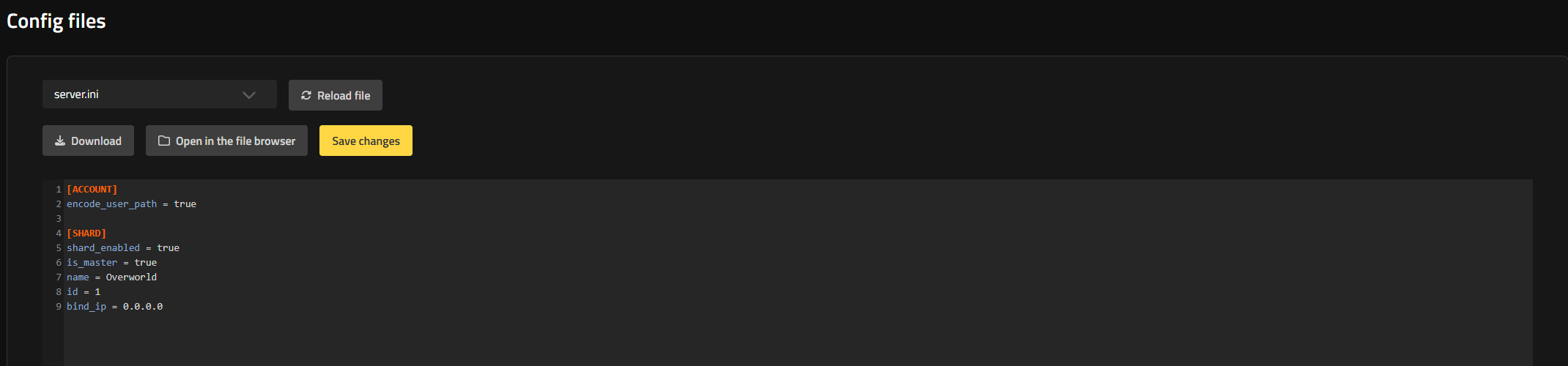
Le fichier server.ini généré automatiquement ne contient actuellement qu’une section [ACCOUNT]. Ajouter le bloc [SHARD] en dessous est la seule modification requise. Nitrado transmet les ports du serveur via la ligne de commande, aucun paramètre réseau ou Steam supplémentaire ne doit donc figurer dans ce fichier.
Sur ton serveur principal, va dans Paramètres > Fichiers de configuration, ouvre server.ini, et ajoute ce bloc sous la section [ACCOUNT] existante :
[SHARD]
shard_enabled = true
is_master = true
name = Overworld
id = 1
bind_ip = 0.0.0.0
Sur ton serveur de grottes, ouvre son fichier server.ini de la même manière et ajoute plutôt ce bloc :
[SHARD]
shard_enabled = true
is_master = false
name = Caves
id = 2
Enregistre les deux fichiers.
Créer worldgenoverride.lua sur le serveur de grottes
Ton serveur de grottes étant toujours arrêté, ouvre Outils > Explorateur de fichiers sur celui-ci et rends-toi dans dontstarve/storage/config/Cluster_1/Master. Clique sur Créer un nouveau fichier, nomme-le worldgenoverride.lua, et attribue-lui le contenu suivant :
return {
  override_enabled = true,
  preset = "DST_CAVE",
  overrides = {
    task_set = "cave_default",
    start_location = "caves",
  },
}
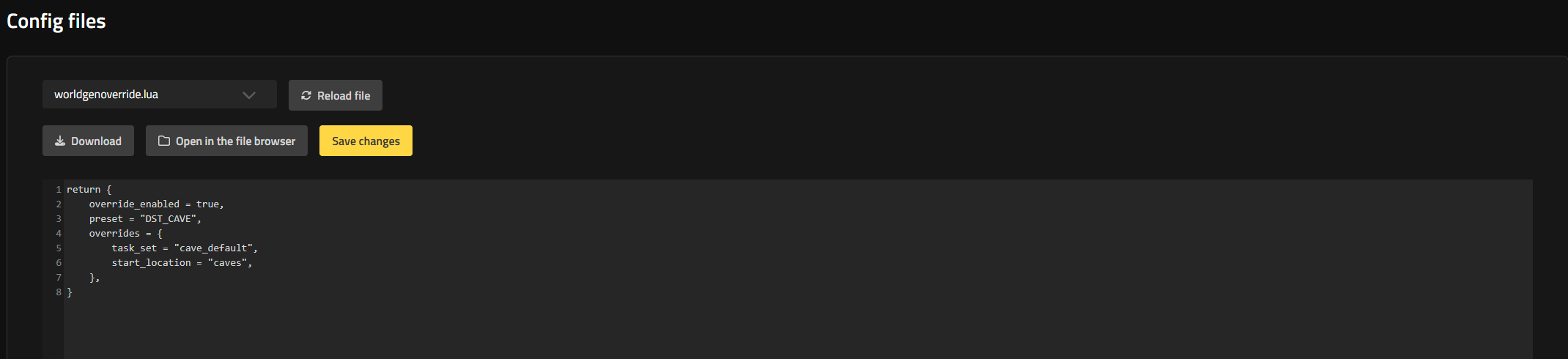
Verrouille task_set et start_location exactement comme indiqué. Si ton serveur de grottes s’est déjà connecté une fois à ton serveur principal et que ce tableau est laissé vide, le jeu réécrira le fichier. Cette réécriture remplira les paramètres avec la configuration d’un monde classique (y compris un ensemble de tâches de surface), provoquant l’échec de la génération des grottes. Ne modifie ce fichier que lorsque le serveur de grottes est à l’arrêt.
Réinitialiser le monde des grottes
Régénère le monde des grottes afin qu’il prenne en compte les paramètres définis à l’étape précédente. Seul le monde des grottes sera régénéré. Le monde existant de ton serveur principal restera exactement tel quel.
- Vérifie que ton serveur de grottes est bien arrêté.
- Ouvre Outils > Explorateur de fichiers sur le serveur de grottes et va dans Cluster_1/Master.
- Supprime le dossier
save. Un message te demande : “Voulez-vous supprimer ce fichier ou dossier ?”. Clique sur “Oui, supprimer”. - Vérifie à nouveau dans l’explorateur de fichiers que le dossier
savea bien disparu. - Démarre le serveur de grottes.
Supprimer le dossier save pendant que le serveur fonctionne ne sert à rien, car le serveur le réécrira au moment de l’extinction. Arrête d’abord le serveur, supprime le dossier, confirme sa disparition, puis démarre le serveur.
Une réinitialisation réussie affiche “Done cave map gen!” dans les logs une fois la génération de la carte terminée. Les portails des gouffres apparaissent alors comme actifs et non plus désactivés.
Vérifier la connexion des grottes
Ouvre Informations > Fichiers journaux sur ton serveur principal et recherche ces deux lignes une fois les deux serveurs démarrés :
[Shard] Secondary Caves(2) ready!
World 2(Caves) is now connected
La ligne “[Shard] Connection to master failed. Waiting to reconnect…” juste après le démarrage est tout à fait normale. Le serveur de grottes se reconnecte en quelques secondes, laisse-lui un court instant avant de penser à un problème.
Vérifie ensuite directement en jeu. Connecte-toi à un serveur Don’t Starve Together et saute dans un gouffre.
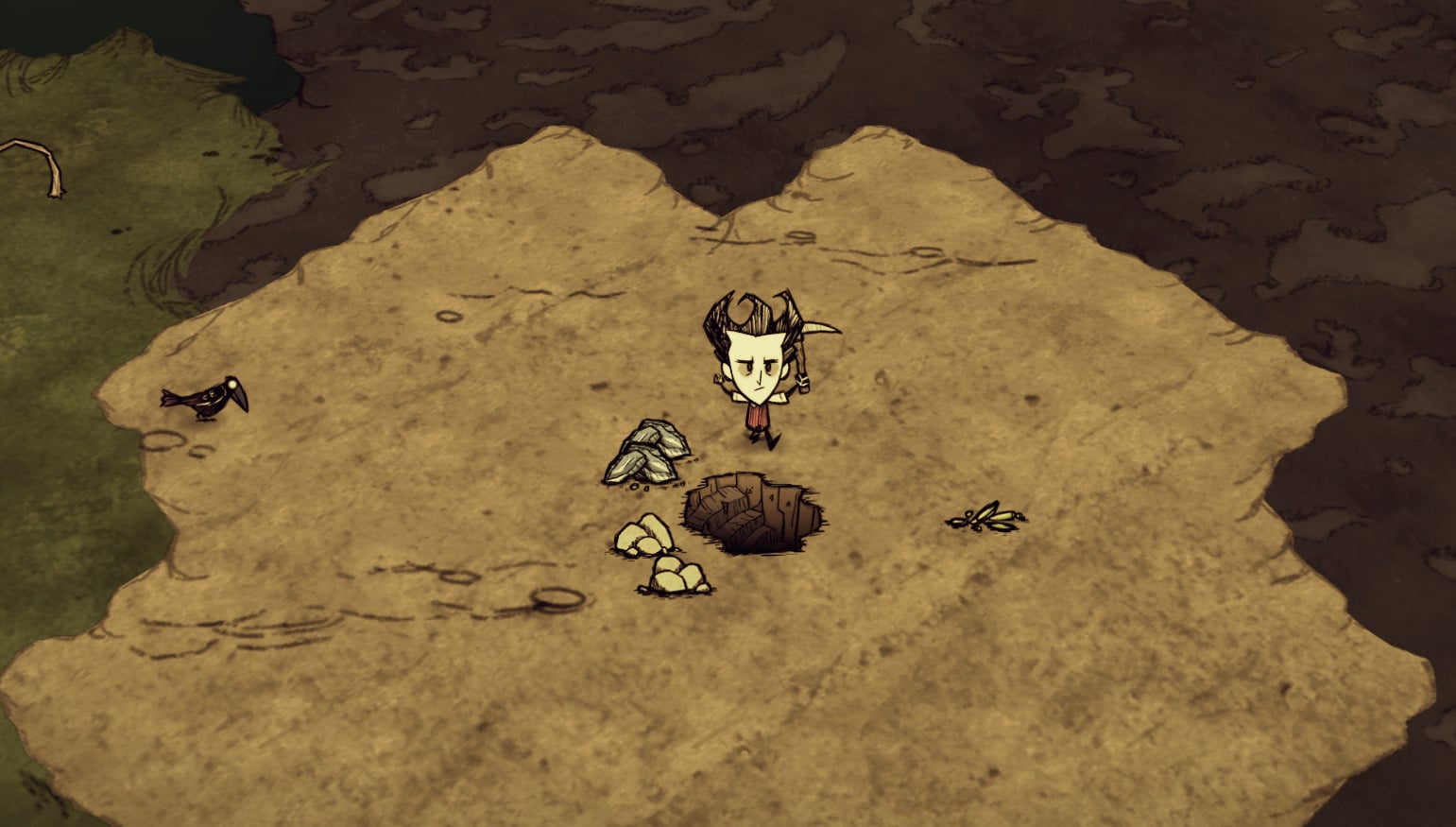
Tu atterriras dans une zone d’entrée ensoleillée avec des arbres, de l’herbe et le chant des oiseaux, ressemblant fortement à la surface. C’est tout à fait normal et non le signe d’une erreur. Sous terre, cherche l’horloge céleste située au milieu d’un anneau de roche plutôt qu’en ciel ouvert. C’est la preuve que tu te trouves bien dans les grottes.
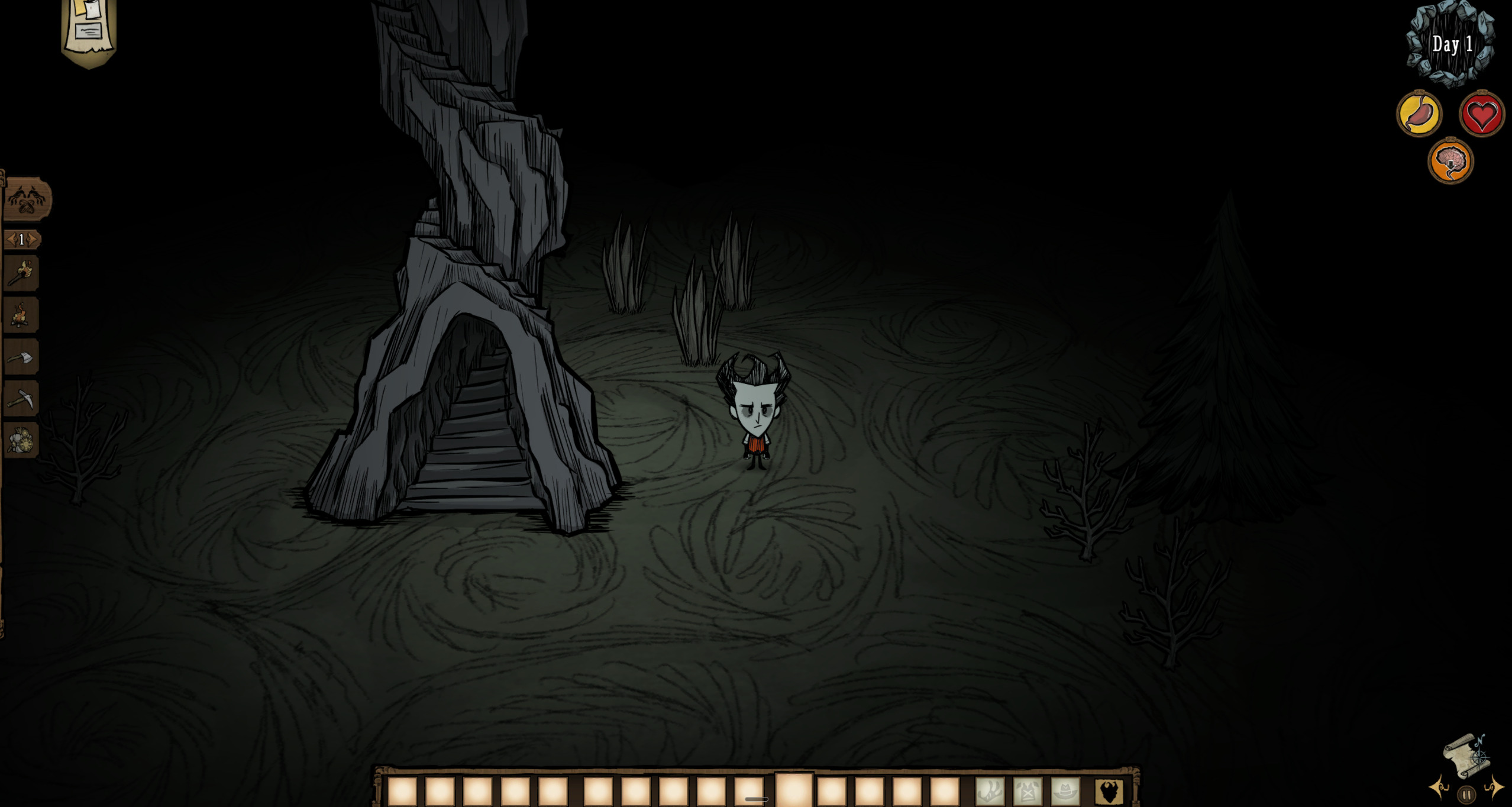
Explorer les grottes avec tes amis
Une fois le shard lié et le monde des grottes généré, les gouffres de ton serveur principal mènent désormais sous terre. Ton groupe peut s’aventurer dans les profondeurs pour affronter les vers, subir des séismes soudains et découvrir des terrains inexistants en surface. Le monde d’origine de ton serveur principal reste intact, personne ne perdra donc la base déjà construite.
Rassemble tes amis, préparez des sources de lumière pour les ténèbres du sous-sol et plongez dans le gouffre le plus proche.
Premiers pas et connexion au serveur
Ce dont tu as besoin avant de commencer
Obtenir ton jeton de cluster auprès de Klei
Saisir les paramètres de Shard sur les deux serveurs
Démarrer chaque serveur une première fois
Ajouter le bloc Shard dans server.ini
Créer worldgenoverride.lua sur le serveur de grottes
Réinitialiser le monde des grottes
Vérifier la connexion des grottes
Explorer les grottes avec tes amis
Premiers pas et connexion au serveur


