Guides
Héberger un serveur Minecraft
Tout le monde veut jouer à Minecraft avec ses amis ou sa famille, mais cela nécessite de créer un serveur. Que tu souhaites accueillir un petit groupe ou bâtir une grande communauté, il est tout à fait possible de le faire sur ton propre ordinateur. Cependant, la configuration manuelle peut s’avérer complexe et difficile. Dans ce guide Nitrado, nous allons te montrer comment héberger un serveur Minecraft, incluant la redirection de ports, la configuration et la personnalisation.
Notre expert a testé l’hébergement local d’un serveur et voici son avis :
“Il existe deux options pour l’auto-hébergement : un serveur dédié ou un serveur LAN. Ces deux options permettent de jouer à Minecraft avec tes amis ou ta famille, mais leurs configurations sont totalement différentes. La procédure pour héberger un serveur dédié est plus avancée, nécessitant le téléchargement du logiciel serveur, la configuration des fichiers et la redirection des ports. Cela en vaut la peine si tu souhaites que des joueurs du monde entier puissent se connecter.
De son côté, le serveur LAN demande simplement une activation dans ton monde solo, puis le partage de ton adresse IPv4 avec tes proches connectés au même réseau domestique. Les connexions extérieures, comme chez ton voisin ou dans un autre pays, ne pourront pas rejoindre le serveur via cette méthode. De plus, les options de personnalisation sont plus limitées sur un serveur LAN.
Pour ceux qui veulent gagner du temps et s’éviter des prises de tête, héberger un serveur Minecraft chez Nitrado reste la meilleure solution. Nous gérons toute la partie technique : en quelques clics, tu peux commencer à jouer avec tes amis du monde entier. Installe des mods, des plugins, configure des mondes personnalisés et bien plus encore depuis ton interface web. Pas besoin de te stresser !” – Nathan, expert en serveurs Minecraft
Ceci étant dit, suis les étapes ci-dessous pour héberger ton propre serveur dédié Minecraft.
Commencer
Avant toute chose, télécharge la dernière version du logiciel de serveur Minecraft depuis la source officielle. Si tu recherches une version spécifique, nous te conseillons de consulter MCVersions pour télécharger les fichiers JAR archivés du serveur. Après le téléchargement, suis ces étapes pour configurer ton serveur dédié Minecraft :
- Crée un dossier nommé
Minecraft Serveret déplaces-y le fichierserver.jar. - Crée un nouveau fichier texte dans ce dossier, nomme-le
start.bat, et colle le code suivant :java -Xms2048M -Xmx2048M -jar server.jar nogu PAUSE - Double-clique sur
start.batpour générer les fichiers serveur initiaux. - Ouvre le fichier
eula.txtgénéré et remplaceeula=falsepareula=true. - Ouvre
server.propertiesdans le Bloc-notes pour modifier les paramètres généraux, par ex. le mode de jeu (gamemode) ou le motd. - Double-clique à nouveau sur
start.batpour lancer le serveur.
Test de connexion
Vérifie que le serveur fonctionne correctement en t’y connectant directement. Utilise 127.0.0.1:25565 ou localhost:25565 comme adresse IP dans le menu Multijoueur. Si la connexion réussit, tu devrais pouvoir rejoindre ton serveur Minecraft auto-hébergé. Garde à l’esprit que les autres joueurs ne pourront pas se connecter tant que tu n’auras pas redirigé tes ports.
Redirection de ports
Avant que d’autres joueurs puissent rejoindre ton serveur, tu dois configurer la redirection de ports. Cela est nécessaire pour autoriser les connexions entrantes externes. Suis ces étapes pour rediriger les ports de ton serveur Minecraft :
- Ouvre l’invite de commandes sur le PC hôte du serveur, tape
ipconfig, puis copie ton adresse IPv4 et ton adresse IP de passerelle par défaut. - Ouvre un navigateur web, entre ton adresse IP de passerelle par défaut dans la barre de recherche et connecte-toi à ton routeur.
- Trouve la section
Redirection de portsouRègles NATdans le panneau d’administration de ton routeur. - Crée une règle redirigeant le port
25565(TCP/UDP) directement vers l’adresse IPv4 de ton PC hôte. - (Optionnel) : Si nécessaire, redirige le port 25575 (TCP) vers ton adresse IPv4 pour l’accès d’administration à distance (RCON).
- Ouvre les paramètres du pare-feu Windows sur ton PC hôte et crée une
Règle de trafic entrantautorisant le trafic sur le port25565(TCP/UDP). - Recherche “mon IP” dans ton navigateur web pour obtenir ton IP publique.
- Demande à tes amis ou d’autres joueurs de se connecter via l’adresse
IP_PUBLIQUE:25565.
Plugins et modding
Les fichiers de serveur Vanilla classiques ne prennent pas en charge les fonctionnalités personnalisées. Pour ajouter des plugins, tu dois changer le cœur de ton serveur pour un logiciel comme Paper ou Spigot. Une fois installé, dépose simplement tes fichiers .jar téléchargés dans le dossier “plugins” nouvellement généré et redémarre le serveur. Les plugins s’exécutent entièrement côté serveur, ce qui signifie que tes amis peuvent se connecter instantanément sans rien télécharger de leur côté.
Si tu souhaites ajouter de nouveaux blocs, objets ou dimensions personnalisées, tu devras exécuter un serveur moddé à l’aide de Forge, Fabric ou NeoForge. L’installation du chargeur de mods sélectionné crée un dossier “mods” dans le répertoire de ton serveur où tu peux placer tes fichiers de mods. Garde en tête que contrairement aux plugins, chaque joueur rejoignant le serveur doit installer exactement le même chargeur de mods et les mêmes fichiers de mods sur son lanceur Minecraft personnel.
Configuration d’un serveur LAN
Si tu souhaites seulement jouer avec ta famille ou tes amis à la maison, tu peux le faire avec un serveur LAN. Il utilise ton réseau local pour établir un monde multijoueur, accessible uniquement aux personnes connectées à ta connexion internet. Suis les étapes suivantes :
- Lance Minecraft Java Edition et charge ton monde solo.
- Appuie sur
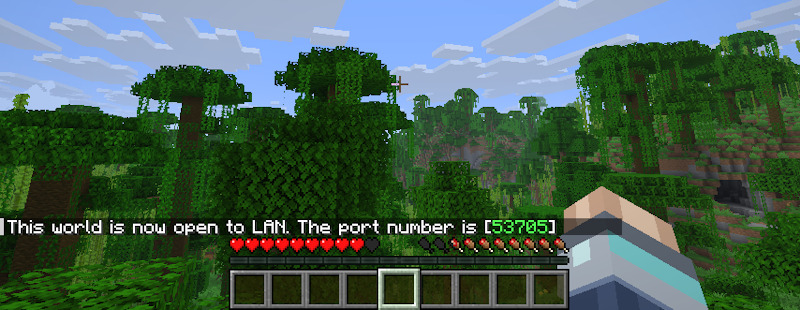
Échap, clique surOuvrir au réseau local, définis tes règles, puis clique surDémarrer le monde LAN.- Versions récentes : Appuie sur
Échap, clique surOptions du mondeet règleLANsurOUI.
- Versions récentes : Appuie sur
- Note le
numéro de portà 5 chiffres affiché dans le chat du jeu. - Recherche
cmddans la barre de recherche Windows pour ouvrir l’invite de commandes, tapeipconfiget copie ton adresse IPv4. - Fais rejoindre les autres joueurs sur ton réseau domestique en combinant ton adresse IPv4:Port (ex.
192.168.1.50:54321).
Hébergement de serveur Minecraft Nitrado
L’un des inconvénients majeurs de l’auto-hébergement d’un serveur dédié Minecraft est que ton ordinateur doit rester constamment allumé avec la console active. Si tu éteins ton PC, le serveur s’arrête pour tous les joueurs. À l’inverse, chez Nitrado, ton serveur reste en ligne 24/7 sans interruption, sans compter de nombreux autres avantages :
| Fonctionnalité | Serveur dédié Nitrado | Auto-hébergement sur PC |
|---|---|---|
| Disponibilité du serveur | Disponibilité 24/7 : Fonctionne en continu pour que tes amis puissent jouer à tout moment sans toi. | Nécessite un PC allumé : Ton ordinateur et le logiciel serveur doivent rester en ligne pour permettre l’accès aux joueurs. |
| Performances du PC | Aucune charge pour le PC : N’utilise ni RAM ni processeur sur ta machine, préservant ainsi la fluidité de tes jeux. | Fortes chutes d’IPS : Consomme la mémoire RAM et les ressources processeur de ta propre machine. |
| Configuration et contrôle | Panneau en un clic : Interface web facile pour modifier les paramètres, changer de version et installer des plugins/mods. | Configuration complexe : Nécessite la redirection de ports sur le routeur, la modification de fichiers batch et des mises à jour manuelles. |
| Sécurité réseau | Protection Anti-DDoS : Garde l’adresse IP de ton domicile masquée et sécurisée. | Exposition du réseau privé : Te force à partager l’adresse IP privée de ton domicile avec des joueurs externes. |
| Protection des sauvegardes | Sauvegardes automatiques : Restauration instantanée en un clic en cas de corruption des données. | Risque de corruption : Un plantage de PC ou une coupure de courant peut effacer définitivement ton monde si aucune sauvegarde manuelle n’a été faite. |
| Qualité de connexion | Vitesses professionnelles : Un matériel performant garantit un ping faible et une expérience sans lag pour tous. | Limites du réseau privé : Bridé par la vitesse d’envoi (upload) de ton accès internet, provoquant des pics de lag pour tes amis. |
| Électricité et usure du matériel | Coût fixe et réduit : Aucun impact sur ta facture d’électricité ni sur la durée de vie de tes composants. | Factures d’électricité plus élevées : Faire tourner un PC 24/7 augmente ta consommation d’énergie et use le matériel. |
Configuration facilitée, personnalisation plus rapide, performances accrues, meilleure sécurité, disponible dès aujourd’hui. Pense à louer ton serveur Minecraft chez nous pour jouer avec tes amis ou bâtir ta communauté !


