Guides

Erreur de ‘Connexion échouée’ dans Valheim
Erreur Valheim « Impossible de se connecter »
Tes amis explorent déjà Valheim, mais le jeu continue de t’afficher l’erreur « Impossible de se connecter » au lieu de te laisser entrer. Ce problème peut avoir plusieurs origines, et identifier la bonne demande quelques vérifications.
Dans ce guide Nitrado, nous te détaillons comment résoudre ce souci, du contrôle du statut de ton serveur à l’activation du Crossplay pour tes amis sur console. Les six premières étapes s’appliquent aux connexions PC ; si tu joues sur console, rends-toi directement à la section dédiée aux connexions crossplay ci-dessous.
Comment corriger l’erreur « Impossible de se connecter » dans Valheim
Vérifier le statut du serveur
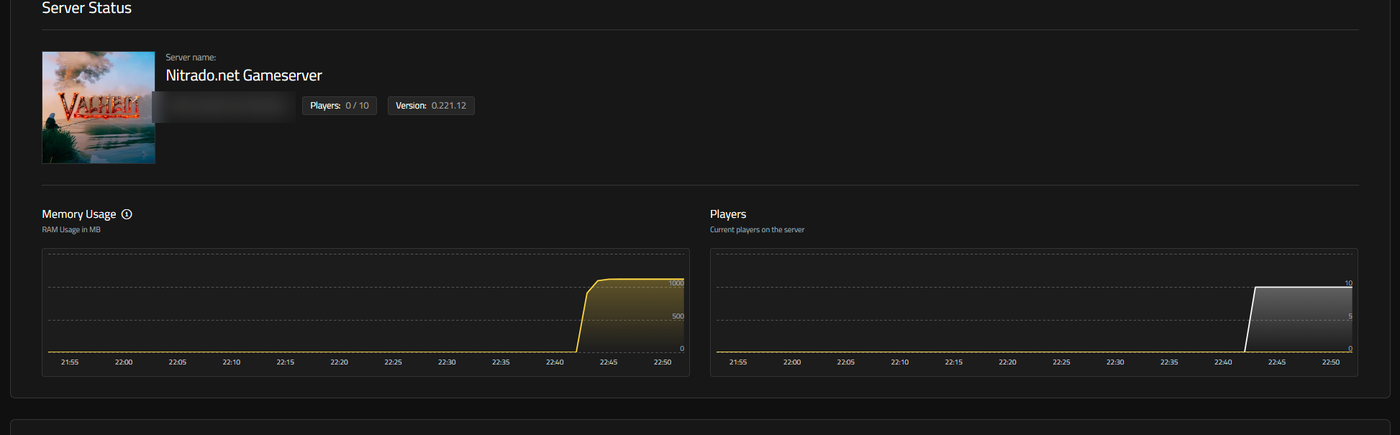
Si tous les joueurs rencontrent la même erreur, commence par vérifier ton serveur. Ouvre ton Web Interface Nitrado et regarde la ligne Statut du serveur sur ton Tableau de bord, à côté du nombre de joueurs. Démarre le serveur s’il est arrêté et attends la fin du redémarrage avant de réessayer de te connecter.
Vérifier l’intégrité des fichiers du jeu
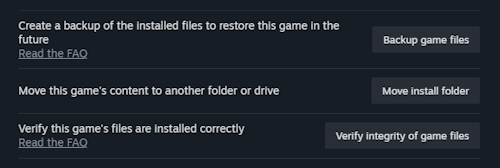
Un fichier manquant ou corrompu peut aussi déclencher cette erreur. Vérifie les fichiers de Valheim via Steam : fais un clic droit sur le jeu dans ta bibliothèque, ouvre les Propriétés, puis sélectionne Vérifier l’intégrité des fichiers du jeu. Steam réparera automatiquement les fichiers endommagés.
Mettre à jour les pilotes réseau
Un pilote réseau obsolète peut bloquer la connexion. Ouvre le Gestionnaire de périphériques sous Windows, développe la section Cartes réseau et mets à jour le pilote de ta carte réseau. Cela résout souvent le problème si tu n’as pas mis à jour tes pilotes depuis un moment.
Redémarrer le routeur
Ton routeur gère l’ensemble de ta connexion Internet, son redémarrage peut donc éliminer l’erreur. Débranche le routeur, patiente environ 30 secondes, rebranche-le puis tente de te reconnecter au serveur Valheim.
Autoriser l’accès au pare-feu
Un pare-feu, qu’il s’agisse de celui de Windows ou d’un antivirus tiers, peut bloquer la connexion à Valheim. Ajoute le jeu à la liste d’exceptions de ton pare-feu ; la procédure exacte dépendant de ton logiciel, consulte sa documentation en cas de doute.
Vider le cache DNS
Vider le cache DNS réinitialise les adresses réseau enregistrées sur ton ordinateur, tout comme le fait de redémarrer ton routeur. Ouvre l’Invite de commandes en tant qu’administrateur et exécute la commande ipconfig /flushdns. Cela n’affectera aucun autre service sur ton appareil.
Résoudre les problèmes de connexion Console et Crossplay
L’arrivée sur de nouvelles consoles modifie les causes courantes de l’erreur « Impossible de se connecter ». Voici ce qui empêche les joueurs sur console et Microsoft Store de rejoindre un serveur, ainsi que les solutions adaptées.
Activer le Crossplay pour les joueurs Console et Microsoft Store
Un serveur dédié Valheim fonctionne par défaut via le réseau de Steam, rendant les serveurs exclusivement Steam invisibles pour les joueurs du Microsoft Store, d’Xbox et, dès le lancement de la version 1.0 le 9 septembre 2026, de la PlayStation 5 et de la Switch 2. Active l’option Crossplay sous Paramètres > Général dans ton Web Interface, sauvegarde les modifications, puis redémarre le serveur pour que ces joueurs puissent le trouver et le rejoindre.
La liste publique des serveurs peut mettre un peu de temps à s’actualiser après l’activation du Crossplay, car les serveurs maîtres de Valheim gardent ces données en cache. La connexion directe via le code de rejoint ou l’adresse IP fonctionne immédiatement : n’hésite pas à partager l’une de ces informations en attendant la mise à jour de la liste.

Régénérer le code de rejoint après un redémarrage
Le code de rejoint change à chaque redémarrage du serveur. Le code utilisé hier par tes amis ne fonctionnera donc plus aujourd’hui. Ouvre le menu de pause sur ton serveur Valheim, copie le code actuel et partage-le à nouveau.
Aligner la version du jeu après une mise à jour
Valheim nécessite une version identique entre le client et le serveur pour autoriser la connexion. Une mise à jour majeure, comme la sortie de la 1.0 le 9 septembre 2026, modifie la version pour tout le monde en même temps. Compare la version de ton client avec le badge Version sur le Tableau de bord de ton Web Interface. Une différence provoquera l’erreur de Version incompatible dans Valheim : attends que le serveur termine sa mise à jour, puis réessaie.
Reconnecté et prêt à jouer
Avec un serveur en ligne, des pilotes à jour et le Crossplay activé pour tes amis sur console, tu es prêt à vous relancer dans l’aventure. Partage ton code de rejoint actuel et rassemble toute ton équipe dans ton monde.
FAQ : Erreur Valheim « Impossible de se connecter »
Comment corriger l’erreur « Impossible de se connecter » dans Valheim ?
Suis les étapes dans l’ordre : confirme que le serveur est en ligne, vérifie les fichiers du jeu sur Steam, mets à jour tes pilotes réseau, redémarre ton routeur, autorise le jeu dans le pare-feu et vide le cache DNS. Pour les joueurs sur console ou en crossplay, vérifie aussi que le Crossplay est activé et que le code de rejoint est bien à jour.
Quelle est la cause de l’erreur « Impossible de se connecter » dans Valheim ?
Des fichiers de jeu manquants, un cache réseau obsolète ou des problèmes de connectivité générale expliquent la plupart des cas sur PC. Sur console ou en jeu multiplateforme, une option Crossplay désactivée, un code de rejoint expiré ou une différence de version après une mise à jour provoquent la même erreur.
Pourquoi certains joueurs ne peuvent-ils pas rejoindre mon serveur Valheim ?
Le serveur est peut-être hors ligne ou en cours de redémarrage, protégé par un mot de passe, soumis à une liste blanche ou inclut des mods que le joueur n’a pas installés. Vérifie chacune de ces pistes. Si le problème persiste, n’hésite pas à ouvrir un ticket auprès de notre équipe d’assistance.
Erreur Valheim « Impossible de se connecter »
Comment corriger l’erreur « Impossible de se connecter » dans Valheim
- Vérifier le statut du serveur
- Vérifier l’intégrité des fichiers du jeu
- Mettre à jour les pilotes réseau
- Redémarrer le routeur
- Autoriser l’accès au pare-feu
- Vider le cache DNS
Résoudre les problèmes de connexion Console et Crossplay
- Activer le Crossplay pour les joueurs Console et Microsoft Store
- Régénérer le code de rejoint après un redémarrage
- Aligner la version du jeu après une mise à jour
Reconnecté et prêt à jouer
FAQ : Erreur Valheim « Impossible de se connecter »
- Comment corriger l’erreur « Impossible de se connecter » dans Valheim ?
- Quelle est la cause de l’erreur « Impossible de se connecter » dans Valheim ?
- Pourquoi certains joueurs ne peuvent-ils pas rejoindre mon serveur Valheim ?


