Guides
Installer des mods sur un serveur Minecraft
Héberger un serveur Minecraft moddé te donne un contrôle créatif total. Au lieu de jouer selon les règles standard, tu peux peupler ton monde avec des créatures personnalisées, des machines complexes et de toutes nouvelles dimensions adaptées à ton style de jeu. Dans ce guide Nitrado, nous t’expliquons comment installer des mods pour serveur Minecraft de A à Z afin de lancer l’expérience multijoueur exacte que tu souhaites.
Débuter avec les mods Minecraft
Avant de toucher aux fichiers du serveur, tu dois rassembler les bonnes modifications pour ta configuration. Cela commence par le téléchargement de tes fichiers depuis des sites communautaires de confiance et par la vérification de leur compatibilité avec ta version du jeu.
Où trouver des mods Minecraft
Savoir où chercher te garantit de télécharger des fichiers sûrs et fiables. Des sites comme CurseForge et Modrinth sont d’excellents points de départ. Sur CurseForge, tu peux filtrer par catégories (Magie ou Technologie, par exemple) pour trouver exactement ce dont tu as besoin pour améliorer ton monde.

Télécharger des mods pour Minecraft
Les modifications nécessitent une version spécifique du jeu pour fonctionner correctement. Avant de télécharger quoi que ce soit, vérifie la version exacte de Minecraft à laquelle tu veux jouer.
- Rends-toi sur la page de téléchargement du mod et clique sur l’onglet Files (Fichiers) ou Versions pour voir toutes les versions disponibles.

- Trouve le fichier spécifique qui correspond à la version de ton jeu.

- Clique sur le bouton Download (Télécharger) à côté de la bonne version.

- Sauvegarde tous tes fichiers téléchargés dans un dossier dédié sur ton ordinateur pour les retrouver facilement plus tard.
Installer des mods sur un serveur Minecraft
Le processus d’installation se déroule en deux phases distinctes. Tu configures d’abord le serveur lui-même, puis tu reproduis exactement ces paramètres sur ton client de jeu personnel pour assurer une connexion fluide.
Installer des mods sur ton serveur Nitrado
Ton serveur Nitrado a besoin de la bonne base pour lire les fichiers personnalisés. Vérifie que le type de jeu est défini sur Minecraft (Modpack) et que la version correspond à Forge ou Fabric en fonction de tes fichiers téléchargés. S’il ne correspond pas, utilise la fonction SWITCH GAME (Changer de jeu) pour désinstaller le type actuel, puis réinstalle la version exacte de Minecraft dont tu as besoin.

- Démarre ton serveur une fois pour générer les dossiers système nécessaires, puis arrête-le dès qu’il est en ligne.
- Va dans Tools > File Browser (Outils > Navigateur de fichiers) pour ouvrir les fichiers de ton serveur. Si tu préfères une méthode alternative, tu peux aussi télécharger des fichiers en utilisant le FTP de ton serveur Nitrado.
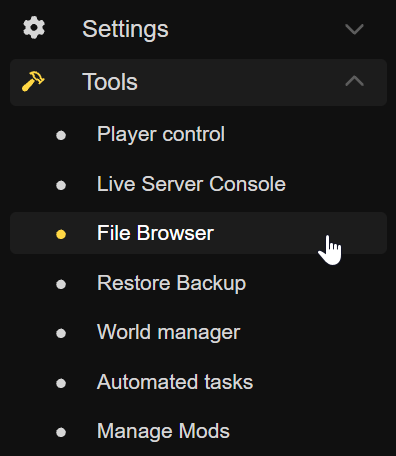
- Ouvre l’emplacement cible en naviguant vers minecraftotherpacks > mods.

- Clique sur le bouton Upload file (Téléverser un fichier).

- Sélectionne les fichiers téléchargés sur ton ordinateur et attends la fin du téléversement.
- Démarre à nouveau ton serveur pour charger tes nouveaux mods Minecraft.
Installer des mods sur ton jeu Minecraft local
Tu ne peux pas te connecter à un monde personnalisé si ton client de jeu personnel ne correspond pas exactement à ton serveur.
- Télécharge le programme d’installation Forge ou Fabric qui correspond à la version de ton serveur depuis leurs sites officiels. Autrement, tu peux télécharger un lanceur tiers comme CurseForge pour les installer.
- Exécute le fichier d’installation. Si ton ordinateur ne l’ouvre pas automatiquement, fais un clic droit sur le fichier, survole Open with (Ouvrir avec), et sélectionne Java Platform SE binary.
- Sélectionne l’option Install client (Installer le client) et clique sur OK pour appliquer Forge/Fabric à ton lanceur.
- Ouvre ton lanceur Minecraft et sélectionne ton nouveau profil de chargement dans le menu déroulant des versions.
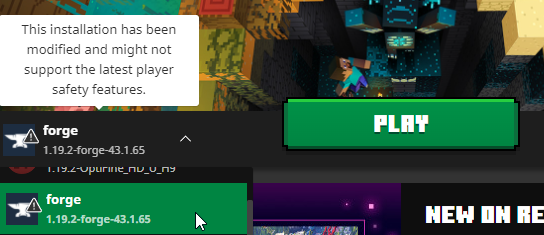
- Clique sur Play (Jouer) et laisse le jeu atteindre le menu principal pour générer tes dossiers de données locaux.
- Clique sur le nouveau bouton Mods dans le menu principal, puis sélectionne Open mods folder (Ouvrir le dossier des mods).
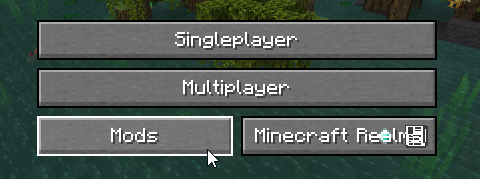
- Copie exactement les mêmes fichiers que tu as téléversés sur ton serveur dans ce dossier local.
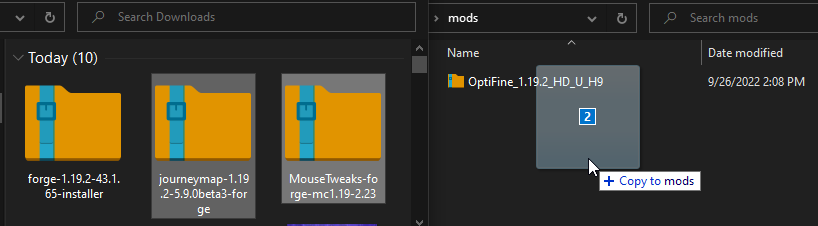
- Ferme le dossier, redémarre le jeu avec ton profil de chargement, et connecte-toi à ton monde.
Pro Tip: Vérifie toujours que ta version locale du chargeur correspond exactement à ton serveur Nitrado pour éviter les erreurs de connexion quand tes amis essaient de te rejoindre.
Essayer les modpacks Minecraft
Combiner plusieurs mods individuels crée un modpack, transformant ta partie de survie standard en quelque chose de complètement différent. Tu peux introduire des mécaniques de RPG hardcore intenses, construire des usines automatisées massives, ou même peupler ton monde de monstres à capturer. Les possibilités de gameplay vont aussi loin que ton imagination le permet. Consulte nos Meilleurs mods Minecraft de 2026 (Édition Java) pour voir ce que tu peux construire dès maintenant.
Façonner ton héritage Minecraft moddé
Personnaliser ton monde demande un peu de préparation, mais la récompense est une expérience multijoueur unique construite exactement comme tu le souhaites. Rassemble tes amis, équipe-toi de nouveaux objets et conquiers les nouveaux boss qui t’attendent.
Résoudre les problèmes fréquents des mods Minecraft
Même avec un processus de configuration correct, les serveurs Minecraft moddés peuvent parfois rencontrer des problèmes lors du démarrage ou des tentatives de connexion. La plupart des problèmes sont causés par des incompatibilités de version, des fichiers manquants ou des installations de mods incorrectes. Les étapes de dépannage ci-dessous couvrent les erreurs les plus courantes que les joueurs rencontrent et comment les résoudre rapidement pour que ton serveur puisse être de nouveau en ligne.
Mauvaise version
Une incompatibilité entre le serveur et ton client bloque les tentatives de connexion. Vérifie que le numéro de version exact est identique des deux côtés.
Erreur d’incompatibilité de version de mod
Cela se produit lorsque les fichiers sur le serveur diffèrent des fichiers sur ton ordinateur. Supprime tous les fichiers personnalisés et documents de configuration de ton dossier de jeu local, télécharge les fichiers directement depuis ton serveur, et colle-les dans ton dossier local pour forcer une correspondance exacte.
Mods en double
Téléverser le même fichier deux fois fait planter le système. Vérifie tes dossiers et supprime tous les doublons.
Dépendances de mods manquantes
De nombreuses modifications importantes nécessitent de petits fichiers de bibliothèque pour fonctionner. Si le serveur refuse de démarrer, consulte la console de serveur en direct (Live Server Console) pour trouver des erreurs indiquant des dépendances manquantes. Installe les bibliothèques requises pour réparer la séquence de démarrage.
Plantage du serveur au démarrage
Les plantages découlent généralement des problèmes énumérés ci-dessus. Si tu as supprimé les doublons et corrigé les dépendances mais que le serveur échoue toujours, réinstalle entièrement le lanceur et téléverse tes fichiers à nouveau.
Le serveur reste bloqué au chargement
Ajouter ou supprimer des objets d’un monde existant peut bloquer le démarrage du serveur, car il attend une confirmation de ta part. Rends-toi sur ton interface web, ouvre la console du serveur en direct et tape la commande fml confirm pour forcer le serveur a continuer. Si la console n’accepte pas la commande saisie, ajoute plutôt le paramètre de démarrage -Dfml.queryResult=confirm pour présélectionner la confirmation et laisser le serveur charger.
Débuter avec les mods Minecraft
- Où trouver des mods Minecraft
- Télécharger des mods pour Minecraft
Installer des mods sur un serveur Minecraft
- Installer des mods sur ton serveur Nitrado
- Installer des mods sur ton jeu Minecraft local
Essayer les modpacks Minecraft
Façonner ton héritage Minecraft moddé
Résoudre les problèmes fréquents des mods Minecraft
- Mauvaise version
- Erreur d’incompatibilité de version de mod
- Mods en double
- Dépendances de mods manquantes
- Plantage du serveur au démarrage
- Le serveur reste bloqué au chargement


