Guides
Panel serveur Nitrado : Naviguer et l’utiliser
Naviguer dans le panel serveur et l’interface web Nitrado peut être déroutant pour les nouveaux propriétaires de serveurs, surtout quand on ne sait pas à quoi sert chaque section ou où trouver un paramètre précis. L’interface comprend tout un éventail d’options pour gérer ton serveur, de la configuration de base et des paramètres du service aux commandes, fichiers et autres outils. Dans ce guide Nitrado, nous allons détailler les différentes sections, t’expliquer à quoi servent les options et te montrer où trouver les paramètres dont tu as besoin.
Trouver ton serveur
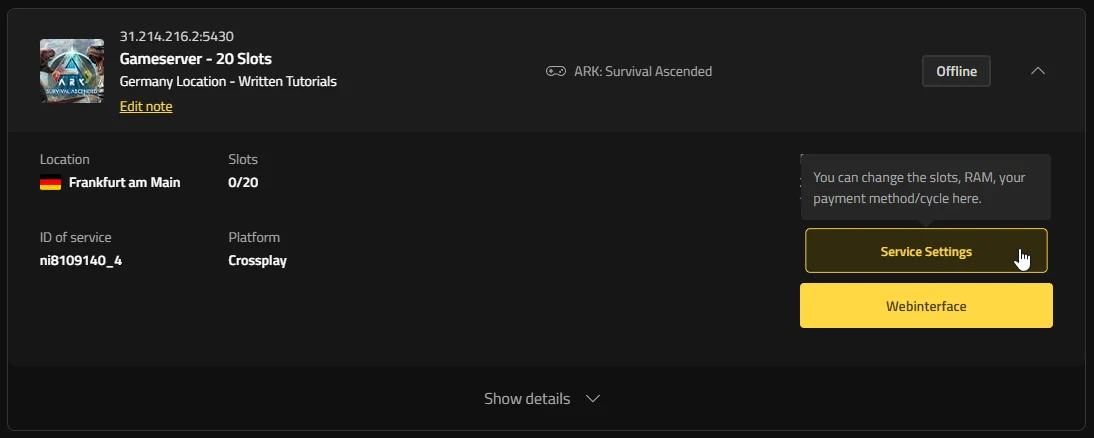
Connecte-toi à ton compte Nitrado et ouvre la vue d’ensemble des services (Mes Services) pour voir tous tes serveurs de jeu. Chaque serveur est réduit par défaut, ce qui permet de parcourir la page facilement, surtout si tu gères plusieurs serveurs. En développant un serveur, tu découvriras les Paramètres du service, l’Interface Web et l’Accès Invité. Les Paramètres du service couvrent la facturation et la capacité du serveur, tandis que l’Interface Web t’emmène vers le panneau de contrôle principal où tu gères le serveur. L’Accès Invité te permet de donner à d’autres personnes l’accès au serveur sans partager tes identifiants de compte Nitrado.
Gérer les droits d’accès invité
Gérer un serveur tout seul fonctionne bien jusqu’à ce que la vraie vie s’en mêle : des vacances, une semaine de travail chargée ou simplement l’envie que quelqu’un d’autre t’aide à garder un œil sur les choses. Si un co-admin ou un ami a besoin de sa propre connexion pour un serveur spécifique, l’accès invité permet de le faire sans partager ton compte, et sans qu’il ne voie jamais tes détails de facturation. Ce n’est pas disponible pour les serveurs Xbox, mais cela fonctionne de la même manière pour tout le reste du guide :
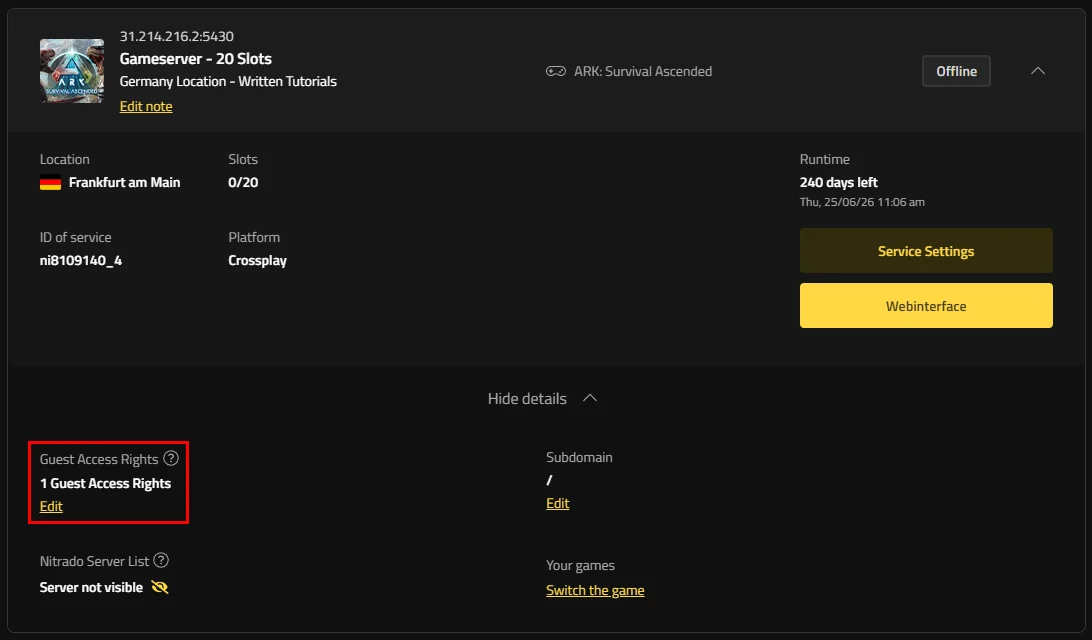
- Développe le service que tu souhaites partager, puis modifie les Droits d’accès invité.
- Entre le nom de l’utilisateur et clique sur Ajouter l’utilisateur.
- Sélectionne les permissions à accorder dans le menu qui apparaît sous son nom.
- Clique sur Sauvegarder pour appliquer les droits d’accès.
Tu peux céder autant ou aussi peu de contrôle que tu le souhaites, de la gestion complète du serveur à une seule permission comme redémarrer le serveur quand tu n’es pas là.
Paramètres du service : Abonnements, durée et améliorations
C’est le centre névralgique pour tout ce qui est lié à ton forfait et à ta facturation : la durée de fonctionnement du serveur, s’il se renouvelle automatiquement et sa capacité. Une communauté qui grandit, un modpack qui a soudainement besoin de plus de RAM, ou une saison qui est sur le point de se terminer, tout se gère d’ici, au lieu d’être enterré quelque part dans les paramètres généraux du compte. Trois options se trouvent ici, et chacune possède son propre guide Nitrado dédié pour t’accompagner pas à pas.
Gérer l’abonnement (Renouvellement automatique)
Ici, tu contrôles si ton serveur se renouvelle automatiquement à la fin de la période en cours, pour ne pas avoir à te souvenir d’une date d’expiration exacte à chaque cycle de facturation.
- Dans Paramètres du service, clique sur Gérer l’abonnement.
- Active ou désactive le Renouvellement automatique. S’il est activé, choisis un mode de paiement (Crédits Nitrado, carte ou PayPal), définis la Durée du renouvellement automatique et utilise un code promo si tu en as un.
- Clique sur Continuer, vérifie la fenêtre de résumé, puis clique sur Sauvegarder les modifications.
L’activer signifie une chose de moins à suivre si le serveur est un projet à long terme. Le désactiver a plus de sens pour un serveur que tu prévois de fermer, afin qu’il ne se renouvelle pas discrètement après que tu sois passé à autre chose.
Prolonger la durée
Ajoute des jours à la durée de ton serveur actuel, ce qui est très pratique lorsqu’une partie s’éternise, qu’un week-end en LAN est prolongé à la dernière minute, ou que tu veux simplement quelques semaines de plus avant de décider de t’engager sur un plan plus long.
- Dans Paramètres du service, sélectionne Prolonger la durée.
- Choisis le nombre de jours à ajouter, avec un code promo optionnel.
- Clique sur Continuer, vérifie la fenêtre de résumé, puis appuie sur Prolonger maintenant.
C’est le moyen le plus rapide d’acheter plus de temps sans rien changer d’autre à la configuration du serveur.
Améliorations & Rétrogradations
Les Slots, la RAM et la Durée ne sont pas figés pour toute la vie du serveur ; ils peuvent évoluer avec ta communauté. Un groupe qui a dépassé sa limite de slots, ou un build qui commence à ramer avec un modpack plus lourd, tout cela se règle au même endroit.
⚠️ Important : Arrête ton serveur avant de faire le moindre changement ici. Les améliorations et rétrogradations nécessitent que le serveur soit hors ligne.
- Dans Paramètres du service, sélectionne Améliorations & Rétrogradations.
- Ajuste les Slots joueurs, la RAM et la Durée selon tes besoins, puis clique sur Continuer.
- Vérifie la fenêtre de résumé et clique sur Sauvegarder les modifications.
Ajouter de la capacité consomme une partie de ton temps restant. Retirer de la capacité prolonge la durée grâce au crédit restant, donc réduire la taille après la fin d’une saison n’est pas de l’argent gaspillé car il est directement converti en temps.
Apprendre à connaître l’Interface Web Nitrado
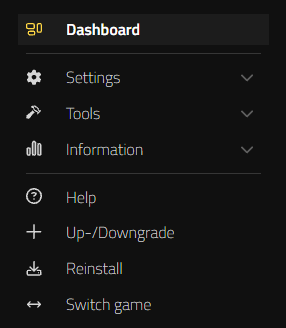
Une fois à l’intérieur, l’interface web rassemble tout ce dont tu as besoin pour gérer le serveur : statut en direct et identifiants, configuration du serveur, outils de gestion, journaux d’activité et options pour réinstaller ou changer de jeu. Les paramètres du service s’occupent de l’aspect administratif, tandis que l’interface web est l’endroit où tu gères le serveur lui-même et le travail qui le maintient en marche. Les différentes sections s’organisent autour de parties spécifiques de la gestion du serveur, de la vérification de son état actuel et de l’examen de l’activité à la modification de la configuration ou à sa préparation pour un autre jeu. Ensemble, elles t’offrent un espace centralisé pour surveiller le serveur, effectuer des modifications et gérer les tâches de routine qui l’aident à rester en ligne et jouable.
Tableau de bord
C’est le premier endroit à consulter pour avoir une lecture rapide de l’état réel de ton serveur, ainsi que les détails de connexion dont d’autres logiciels ont besoin pour communiquer directement avec lui. Rien ici n’a besoin d’être modifié, car c’est davantage une référence qu’une section de contrôle.
- Statut du serveur : Adresse IP, port, utilisation de la mémoire et nombre de joueurs actuels, le genre de bilan de santé rapide que tu voudrais avoir avant de te plonger dans autre chose.
- RCON : Les identifiants que les outils d’administration à distance et certains plugins utilisent pour envoyer des commandes sans que tu sois toi-même connecté à la console.
- Identifiants FTP : Les clients comme FileZilla en ont besoin pour gérer les fichiers de ton serveur en dehors de l’explorateur de fichiers intégré.
- Identifiants MySQL : Certains mods ou plugins l’utilisent s’ils ont besoin d’une vraie base de données pour stocker leurs propres données au lieu d’un fichier plat.
Tu n’auras pas besoin des quatre tous les jours, mais savoir où ils se trouvent te fait gagner du temps lorsqu’un outil ou la configuration d’un mod te les demande.
Paramètres
C’est dans cette section que tu façonnes la manière dont le jeu installé se joue et fonctionne réellement. Elle inclut toujours deux options principales, avec parfois plus d’options qui apparaissent selon le jeu actuellement installé sur le serveur.
- Général : Les principaux paramètres configurables pour le jeu installé, regroupant les paramètres communs dans un bouton ou un champ convivial au lieu de te demander de connaître la syntaxe de configuration sous-jacente. C’est ici que se produisent la plupart des modifications des paramètres de ton serveur.
- Fichiers de configuration : Paramètres plus avancés et techniques qui n’apparaissent pas dans Général. Utile une fois que tu es à l’aise pour modifier les valeurs directement ou que tu souhaites un contrôle plus précis qu’un simple bouton ne le permet.
Selon le jeu, des options supplémentaires comme une section Mods ou Paramètres du monde peuvent également apparaître ici, cela vaut donc le coup d’y jeter un œil après avoir vérifié Général et Fichiers de configuration.
Outils
Les outils regroupent les fonctionnalités opérationnelles, celles vers lesquelles tu te tourneras réellement une fois que le serveur sera en marche et que des gens joueront dessus.
- Console de serveur en direct : Envoie des commandes directement au serveur et regarde la sortie de la console en temps réel. C’est utile pour tester une commande avant de la planifier ou pour voir exactement ce qui se passe quand quelque chose tourne mal.
- Explorateur de fichiers : Te donne un accès direct de type FTP pour créer, modifier et supprimer des fichiers. Pratique pour installer un mod qui ne passe pas par l’installateur en un clic ou pour ajuster des fichiers individuels.
- Restaurer la sauvegarde : Affiche et restaure les sauvegardes précédentes, transformant une sauvegarde corrompue ou une mauvaise mise à jour de mod d’un désastre en une réparation de cinq minutes.
- Tâches automatisées : Planifie les démarrages, redémarrages et arrêts du serveur. Un redémarrage programmé de temps en temps vide la mémoire et maintient des performances stables sur de longues durées de fonctionnement, le genre d’entretien qu’on oublie facilement jusqu’à ce que le serveur commence à ralentir sans raison évidente.
- Contrôle des joueurs : Ajoute des joueurs à une liste blanche ou une liste de bannissement entre autres choses, bien que cela dépende du jeu et que tous les jeux ne proposent pas cette option.
Entre tout ça, la majeure partie de la gestion pratique du serveur se passe directement dans cette seule section.
Informations
Si tu veux garder une trace de ce qui se passe sur ton serveur, c’est ici qu’il faut chercher.
- Journal des événements : Te montre les actions directes et indirectes effectuées sur le serveur. C’est utile pour repérer qui a modifié un paramètre ou l’a redémarré après que tu as donné un accès invité à quelques personnes. Si le support Nitrado fait une modification en t’aidant à résoudre un problème, cela apparaît ici aussi.
- Fichiers journaux : Un enregistrement plus détaillé de l’activité du serveur pour un dépannage plus approfondi, le genre de détail dont tu aurais besoin quand un crash ou une erreur nécessite plus de contexte que le Journal des événements ne t’en donne.
Avec ces deux-là, tu as une trace écrite de presque tout ce qui se passe sur le serveur.
Aide

Une petite section qui t’oriente vers le bon endroit, peu importe le type de problème que tu rencontres, qu’il s’agisse d’un paramètre que tu ne trouves pas, d’un problème de compte ou juste de l’envie de discuter avec d’autres joueurs.
- Guides : Te redirige vers notre section de guides, où tu trouveras des articles qui t’accompagnent sur tout ce pour quoi tu pourrais avoir besoin d’aide concernant ton serveur de jeu.
- Discord : Rejoins notre serveur Discord de la Communauté Nitrado, où tu peux te connecter avec d’autres joueurs, chercher des serveurs sur lesquels jouer ou demander à rejoindre celui de quelqu’un d’autre, participer à des événements communautaires ou demander de l’aide.
- FAQ : Te redirige vers notre page de Support, où en faisant défiler vers le bas, tu obtiens des FAQ classées par thème, comme la prise en main, la sécurité et la protection, la facturation, et plus encore.
- Support : Ceci t’envoie également vers notre page de Support, où cliquer sur Chat With Us ouvre un chat de support avec FIN, le chatbot IA de Nitrado, ou te permet de demander à parler directement avec un agent du support.
FAQ et Support atterrissent tous les deux sur la même page, donc si l’un n’a pas ta réponse, l’autre est juste là aussi.
Amélioration / Rétrogradation
La seule section qui ne suit pas son propre flux dans l’interface web. Au lieu de cela, la sélectionner te redirige vers Améliorations & Rétrogradations sous Paramètres du service, la même option abordée plus tôt dans ce guide, donc tout changement de slot, de RAM ou de durée se produit là.
C’est en fait juste un raccourci pour quand tu es déjà plongé dans l’interface web et que tu ne veux pas revenir en arrière.
Réinstaller
Cliquer sur Réinstaller place une copie toute neuve du jeu actuellement installé sur ton serveur, remplaçant l’installation existante depuis le début. La progression actuelle et la configuration sont définitivement perdues lorsque tu l’utilises, alors traite-le comme un dernier recours pour un serveur qui est déjà inutilisable, pas comme une réinitialisation de routine.
Changer de jeu
Tu peux modifier le jeu installé sur ton serveur, en passant d’un titre à un autre sur le même service. C’est l’option qui t’évite de payer pour un deuxième serveur juste pour essayer quelque chose de nouveau avec le même groupe d’amis, ou pour faire tourner un favori de saison pendant quelques semaines avant de revenir en arrière. Consulte notre guide sur la fonction de changement de jeu et ses dangers potentiels avant de l’utiliser.
Prendre le contrôle total de ton serveur Nitrado
À présent, tu devrais avoir une idée plus claire de l’endroit où tout se trouve et à quoi sert chaque partie de l’interface Nitrado. La facturation, l’accès au serveur et les paramètres du service sont gérés séparément des outils que tu utilises pour gérer le serveur lui-même. Une fois que tu es familier avec la disposition, les tâches courantes comme modifier la limite de joueurs, planifier un redémarrage, vérifier la console ou accéder aux fichiers du serveur deviennent beaucoup plus faciles à gérer. Tu n’auras plus à fouiller dans tous les menus pour trouver un paramètre particulier, et tu sauras quelle section vérifier lorsque tu devras faire une modification ou résoudre un problème.
Trouver ton serveur
- Gérer les droits d’accès invité
Paramètres du service : Abonnements, durée et améliorations
- Gérer l’abonnement (Renouvellement automatique)
- Prolonger la durée
- Améliorations & Rétrogradations
Apprendre à connaître l’Interface Web Nitrado
- Tableau de bord
- Paramètres
- Outils
- Informations
- Aide
- Amélioration / Rétrogradation
- Réinstaller
- Changer de jeu
Prendre le contrôle total de ton serveur Nitrado


