Guides
Rejoindre un serveur Minecraft Bedrock sur Xbox, Switch et PlayStation
Que tu joues à Minecraft Bedrock sur Xbox, Nintendo Switch, PS4 ou PS5, il existe de nombreuses façons de rejoindre un serveur. Certaines impliquent de modifier tes paramètres DNS, tandis que d’autres utilisent des applications tierces. Avec autant de méthodes pour rejoindre ton serveur Bedrock, laquelle est la meilleure pour toi ?
Notre expert va répondre à cette question pour toi, car cela peut être déroutant quand on débute. Grâce à ses années d’expérience et de connaissances, il trouvera la meilleure méthode pour ta console ! Rejoindre ton serveur Minecraft Bedrock sera un jeu d’enfant, quel que soit l’appareil 👏
Avant toute chose, trouve les informations de ton serveur. Fais-le en accédant à ton interface web Nitrado. Depuis ton tableau de bord, tu devrais voir l’adresse IP et le port de ton serveur. Assure-toi de sauvegarder ces informations pour plus tard, car tu en auras besoin pour te connecter. Par exemple, 123.456.78.90 est l’adresse, tandis que 25695 is le port. Les serveurs dédiés Bedrock ont un port par défaut : 19132.
Quelle méthode est la meilleure ?
Il existe deux méthodes : la configuration DNS et les outils tiers (applications et bots).
Honnêtement, cela dépend. Nous t’encourageons vivement à essayer la méthode DNS, car c’est une solution plus permanente pour toujours rejoindre ton serveur Minecraft Bedrock. D’un autre côté, l’utilisation d’applications tierces est plus simple et plus directe. L’inconvénient est que tu devras probablement regarder des publicités avant d’utiliser l’application.
Utiliser la méthode des bots BedrockTogether est probablement le moyen le plus simple de rejoindre ton serveur. Le problème principal est que certains bots peuvent être complets, tu devras donc ajouter un autre bot si tu rencontres des problèmes. Cela reste plus rapide que n’importe quelle autre méthode, donc – c’est à toi de voir.
Nous avons demandé à l’un de nos experts quelle méthode était la meilleure pour rejoindre un serveur Minecraft Bedrock :
« Je suis un ancien joueur, donc la méthode DNS était la seule disponible à l’époque. Elle fait le travail et ne nécessite qu’une configuration unique. Cependant, l’utilisation d’applications ou même de bots de nos jours rend le processus pour rejoindre un serveur Bedrock beaucoup plus facile. Si tu as peur de faire une erreur dans les paramètres DNS, utilise BedrockConnect ou BedrockTogether. C’est simple, rapide et cela te permet de te connecter sans aucun problème. » – Nathan, Expert Minecraft Nitrado.
Méthode 1 : Configuration DNS
Très bien, cette méthode consiste à utiliser une adresse IP DNS primaire la plus proche de ton emplacement géographique. Certaines de ces IP proviennent de BedrockConnect, un outil open source (pas l’application). Une fois que tout sera configuré, tu pourras afficher un menu personnalisé en jeu pour rejoindre des serveurs Bedrock.
C’est un excellent moyen de te connecter si tu ne souhaites pas utiliser d’applications tierces ou si tu as peur de modifier les paramètres DNS. L’avantage de cette méthode est qu’il s’agit d’une configuration unique, ce qui signifie que tu n’as pas besoin de la refaire à chaque connexion. Cependant, tu peux toujours passer directement à la méthode 2 si tu préfères un processus plus simple.
1. Choisir une adresse IP DNS
Choisis une adresse DNS primaire proche de ta région pour obtenir les meilleures vitesses de connexion :
| Adresse IP | Emplacement | Notes |
|---|---|---|
104.238.130.180 |
États-Unis | Adresse standard (peut parfois poser problème pour certains joueurs). |
45.55.68.52 |
États-Unis | Choix alternatif fiable pour les joueurs américains. |
207.244.229.200 |
États-Unis | Situé dans le centre des États-Unis ; idéal pour les joueurs de cette région. |
217.160.58.93 |
Allemagne | Serveur BedrockConnect dédié (pas de service DNS secondaire). |
134.255.231.119 |
Allemagne | Choix alternatif pour les joueurs européens. |
213.171.211.142 |
Royaume-Uni | Serveur BedrockConnect dédié (pas de service DNS secondaire). |
2. Configurer les paramètres réseau de ta console
Consoles Xbox
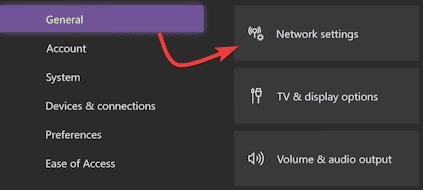
- Ouvre les paramètres de ta Xbox, accède à
Général, puis sélectionneParamètres réseau.
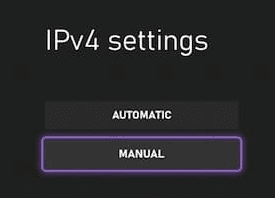
- Va dans
Paramètres avancés, choisisParamètres DNS, puis sélectionneManuel.
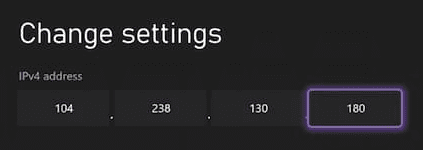
- Remplace l’
Adresse IPv4 principalepar l’IP choisie dans le tableau ci-dessus.
- Pour le
DNS IPv4 secondaire, saisis8.8.8.8ou1.1.1.1.
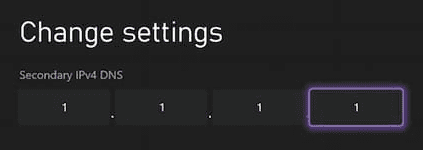
- Sauvegarde les modifications et laisse la console effectuer son test de connexion.
Nintendo Switch
- Depuis l’écran d’accueil, ouvre les
Paramètres de la console. - Fais défiler vers le bas jusqu’à
Internetet sélectionneParamètres Internet.
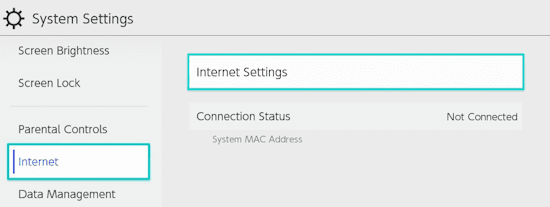
- Sélectionne ton réseau Wi-Fi actuel et clique sur
Modifier les paramètres. - Fais défiler jusqu’à
Paramètres DNSet passe en modeManuel.
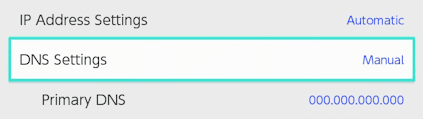
- Saisis l’adresse choisie dans le champ
DNS primaire. - Remplace le
DNS secondairepar8.8.8.8ou1.1.1.1.
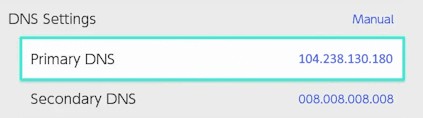
- Clique sur
Sauvegardersur le côté droit de l’écran.
PlayStation
- Accède à
Paramètres > Réseau > Configurer la connexion Internet. - Mets ta connexion en surbrillance, appuie sur
Options, et choisisParamètres avancés(ou sélectionneCustom Setupsur PS4). - Règle les
Paramètres DNSsurManuel. - Règle le
DNS primairesur104.238.130.180(ou une autre option fiable du tableau). - Règle le
DNS secondairesur8.8.8.8. - Laisse les autres paramètres par défaut et sauvegarde.
3. Se connecter à un serveur Bedrock
Une fois ton DNS configuré, suis ces étapes identiques sur toutes les consoles pour te connecter :
- Lance Minecraft et clique sur
Jouer. - Accède à l’onglet
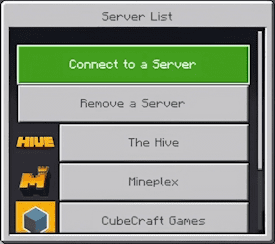
Serveurset clique sur l’un des serveurs mis en avant dans la liste. - Au lieu de charger le serveur mis en avant, un menu va apparaître.
- Clique sur
Se connecter à un serveurtout en haut.
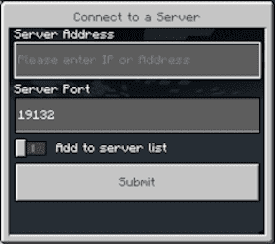
- Saisis l’
Adresse du serveuret lePortpersonnalisés. - Active l’option
Ajouter à la liste des serveurspour ne pas avoir à la retaper la prochaine fois, puis clique surSoumettre.
Remarque : Pour rétablir le fonctionnement standard de ta console à tout moment, retourne simplement dans tes paramètres réseau et change le DNS de Manuel à Automatique.
Méthode 2 : Outils tiers (applications et bots)
Si toute cette configuration DNS te semble trop compliquée ou ne fonctionne tout simplement pas pour toi, ne t’inquiète pas ! Tu as plein d’autres options pour rejoindre un serveur Bedrock sur ta console. Il existe de nombreuses applications, programmes et méthodes tierces pour y parvenir. Nous ne voulons pas te submerger, nous avons donc sélectionné les meilleurs. Malheureusement, tu devras probablement regarder des publicités pour utiliser ces applications.
Option A : Application BedrockConnect
- Télécharge BedrockConnect sur ton téléphone (iOS et Android).
- Pour Xbox et PlayStation : Consulte les instructions ici.
- Pour Nintendo Switch (iOS uniquement) : Consulte les étapes ici.
Si tu utilises un appareil mobile Android et une console Nintendo Switch, passe à l’option C.
Option B : Application BedrockTogether
- Télécharge BedrockTogether sur ton téléphone (Android uniquement).
- Ouvre l’application, saisis l’IP et le port du serveur souhaité.
- Appuie sur le bouton
Exécuterci-dessous. - Ouvre Minecraft et va dans l’onglet
Amis. - Rejoins le serveur depuis la liste des
Parties en LAN. - Ferme BedrockTogether une fois que ta console a rejoint le serveur.
Option C : Bots BedrockTogether
- Rends-toi sur la liste des bots BedrockTogether et choisis-en un.
- Ouvre Minecraft et ajoute le bot en tant qu’ami en jeu.
- Rejoins la partie du bot depuis ta liste d’amis.
- Dans le Hub, ajoute ton serveur et connecte-toi.
Cela fonctionne pour toutes les consoles, y compris la Nintendo Switch, et ne nécessite aucune application.
Problèmes courants
Voici quelques problèmes que tu pourrais rencontrer en suivant les instructions pour rejoindre un serveur :
Les serveurs mis en avant se chargent normalement (menu personnalisé manquant)
Si tu cliques sur un serveur partenaire mis en avant et qu’il te connecte réellement à ce serveur au lieu d’ouvrir le menu secret BedrockConnect, c’est que ta redirection DNS ne fonctionne pas.
- Forcer une actualisation : Minecraft adore mettre en cache les données des serveurs. Reviens complètement au menu principal, attends quelques secondes, puis rouvre l’onglet
Serveurspour forcer le jeu à recharger les paramètres réseau. - Vérifier les chiffres : Un seul point mal placé ou un mauvais numéro dans ton
DNS primaireentraînera un échec silencieux de ta console, qui reviendra à son routage Internet par défaut. - Vérifier l’interférence IPv6 : De nombreux routeurs modernes utilisent le protocole
IPv6, qui peut contourner tes paramètres DNSIPv4personnalisés. Si ta console te permet de désactiver l’IPv6, essaie de le faire. Sinon, tu devras peut-être saisir les adresses DNS personnalisées directement dans la page de configuration de ton routeur domestique plutôt que sur la console uniquement.
Le serveur n’apparaît pas dans les parties en LAN
Lors de l’utilisation de l’application BedrockTogether, ton serveur personnalisé est censé se faire passer pour une partie locale sur ton réseau, mais il arrive parfois qu’il refuse de s’afficher dans l’onglet Amis.
- Faire correspondre les bandes Wi-Fi : Pour que cette astuce fonctionne, ton téléphone et ta console doivent être exactement sur le même réseau. Si ton routeur domestique divise ton Wi-Fi en canaux 2,4 GHz et 5 GHz distincts, assure-toi que les deux appareils sont connectés exactement au même canal.
- Garder l’application active : Ne ferme pas, ne réduis pas et ne laisse pas l’écran de ton téléphone se verrouiller pendant que tu essaies de te connecter. L’application doit fonctionner activement au premier plan jusqu’à ce que ta console ait complètement fini de charger le monde Minecraft.
Erreur « Connexion au monde impossible »
Si tu as réussi à accéder au menu personnalisé, à saisir tes informations et que tu as été confronté à ce message d’erreur classique, le pont réseau fonctionne bien, mais le serveur lui-même ne répond pas.
- Vérifier le statut du serveur : Retourne sur ton interface web Nitrado et confirme que le statut vert
Lancé/En ligneest actif. Si le serveur démarre ou plante, tu seras bloqué ici. - Inspecter le numéro de port : Il est très facile de faire une faute de frappe dans le port. Assure-toi de ne pas avoir accidentellement laissé la valeur par défaut
19132dans le champ si ton serveur Nitrado spécifique t’a attribué un numéro de port personnalisé à 5 chiffres.
L’onglet Serveurs affiche « Bientôt disponible »
Il s’agit d’un bug notoire et de longue date de Minecraft qui empêche fréquemment les joueurs de Nintendo Switch d’accéder entièrement au menu du serveur.
- Déclencher une actualisation manuelle : Reviens plusieurs fois à l’écran titre de Minecraft et ouvre l’onglet
Serveurs. Parfois, il faut trois ou quatre tentatives pour réveiller le menu. - Réauthentifier ton compte : Va dans les paramètres du jeu, déconnecte-toi de ton compte Microsoft, ferme complètement et redémarre Minecraft, puis reconnecte-toi. Cela force le jeu à recréer sa liaison avec les listes de serveurs.
Quelle méthode est la meilleure ?
Méthode 1 : Configuration DNS
- 1. Choisir une adresse IP DNS
- 2. Configurer les paramètres réseau de ta console
- 3. Se connecter à un serveur Bedrock
Méthode 2 : Outils tiers (applications et bots)
- Option A : Application BedrockConnect
- Option B : Application BedrockTogether
- Option C : Bots BedrockTogether
Problèmes courants
- Les serveurs mis en avant se chargent normalement (menu personnalisé manquant)
- Le serveur n’apparaît pas dans les parties en LAN
- Erreur « Connexion au monde impossible »
- L’onglet Serveurs affiche « Bientôt disponible »


