Guides
Utiliser les commandes de console Valheim sur ton serveur
Ton serveur Valheim est en ligne, tes Vikings sont équipés pour le prochain biome, et quelqu’un dans le groupe vient de demander comment bannir un joueur toxique qui saccage votre base. Les commandes de console résolvent ce genre de problème instantanément. Tape une courte ligne dans la console en jeu ou dans la fenêtre de chat, et tu pourras gérer les joueurs, forcer une sauvegarde ou ajuster un modificateur de monde en quelques secondes. Dans ce guide Nitrado, nous allons te montrer les commandes Valheim et les commandes de console qui fonctionnent réellement sur un serveur dédié Valheim, en commençant par les outils d’administration pour finir par les commandes que tous les joueurs peuvent utiliser.
Utiliser les commandes de console Valheim
Avec la sortie de la version 1.0, activer la console est plus facile que jamais. Tu peux désormais l’activer directement depuis le menu du jeu sans modifier les options de lancement de Steam. Le processus d’ouverture de la console est cependant différent sur PC et sur console. Pour le PC, suis les étapes ci-dessous :
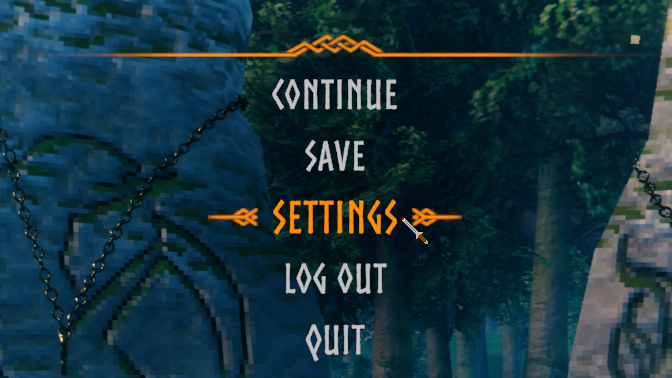
- Lance Valheim, appuie sur Échap pour ouvrir le menu en jeu, et clique sur Paramètres.
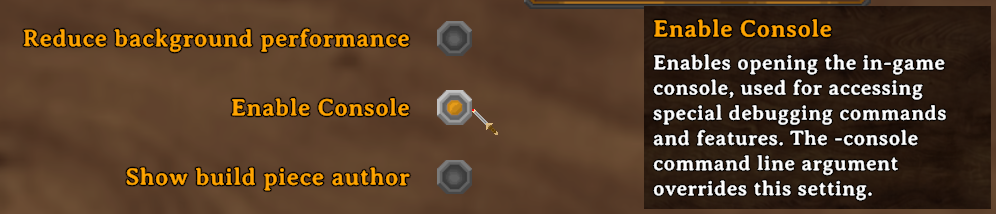
- Dans l’onglet Jouabilité, coche Activer la console.
- Retourne en jeu et appuie sur F5 pour ouvrir la console.
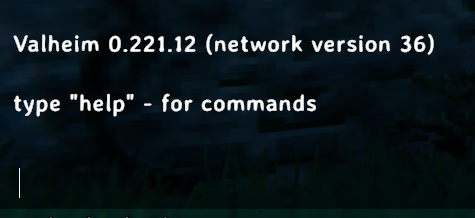
- Tape une commande dans la console et appuie sur Entrée pour l’exécuter.
Si tu joues sur PS5 ou Xbox, tu peux ouvrir la console en maintenant les quatre gâchettes, puis en appuyant sur le bouton de menu correspondant.
- Sur PS5, maintiens L1 + R1 + L2 + R2, puis appuie sur Options.
- Sur Xbox, maintiens LB + RB + LT + RT, puis appuie sur le bouton Menu/Start.
Liste des commandes de console Valheim
Les serveurs dédiés Nitrado prennent en charge deux niveaux de commandes Valheim : les commandes d’administration qui ne fonctionnent que pour les joueurs figurant sur la liste des administrateurs du serveur, et les commandes de joueur que toute personne connectée peut exécuter depuis la fenêtre de chat.
Commandes d’administration pour ton serveur
Disponibles lorsque tu es administrateur sur un serveur de jeu Valheim, ces commandes te permettent de gérer les joueurs sur ton serveur et d’ajuster les paramètres du monde sans redémarrage.
| Commande admin | Informations |
|---|---|
| /ban [nom/ip/userID] | Bannit cet utilisateur de ton serveur. |
| /unban [nom/ip/userID] | Débannit le joueur spécifié sur le serveur. |
| /kick [nom/ip/userID] | Expulse ce joueur de ton serveur. |
| /banned | Affiche la liste de tous les joueurs bannis sur ton serveur. |
| /save | Force le serveur à sauvegarder la progression à ce moment précis. |
| /setworldmodifier [nom] [valeur] | Définit la valeur du curseur d’un modificateur de monde, comme la difficulté ou le taux de ressources. |
| /setworldpreset [nom] | Réinitialise tous les modificateurs de monde sur un préréglage défini. |
| /resetworldkeys | Réinitialise tous les modificateurs de monde par défaut. Ne réinitialise pas les clés de progression du gameplay. |
Devenir admin sur un serveur Valheim
Tu dois avoir les droits d’administration sur ton serveur Valheim pour utiliser les commandes listées ci-dessus. Il existe deux façons de rendre un joueur administrateur : en utilisant Player Control, ou en modifiant le fichier adminlist.txt dans les fichiers de configuration de ton serveur.
Trouver l’ID d’un joueur
La façon la plus simple de trouver la plateforme et l’ID d’un joueur est via la Console Live du Serveur dans l’interface web de ton serveur Valheim.
- Ouvre Outils > Console Live du Serveur et demande au joueur de se connecter à ton serveur.
- Cherche dans la sortie de la console une ligne contenant “received local Platform ID“. Cette ligne affiche la plateforme du joueur et son ID, te permettant de déterminer le bon identifiant de plateforme à utiliser.
Remarque : Sur PC, tu peux aussi appuyer sur F2 en jeu pour voir les détails du serveur, ce qui inclut l’identifiant de plateforme et l’ID du joueur. Cependant, l’ID ne peut pas être copié facilement depuis cet écran, c’est pourquoi la Console Live du Serveur est généralement la méthode la plus pratique.
Astuce : Pour les joueurs Steam, tu peux trouver leur SteamID en ouvrant Steam, en cliquant sur leur nom pour ouvrir leur page de profil, et en copiant le numéro à 17 chiffres depuis le lien du profil.
Lors de l’ajout d’un joueur en tant qu’administrateur, tu dois inclure l’identifiant de plateforme approprié avant son ID de joueur :
- V_ pour Steam
- X_ pour Xbox
- S_ pour PlayStation
- N_ pour Nintendo
- A_ pour GameCenter
Par exemple, l’entrée d’un joueur Steam devrait ressembler à V_12345678987654321.
Méthode 1 : Utiliser Player Control
- Ouvre ton interface web Nitrado et va dans Outils > Player Control.
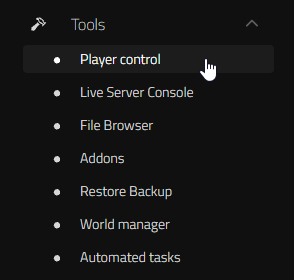
- Clique sur Ajouter un joueur sur la droite.
- Entre l’identifiant de plateforme + l’ID de joueur.
- Sélectionne Adminlist dans le menu déroulant et clique sur Ajouter.
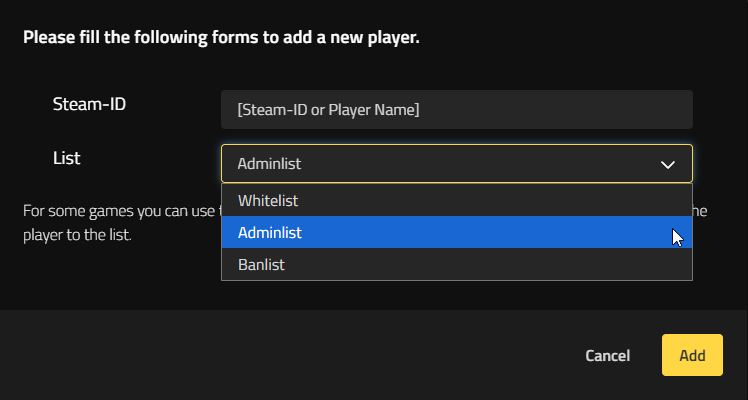
- Si tu ne vois pas le joueur nouvellement ajouté dans la liste, assure-toi que la case En ligne est décochée. Cela affichera tous les joueurs, et pas seulement ceux actuellement connectés au serveur.
Tu peux également demander à tes joueurs de se connecter à ton serveur, puis modifier leurs permissions directement.
Méthode 2 : Modifier adminlist.txt
- Ouvre ton interface web Nitrado et va dans Paramètres > Fichiers de configuration.
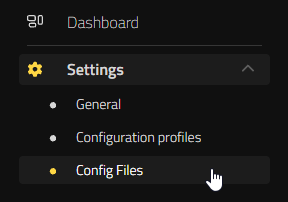
- Ouvre le fichier adminlist.txt. Il devrait être le premier fichier de la liste par défaut.
- Ajoute l’identifiant de plateforme et l’ID de joueur de chaque personne sur une nouvelle ligne.
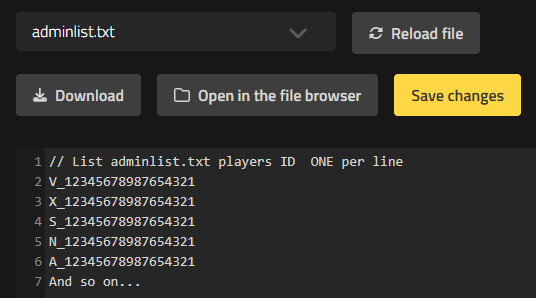
- Sélectionne Sauvegarder les modifications, puis redémarre ton serveur pour appliquer les changements.
Remarque : Pour les joueurs Steam, tu peux trouver leur SteamID en ouvrant Steam, en cliquant sur leur nom pour ouvrir leur page de profil, et en copiant le numéro à 17 chiffres depuis le lien du profil.
Commandes de joueur pour ton serveur
Ces commandes de console Valheim sont accessibles à tous les joueurs sur ton serveur Valheim et permettent de faire des choses comme afficher la carte, vérifier la connexion au serveur avec un ping, et plus encore.
| Commande joueur | Informations |
|---|---|
| /help [page] | Permet de voir les commandes disponibles sur le serveur. Il y a un total de 5 pages d’aide. |
| /s [message] | Crie un message dans le chat. |
| /say [message] | Dit un message dans le chat. |
| /w [joueur] [message] | Chuchote un message directement à un joueur. |
| /ping | Envoie un ping au serveur pour mesurer la latence. |
| /nomap | Active ou désactive la carte. |
| /noportals | Active ou désactive les portails sur le serveur. |
| /fov [nombre] | Modifie le champ de vision de ton joueur. La valeur par défaut est de 120. |
| /lodbias [nombre] | Définit la distance d’affichage du serveur. Le nombre peut être défini de 1 à 7. |
| /maxfps [FPS] | Définit la limite de FPS. |
| /info | Affiche les informations système actuelles du serveur. |
| /resetknownitems | Réinitialise les objets et recettes connus du personnage. |
| /resetsharedmap | Supprime les données de la carte partagée de la table de cartographie. |
| /resetspawn | Réinitialise le point d’apparition. |
| /respawn | Tue et fait réapparaître le joueur qui exécute cette commande. |
| /tutorialreset | Réinitialise tous les messages de tutoriel consultés. |
| /tutorialtoggle | Définit si les tutoriels doivent apparaître. |
| /bind [keycode] [commande] | Associe une commande personnalisée à un code de touche Unity. |
| /unbind [keycode] | Efface toutes les associations de commandes personnalisées pour un code de touche Unity spécifique. |
| /printbinds | Affiche toutes les associations de commandes personnalisées actuelles. |
| /printseeds | Affiche les seeds et les positions des donjons proches en jeu. |
| /resetbinds | Supprime toutes les associations de commandes personnalisées. |
Trouver toutes les commandes Valheim
Ce guide couvre les commandes de console Valheim de base qui fonctionnent réellement sur ton serveur dédié Nitrado : les outils d’administration et les commandes de joueur. Pour une liste exhaustive, la page de la Console Développeur sur le wiki Valheim Fandom documente chaque commande, triche et raccourci du jeu.
Foire aux questions (FAQ)
Les commandes de console Valheim sont-elles les mêmes sur chaque plateforme ?
Les commandes de joueur et les emotes fonctionnent de la même manière partout : tape-les dans la fenêtre de chat et appuie sur Entrée, que tu sois sur PC, Xbox, PlayStation, Nintendo Switch ou Game Pass. Cependant, l’accès à cette fenêtre de chat diffère selon la plateforme.
Dois-tu être administrateur pour utiliser les commandes de console Valheim ?
Non. Des commandes comme Ping, Say et toutes les emotes sont accessibles à tout joueur connecté à ton serveur. Les commandes d’administration, incluant Ban, Kick, Save et les commandes de modificateur de monde, ne fonctionnent que pour les joueurs qui ont reçu les droits d’administration par les propriétaires du serveur.
Pourquoi les commandes Vol (Fly), God Mode ou Apparition d’objets (Item Spawn) ne fonctionnent-elles pas sur mon serveur Nitrado ?
Ce sont des commandes de triche, et Valheim les verrouille derrière la commande devcommands, qui ne s’active qu’en solo ou lors d’une partie hébergée manuellement. Les serveurs dédiés, y compris ceux de Nitrado, n’autorisent pas les devcommands, ce guide se concentre donc sur les commandes d’administration et de joueur qui y fonctionnent réellement.
Comment vérifier si tu es administrateur sur ton serveur Valheim ?
Essaie une commande réservée aux administrateurs comme Save. Si le serveur l’exécute au lieu de l’ignorer, tu es administrateur. Sinon, demande à la personne qui gère le serveur de confirmer que tu figures sur la liste des administrateurs dans Player Control ou le fichier adminlist.txt.
Commande le dixième royaume
Quelques commandes de console peuvent grandement faciliter la gestion d’un serveur Valheim. Avec les commandes d’administration et de joueur, tu peux gérer les bannissements, forcer une sauvegarde avant une grosse session de construction, ajuster les modificateurs de monde et laisser ton groupe célébrer chaque combat de boss sans avoir à quitter ton serveur dédié Valheim.
Utiliser les commandes de console Valheim
Liste des commandes de console Valheim
- Commandes d’administration pour ton serveur
- Devenir admin sur un serveur Valheim
- Commandes de joueur pour ton serveur
- Trouver toutes les commandes Valheim
Foire aux questions (FAQ)
- Les commandes de console Valheim sont-elles les mêmes sur chaque plateforme ?
- Dois-tu être administrateur pour utiliser les commandes de console Valheim ?
- Pourquoi les commandes Vol (Fly), God Mode ou Apparition d’objets (Item Spawn) ne fonctionnent-elles pas sur mon serveur Nitrado ?
- Comment vérifier si tu es administrateur sur ton serveur Valheim ?
Commande le dixième royaume


