Guide
Caricare un mondo esistente sul tuo server Valheim
Hai già costruito una base impressionante o trovato un “seed” del mondo che non vuoi abbandonare? Non devi ricominciare la tua avventura su Valheim da zero solo perché stai passando a un server. Carica il tuo mondo esistente sul tuo server Valheim e continua a giocare con i tuoi amici, mantenendo intatti i tuoi progressi e il tuo mondo. In questa guida Nitrado, ti mostreremo come trovare i file di salvataggio locali, spostare il tuo mondo Valheim esistente sul tuo server e assicurarti che venga caricato correttamente.
Trovare i file locali del tuo mondo
Dopo l’aggiornamento 1.0 Deep North e il rilascio completo di Valheim, la struttura dei salvataggi è leggermente cambiata. Ti guideremo passo passo per trovare i file del tuo mondo.
La cartella del mondo
Il salvataggio di un mondo di Valheim ora si trova all’interno della sua cartella, che prende il nome dal mondo stesso. Ad esempio, se il tuo mondo si chiama Quackheim, tutto ciò di cui hai bisogno si trova in una cartella chiamata Quackheim. Questa cartella contiene tutti i file necessari al tuo mondo, inclusi quelli che terminano in .chunk, .chunks, .db2, .fwl2 e .ok.
Spostare il tuo mondo in locale
Se il tuo mondo è salvato su Steam Cloud anziché sul tuo PC, spostalo prima in locale. In caso contrario, la cartella del tuo mondo non conterrà i file necessari per caricarlo sul server.
- Apri Valheim e seleziona Start Game (Avvia partita).
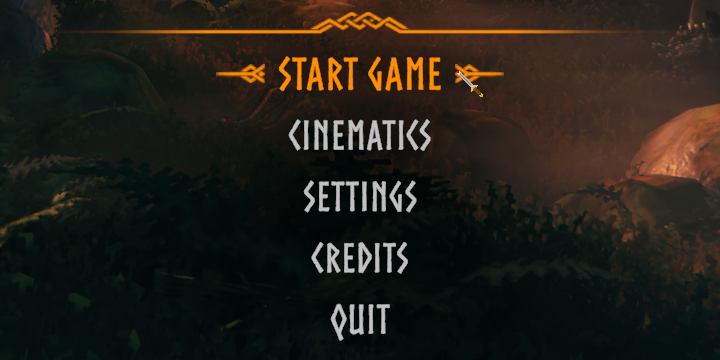
- In basso a sinistra, seleziona Manage Saves (Gestisci salvataggi).

- Apri la scheda Worlds (Mondi).
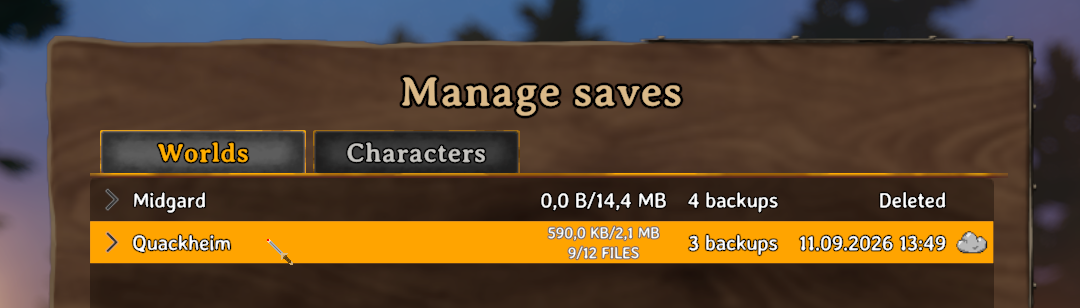
- Seleziona il mondo che vuoi caricare sul server e scegli Move to local (Sposta in locale).
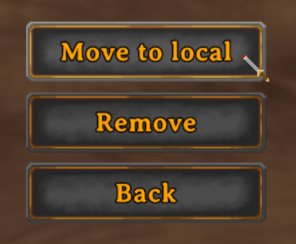
Questo passaggio riempie la cartella del mondo con tutti i file necessari per l’upload. Se lo salti, alla cartella mancheranno dei pezzi importanti.
Trovare i tuoi file locali
Su PC tramite Steam, i mondi locali si trovano in:
C:\Users\<username>\AppData\LocalLow\IronGate\Valheim\worlds_local
Ogni mondo viene archiviato in una cartella separata all’interno di questo percorso. I giocatori su console Xbox non possono esportare i loro salvataggi come file, poiché le console non possono fungere da host. Tuttavia, puoi giocare allo stesso salvataggio su un PC tramite la versione Microsoft Store del gioco, che mantiene i file del server in:
C:\XboxGames\Valheim\Content\Server.
Caricare il tuo mondo
Ora che hai i file locali del tuo mondo, possiamo caricarli sul tuo server Nitrado. Hai due opzioni per spostare i file; te le mostreremo entrambe così potrai scegliere il metodo che preferisci: un programma FTP esterno o il nostro File Browser interno.
Caricare tramite FTP
Un client FTP come FileZilla può copiare l’intera cartella del tuo mondo in un solo colpo:
- Apri l’interfaccia web del tuo server e fermalo.
- Connettiti all’FTP del tuo server Nitrado utilizzando le Credenziali FTP presenti nella tua Dashboard.
- Trascina l’intera cartella del tuo mondo nella directory valheim > savedata > worlds_local del server.
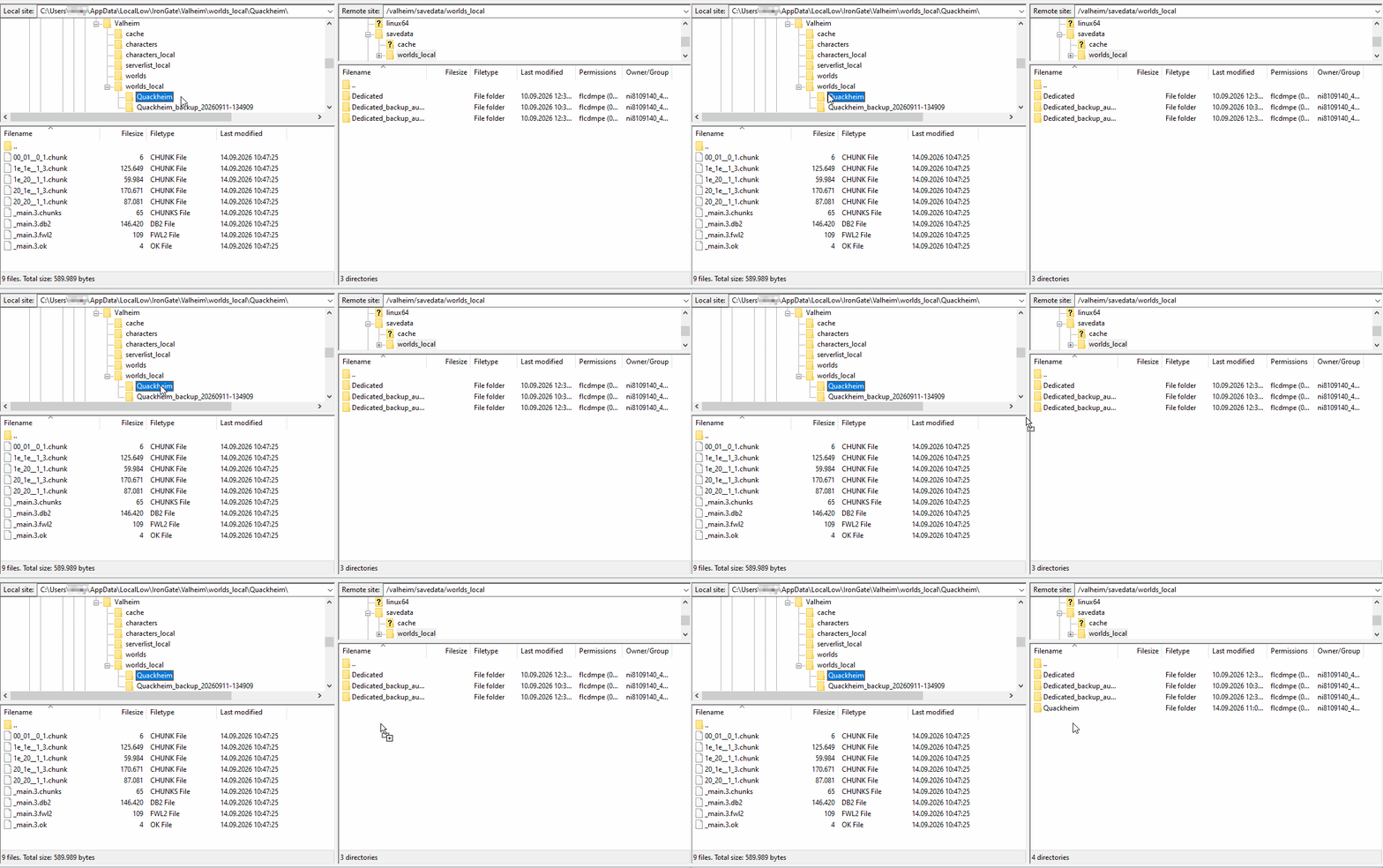
- Riavvia il server e unisciti al mondo che hai caricato.
Caricare tramite File Browser
Il File Browser presente nell’interfaccia web di Nitrado accetta solo file singoli, non cartelle intere. Puoi comunque caricare il tuo mondo creando una nuova directory e inserendovi i file del mondo.
- Apri l’interfaccia web del tuo server e fermalo.
- Vai su Strumenti > File Browser.
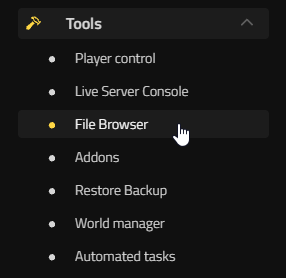
- Vai alla directory valheim/savedata/worlds_local/.

- Clicca su New directory (Nuova cartella), dalle lo stesso nome del tuo mondo e apri la cartella che hai appena creato.

- Clicca su Upload file (Carica file) e carica solo i file presenti all’interno della cartella locale del tuo mondo in quella del server.

- Riavvia il server e unisciti al mondo caricato.
Far corrispondere il nome del mondo
Per assicurarti che il mondo caricato funzioni correttamente, il campo World name (Nome del mondo) deve corrispondere esattamente al nome della cartella del tuo mondo. Questo vale sia se hai caricato il mondo tramite FTP sia tramite File Browser.
- Vai su Impostazioni > Generale nella tua interfaccia web.
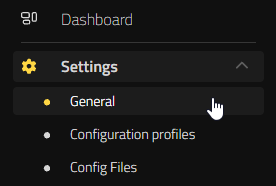
- Imposta il campo World name in modo che corrisponda esattamente al nome della cartella del tuo mondo.

- Seleziona Salva le modifiche in basso a destra.
- Riavvia il server per caricare il tuo mondo.
Il tuo server ora dovrebbe caricare il mondo esistente invece di generarne uno nuovo.
Domande Frequenti
Devo spostare il mio mondo in locale se ci viene già salvato?
No. L’opzione “Move to local” serve solo per i mondi ancora ospitati su Steam Cloud. Se il tuo mondo viene già salvato sul tuo PC, la sua cartella contiene già tutti i file necessari.
Cosa succede se il nome della cartella non corrisponde a quello del mio mondo?
Il server tratterà la discrepanza come un nuovo mondo e ne genererà uno utilizzando il nome impostato in Impostazioni > Generale, invece di caricare il mondo che hai inserito.
Posso caricare solo i singoli file invece dell’intera cartella?
Sì, tramite il nostro File Browser. Carica ogni file dalla cartella del tuo mondo locale direttamente nella cartella worlds_local del tuo server.
Il mio mondo attuale funziona ancora con i contenuti di Deep North?
Sì. I mondi esistenti vengono trasferiti senza problemi e la generazione di nuovi biomi si applica solo alle aree che non hai ancora esplorato.
La tua saga continua
Con la cartella del tuo mondo caricata e il nome impostato correttamente, il tuo server Valheim è pronto per riprendere esattamente da dove avevi lasciato. Le tue costruzioni, le scoperte e i progressi sono tutti al loro posto, così potrai tornare nel mondo che hai plasmato senza dover ricominciare. Raduna i tuoi amici, attraversa i cancelli e torna a esplorare, costruire e sopravvivere ovunque ti abbia portato il tuo viaggio.
Trovare i file locali del tuo mondo
- La cartella del mondo
- Spostare il tuo mondo in locale
- Trovare i tuoi file locali
Caricare il tuo mondo
- Caricare tramite FTP
- Caricare tramite File Browser
- Far corrispondere il nome del mondo
Domande Frequenti
- Devo spostare il mio mondo in locale se ci viene già salvato?
- Cosa succede se il nome della cartella non corrisponde a quello del mio mondo?
- Posso caricare solo i singoli file invece dell’intera cartella?
- Il mio mondo attuale funziona ancora con i contenuti di Deep North?
La tua saga continua


