Guide
Come caricare il proprio modpack di Minecraft
Gestire i tuoi server Minecraft personali ti spalanca le porte a tantissime personalizzazioni, come l’installazione del tuo modpack. Il processo può confondere i meno esperti, soprattutto perché comporta il caricamento di file sul server. Che tu voglia l’ultima versione di Forge, NeoForge o Fabric, puoi configurarla facilmente. In questa guida di Nitrado, ti mostreremo come caricare il tuo modpack personalizzato sul tuo server Minecraft.
Preparazione del Modpack
Trova le mod del tuo modpack, che molto probabilmente si troveranno nella cartella “mods”. Sia che tu abbia un profilo CurseForge o Modrinth, o che le abbia già installate sul tuo launcher, assicurati di avere le mod pronte. Tieni presente che alcune mod sono solo per i client e non per i server. Per installare il modpack dovrai solo caricare le mod sul tuo server Minecraft.
Assicurati di fare una delle seguenti cose:
- Trova le mod del tuo modpack (CurseForge, Modrinth, Launcher di Minecraft, ecc.)
- Scarica il server pack del modpack, se disponibile, quindi trova la cartella mods.
Quando trovi le mod, tienile a portata di mano per l’installazione sul server.
Preparazione del Server
Il tuo server Minecraft deve eseguire lo stesso mod loader del tuo modpack. Se usi Forge, impostalo anche sul server in modo che le mod funzionino correttamente. Lo stesso vale per NeoForge e Fabric.
Segui questi passaggi solo se il tuo server non è moddato:
- Vai sulla tua Interfaccia Web Nitrado per il server Minecraft.
- Nell’angolo in basso a sinistra, seleziona l’opzione
Cambia gioco.
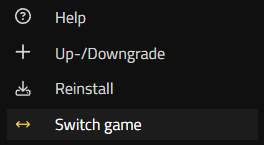
- Cerca il tuo mod loader, ad esempio “Minecraft (Modpacks)” per Forge o Fabric.
- Seleziona la versione corretta del gioco per il mod loader utilizzato nel modpack.
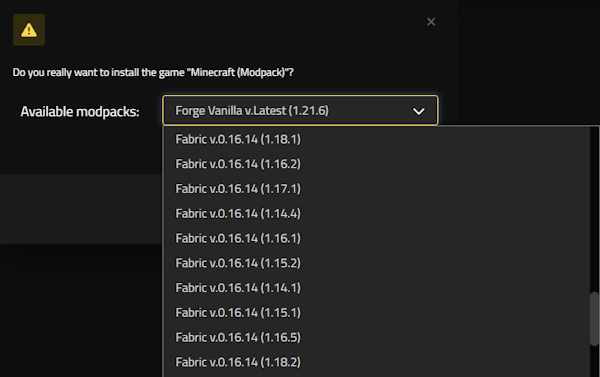
- Successivamente, clicca su
Installae attendi che il server completi l’operazione.
Come installare il proprio modpack
Il procedimento per installare il tuo modpack sul server Minecraft è facilissimo! Tuttavia, richiede un programma di terze parti a causa delle limitazioni sulle dimensioni dei file caricabili tramite l’interfaccia web. Scarica FileZilla Client o CyberDuck, strumenti utilizzati per trasferire i file sul tuo server.
Spegni il tuo server Minecraft e segui queste istruzioni:
- Nella tua Interfaccia Web Nitrado, individua le Credenziali FTP dal Pannello di Controllo.
- Copia i campi
Host,Porta,Nome utenteePassword.
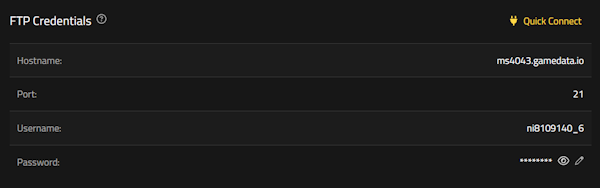
- Apri FileZilla o CyberDuck, quindi inserisci ogni campo di conseguenza per effettuare il login.

- Una volta effettuato l’accesso, naviga nella directory fino a
minecraftotherpacks>mods. - Trascina e rilascia tutti i file delle mod dal tuo modpack personale in questa cartella.
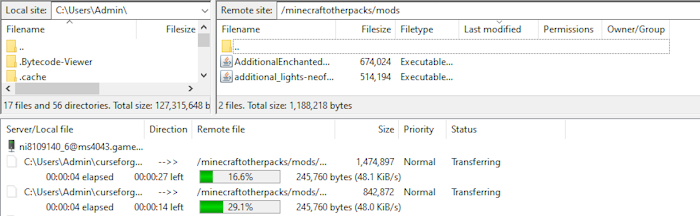
- Attendi il completamento del caricamento di tutti i file, quindi torna alla tua Interfaccia Web Nitrado.
- Avvia il server e, una volta online, prova ad entrare usando il tuo modpack.
*Se il tuo modpack richiede configurazioni o altri file, assicurati di caricare anche quelli nelle relative cartelle. Ad esempio, i file di configurazione sono memorizzati nella directory “config”.
FAQ – Modpack Personalizzati
Dove si trovano le mod del mio modpack?
La posizione dipende da come hai scaricato o creato il modpack.
- CurseForge: Naviga sul tuo modpack e clicca sui tre puntini, quindi clicca su Apri Cartella.
- Modrinth: Vai sulla tua Libreria, fai clic destro sul modpack e seleziona Apri Cartella.
- Launcher di Minecraft: Vai su Installazioni e clicca sull’icona della cartella del profilo del tuo modpack.
Se hai usato un altro launcher o metodo per scaricare il modpack, controlla lì e apri i file principali per trovare le mod.
Come posso verificare la versione del mod loader del mio modpack?
Puoi farlo controllando i dettagli della pagina del modpack, ad esempio su CurseForge o Modrinth. In alternativa, puoi scoprirlo manualmente controllando i nomi dei file delle mod per vedere se elencano versioni del gioco come la 1.16.5 o la 1.21.
Esiste un server pack per il mio modpack?
In alcuni casi, i modpack offrono un “server pack” da scaricare. In genere puoi trovarli dove scarichi normalmente il modpack su CurseForge o Modrinth, nella sezione File o Versioni. In caso contrario, sarà indicato nella descrizione.
Non riesco ad accedere con FileZilla o CyberDuck, e adesso?
Per prima cosa, ricontrolla di utilizzare Host, Porta, Nome utente e Password corretti. Successivamente, assicurati di aver scaricato correttamente FileZilla Client o CyberDuck sul tuo computer. Usa solo FTP, non SFTP se richiesto. Se un firewall o un software antivirus impedisce il funzionamento di questo programma di terze parti, disattivalo temporaneamente per vedere se si risolve.
Perché il mio server Minecraft non è online dopo l’installazione?
Controlla la Console del Server in tempo reale dal tuo Pannello di Controllo per vedere se qualche mod specifica sta mandando in crash il server. Se noti un crash dovuto a questo motivo, rimuovi la mod problematica dal server e riprova. Altrimenti, potresti dover ricontrollare la versione del mod loader installata sul server per vedere se è compatibile con il tuo modpack.
Puoi sempre contattare il nostro Team di Supporto per vedere se possono darti una mano con il server.
Perché non riesco a entrare nel mio server moddato di Minecraft?
Se il server è online e attivo, assicurati di avviare lo stesso identico modpack dal tuo launcher per entrare. Tuttavia, potrebbero verificarsi errori come modlist non corrispondente o versioni incompatibili. Tutte le mod devono coincidere sul server e sul client affinché la connessione funzioni, escluse quelle solo per client. Devono inoltre corrispondere alla stessa versione del mod loader.


