Guide
Come resettare il Nether e l’End di Minecraft
Nel corso delle tue avventure su Minecraft, sarai portato in molti mondi diversi. Da spiagge marine piene di creature acquatiche da esplorare a viaggi in caverne popolate da mostri oscuri e profondi da combattere. Con ogni mondo più unico del precedente, è fantastico esplorarli tutti per scoprire tutti i diversi oggetti, blocchi e tesori all’interno. Durante il tempo di gioco sul server di Minecraft, i mondi possono esaurire le risorse e i tesori da trovare e, quando ciò accade, i giocatori possono annoiarsi e non voler più giocare. Per risolvere al meglio questo problema, ti consigliamo di resettare il Nether e l’End di Minecraft.
Resettare i mondi dimensionali in Minecraft non solo genera nuove versioni di quei mondi da esplorare per i giocatori, ma inserirà anche oggetti, blocchi e tesori appena generati da svelare. Per i giocatori annoiati dai mondi precedenti, questo aggiunge una nuova boccata d’aria fresca in cui i giocatori possono raccogliere un sacco di nuove risorse e costruire nuove creazioni. Quando si esegue il reset di una dimensione ci vogliono solo pochi minuti, ma fornirà un divertimento duraturo ai tuoi giocatori.
⚠️ Ti consigliamo vivamente di eseguire un backup dei tuoi mondi prima di resettare le dimensioni. Il modo migliore per farlo è creare un backup manuale o utilizzare gli strumenti di backup integrati nel tuo sistema.
Mondi in Giocatore Singolo (1.21 & inferiori)
- Apri il launcher di Minecraft, quindi fai clic su
Installazioniin alto.

- Trova il tuo profilo, quindi fai clic sull’icona della cartella a destra.

- Entra nella directory
savese apri la cartella del tuo mondo. - Fai clic con il pulsante destro del mouse e seleziona elimina per
DIM-1(Nether) eDIM1(End).
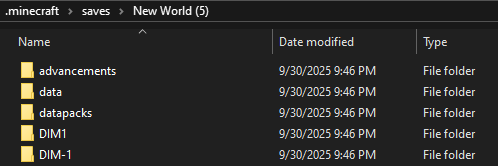
- Queste dimensioni sono ora cancellate e resettate nel tuo mondo in giocatore singolo.
Mondi in Giocatore Singolo (26.1 & superiori)
- Apri il launcher di Minecraft, quindi fai clic su
Installazioniin alto.
- Trova il tuo profilo, quindi fai clic sull’icona della cartella a destra.

- Entra in
saves> la cartella del tuo mondo >dimensions>minecraft. - Fai clic con il pulsante destro del mouse e cancella le cartelle
the_netherethe_end.
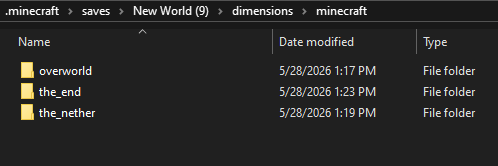
- Queste dimensioni sono ora cancellate e resettate nel tuo mondo in giocatore singolo.
Server Minecraft Vanilla
- Recati sulla tua Interfaccia Web Nitrado e ferma il server.
- Naviga su
Strumenti>Browser di filea sinistra dalla tua Dashboard.
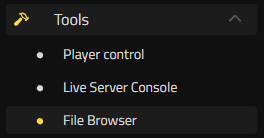
- Fai clic su
minecraft, quindi trova ed entra nella cartella del tuo mondo. - Premi il pulsante cancella per
DIM-1(Nether) oDIM1(End). - (Per 26.1+) Entra nella cartella
dimensions/minecrafte cancellathe_end/the_nether.
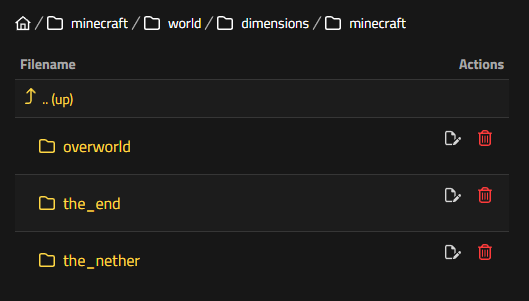
- Avvia il server ed entra per confermare che la dimensione (o le dimensioni) sia stata resettata.
Se hai un mondo personalizzato o un nome del mondo specifico, assicurati di inserire il nome corretto della cartella.
Server Minecraft Bukkit/Spigot
- Recati sulla tua Interfaccia Web Nitrado e ferma il server.
- Naviga su
Strumenti>Gestore Mondia sinistra dalla tua Dashboard.
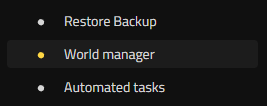
- Individua la tua cartella
world_nethereworld_the_endnell’elenco. - Premi il pulsante cancella per la dimensione che desideri resettare.
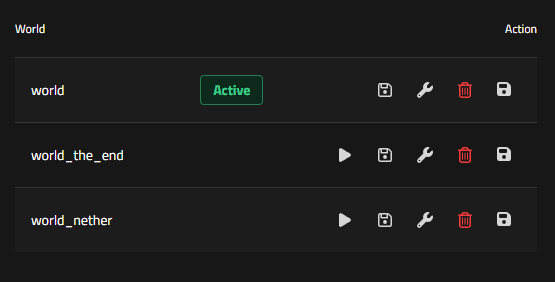
- Avvia il server ed entra per confermare che sia stato resettato.
Se hai un nome del mondo personalizzato, assicurati di entrare nella cartella del mondo corretta.
Server Minecraft Bedrock
A differenza di altri tipi di server che separano il Nether e l’End in cartelle distinte nei file del server, la Bedrock Edition unisce tutti i tuoi mondi in un’unica cartella. Per questo motivo, il processo di reset del Nether e dell’End su un server Bedrock è più complicato. Per assicurarti di completare questo processo senza problemi, puoi trovare una descrizione dettagliata qui sotto che mostra come resettare il Nether e l’End sul tuo server Bedrock!
Preparazione del mondo del tuo server Bedrock
- Entra nel pannello del tuo server Minecraft Bedrock e ferma il tuo server.
- Quindi, accedi al tuo FTP con un client FTP esterno come FileZilla utilizzando questa guida.
- All’interno dell’FTP del server, entra nelle cartelle “minecraftbedrock” ➜ “worlds”.
- Trova il mondo principale del tuo server e scaricalo sul tuo computer.

- Dopo aver scaricato la cartella del mondo sul tuo PC, trova quella cartella ed entraci.
- Quindi, utilizzando un programma come 7Zip o WinRAR, seleziona tutti i file all’interno di quella cartella del mondo e fai clic su “Aggiungi all’archivio”.

- All’interno della finestra “Aggiungi all’archivio”, dovrai impostare il “Formato dell’archivio” su “zip” e poi in alto, per il nome del file, sostituisci “.zip” con “.mcworld”. Questo cambierà la cartella del mondo in un mondo compatibile con Minecraft Bedrock che potrai importare nel tuo gioco.

- Successivamente, apri Minecraft: Bedrock Edition e vai al menu principale.
- Quindi, premi l’opzione “Gioca” e fai clic sull’icona “Importa”.

- Dopodiché, individua il file .mcworld che hai creato, selezionalo e premi “Importa”.
- Con tutto configurato correttamente, l’importazione andrà a buon fine e vedrai quel mondo apparire nel tuo elenco di “Mondi”.

- Se l’importazione fallisce, controlla due volte di aver seguito correttamente i passaggi #6 e #7. Dovrai assicurarti che i file all’interno della cartella del mondo siano archiviati nel file .mcworld e non l’intera cartella del mondo stessa. Il formato d’archivio corretto garantirà che il mondo venga importato con successo.
- Infine, entra nel mondo una volta e poi esci. Ora sei pronto a seguire i passaggi successivi per resettare il Nether e l’End di quel mondo.
Come resettare il Nether di Minecraft sul tuo mondo Bedrock
- Una volta importato il mondo su Minecraft Bedrock, avrai bisogno del programma Amulet che ti permetterà di modificare direttamente i file dimensionali del mondo.
- Dopo aver scaricato Amulet, estrai quel file .zip in una cartella vuota sul tuo computer, accedi alla cartella del programma e fai doppio clic su “amulet_app.application” per aprirlo.

- Successivamente, nel programma Amulet, vedrai l’option “Open World” (Apri Mondo).
- Seleziona questa opzione, usa il menu a discesa “Bedrock” e trova il mondo che hai preparato nei passaggi precedenti. Nel nostro esempio, quel mondo si chiama “Bedrock level”.

- All’interno dell’editor, sul lato sinistro, dovrai fare clic sull’opzione “3D Editor”.
- Una volta caricata quella visualizzazione, puoi utilizzare il menu a discesa in alto per selezionare il mondo del Nether o dell’End che desideri resettare.

- Dopo aver selezionato quel mondo, nella parte inferiore della visualizzazione, premi “Chunk” (Pezzo). Apparirà un piccolo menu sul lato sinistro per “Delete Chunks” (Elimina Pezzi) e “Delete Unselected Chunks” (Elimina Pezzi Non Selezionati).
- Senza selezionare alcun chunk in quel mondo, premi l’opzione “Delete Unselected Chunks”. Puoi quindi premere yes (sì) per continuare con un backup o no per continuare senza backup. Consigliamo un backup nel caso in cui avessi bisogno di ripristinare quei chunk.

- L’eliminazione verrà ora elaborata e, una volta terminata, potrai ripetere questi passaggi se hai bisogno di resettare le altre dimensioni Bedrock.
- Infine, in alto a sinistra di Amulet premi “File” e poi “Save” (Salva) per salvare le modifiche. È giunto il momento di esportare quel mondo e aggiungerlo nuovamente al tuo server!
Esportazione del mondo Bedrock per resettare il Nether di Minecraft
- Ancora una volta, apri Minecraft: Bedrock Edition e premi “Gioca” per visualizzare i tuoi mondi.
- Quindi, trova il mondo che hai modificato e fai clic sull’icona della matita accanto ad esso.

- Nelle impostazioni di gioco per quel mondo, scorri verso il basso fino a vedere “Esporta mondo” e fai clic su quell’opzione.

- Dopodiché, esporta quel mondo in una posizione sicura sul tuo computer.
- Successivamente, trova il file .mcworld di quel mondo, selezionalo e, utilizzando un programma come 7Zip o WinRAR, estrai quel file per ottenere tutti i file del tuo mondo.
- Infine, sposta tutti quei file in una cartella che porta il nome del tuo mondo originale. Ad esempio, stiamo inserendo i file in una cartella chiamata “Bedrock level”.

Ora che il mondo è formattato correttamente, sei pronto per aggiungerlo al tuo server Bedrock!
Caricamento del mondo Bedrock sul tuo server
- Per prima cosa, accedi esternamente all’FTP del tuo server utilizzando questa guida.
- Dopo aver effettuato l’accesso, nei file del tuo server vai su “minecraftbedrock” ➜ “worlds”. Se il mondo per cui hai resettato il Nether/l’End è ancora sul tuo server, cancella quella cartella.

- Successivamente, carica sul tuo server la cartella del mondo Bedrock esportata nei passaggi precedenti.

- Infine, al termine del caricamento, puoi avviare il tuo server Minecraft per caricare quel mondo. Il Nether e l’End saranno ora resettati per quel mondo!
Se decidi di cambiare il nome del mondo o hai intenzione di caricare un mondo Bedrock personalizzato sul tuo server, dovrai impostare il tuo server per caricare quel mondo. Puoi seguire questi passaggi per cambiare il mondo predefinito del tuo server Minecraft Bedrock:
- Per farlo, sul lato sinistro del pannello del tuo server sotto “Impostazioni”, fai clic su “Generale”.
- All’interno delle impostazioni del tuo server, trova l’opzione “Nome del mondo” e impostala sul nome del mondo che hai caricato.
- Infine, premi “Salva modifiche” e avvia il tuo server per caricare quel mondo!
Come resettare le dimensioni nei Modpack di Minecraft
In Minecraft, il Nether e l’End sono dimensioni del tuo mondo principale. Quando si tratta di server Minecraft con mod, i modpack possono spesso aggiungere più dimensioni oltre al gioco normale. Un esempio ben noto è la dimensione della mod Twilight Forest. Sia che tu abbia sconfitto il boss, ottenuto tutto il bottino in quella dimensione o stia semplicemente cercando di ricominciare da capo, ti mostreremo come resettare le tue dimensioni di Minecraft con mod!
Client di Gioco Locale di Minecraft
- Carica Minecraft, premi “Gioca” e attendi che venga caricato il menu principale.
- Quindi, fai clic su “Opzioni”, “Pacchetti di Risorse” e “Apri Cartella dei Pacchetti” per accedere ai file di gioco di Minecraft.
- Successivamente, in alto seleziona “.minecraft” per andare alla directory principale dei tuoi file.

- Nei tuoi file primari, trova e fai clic sulla cartella “saves” per trovare i tuoi mondi locali di Minecraft. Questo include i tuoi mondi con mod. Trova il mondo con mod e fai clic su di esso per accedere ai suoi file.

- Dopo aver effettuato l’accesso a quella cartella, vedrai le cartelle delle dimensioni del Nether e dell’End. Inoltre, ci sarà una cartella “dimensions” in cui sono memorizzate le dimensioni extra del tuo mondo con mod.

- Nell’esempio del modpack Pixelmon, vedrai una cartella “Pixelmon” con due dimensioni all’interno: “drowned world” e “ultra space”.
- Per resettare quindi quelle dimensioni, seleziona le loro cartelle ed eliminale. In alternativa, puoi semplicemente rinominarle e il mondo non le riconoscerà più.
- Infine, avvia il tuo Minecraft con mod ed entra nel tuo mondo per generare nuove dimensioni per il tuo mondo!
Server Minecraft con Mod
- Recati sull’interfaccia web del tuo server Minecraft e ferma il tuo server.
- Una volta che il tuo server è offline, a sinistra sotto “Strumenti”, fai clic su “Browser di file”.
- Quindi, nei file del tuo server, troverai una cartella che si chiamerà “minecraftftb” o “minecraftotherpacks”. Seleziona per entrare in quella cartella.
- Successivamente, cerca il mondo del tuo server Minecraft. Una fois trovato, fai clic per entrare nella sua cartella.
- All’interno di quella cartella, puoi trovare le tue dimensioni del Nether e dell’End, ma vedrai anche un’altra cartella denominata “dimensions”. Qui è dove si trovano le dimensioni moddate.

- Mentre ti trovi nella cartella dimensions, ogni dimensione sarà etichettata con un nome o con un ID. Se la dimensione prende il nome da un ID, ti consigliamo di cercare quell’ID su CurseForge/Google per determinare a quale dimensione è collegato quell’ID. In Pixelmon, ad esempio, la cartella dimensions avrà una cartella “pixelmon” e al suo interno ci saranno due dimensioni.

- Per eliminare quella dimensione o più dimensioni, premi l’opzione “Elimina” accanto a ciascuna di esse.
- Successivamente, avvia il tuo server Minecraft con mod per rigenerarle!
Cerchi un nuovo inizio sul tuo server Minecraft?
Invece di resettare semplicemente il Nether e l’End di Minecraft, puoi anche resettare tutti i file sul tuo server per iniziare con una nuova installazione pulita del server. Con nuovi file e un nuovo mondo, puoi riconfigurare le impostazioni del tuo server Minecraft, personalizzarlo e offrire esperienze e avventure appena create per te e i tuoi amici!
Come Resettare un Server Minecraft
- Passa all’interfaccia web del tuo server Minecraft.
- Guardando a sinistra vicino al fondo, premi l’opzione “REINSTALLA”.
- Quindi, il tuo server ti chiederà di confermare se desideri continuare, poiché il server cancellerà tutti i progressi, i file di configurazione, le impostazioni e i mondi. Se va bene, premi “REINSTALLA” ancora una volta per continuare.
- Dopo pochi istanti, il tuo server si riavvierà con una nuova installazione.
Ora puoi iniziare la personalizzazione, creando il server Minecraft dei tuoi sogni, che si tratti di Skyblock ☁️, Factions 🗡, Bedwars 🛏️, SMP 🛠️, PvP ⚔️ o qualsiasi altra cosa tu possa immaginare! 🎉
Vivi Nuove Avventure nel tuo Nuovo Nether ed End di Minecraft
Dopo aver esplorato i server Minecraft per capire come resettare il Nether e l’End di Minecraft, ti attendono viaggi completamente nuovi. Combatterai il nuovo Drago dell’End con la tua squadra o forse costruirai il server Minecraft survival con mod definitivo? Non importa dove ti porterà la tua avventura, potrai provare qualsiasi cosa insieme ai tuoi amici su un server di gioco di Minecraft!
Mondi in Giocatore Singolo (1.21 & inferiori)
Mondi in Giocatore Singolo (26.1 & superiori)
Server Minecraft Vanilla
Server Minecraft Bukkit/Spigot
- Server Minecraft Bedrock
Come resettare le dimensioni nei Modpack di Minecraft
- Client di Gioco Locale di Minecraft
- Server Minecraft con Mod
Cerchi un nuovo inizio sul tuo server Minecraft?
- Come Resettare un Server Minecraft
Vivi Nuove Avventure nel tuo Nuovo Nether ed End di Minecraft


