Guide

Connettersi al server di Project Zomboid
Prima di poter giocare con i tuoi amici, devi aggiungere il tuo server di Project Zomboid ai preferiti direttamente nel gioco. Questo processo è semplice e intuitivo, ma i nuovi utenti potrebbero non conoscerlo. Per questo motivo, abbiamo creato questa rapida guida Nitrado per mostrarti come trovare l’indirizzo IP e la porta del tuo server e usarli per connetterti 👏
Individuare IP e porta del server
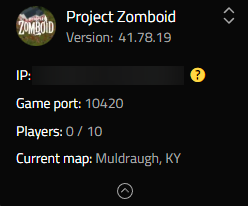
Vai nella tua interfaccia web Nitrado ed entra nella Dashboard, l’area principale per la gestione del tuo server. In alto a sinistra vedrai l’IP e la porta di gioco del tuo server di Project Zomboid. Copia questi dati per dopo, poiché ti serviranno per la connessione.
Entrare nel server di Project Zomboid
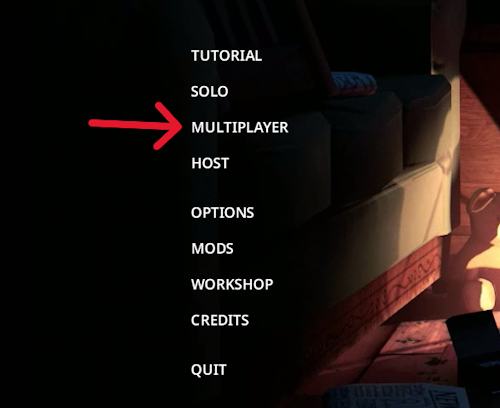
- Apri Project Zomboid e clicca su
Multigiocatorenel menu principale.
- Clicca sulla scheda
Preferitie poi suAggiungi server. - Compila i campi
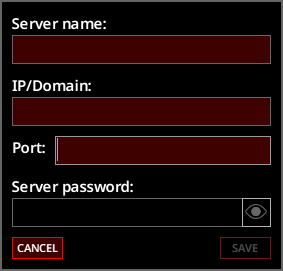
Nome server,IP/Dominio,PortaePassword(se applicabile).
- Clicca su
Salvain basso e il tuo server apparirà nell’elenco deiPreferiti. - Clicca su
Aggiungi nuovo accountsotto il tuo server, inserisci unNome utentee unaPassword, quindi clicca suSalva. Lascia ilTipo di autenticazioneimpostato suPassword. - Il tuo account apparirà sotto il server. Clicca su Connetti su quella riga per entrare.
Avventurati nella contea di Knox
Ora disponi dell’indirizzo IP e della porta del tuo server, oltre a una voce nei Preferiti in Project Zomboid che li utilizza entrambi. Ricorda che il nome utente e la password di questo account appartengono esclusivamente a questo server, quindi rimangono separati dal tuo login di Steam. Se la connessione continua a fallire nonostante l’indirizzo IP, la porta e la password siano corretti, il team di supporto di Nitrado può verificare il server dal suo lato. Invia lo stesso indirizzo IP e porta ai tuoi amici e iniziate a sopravvivere insieme nella contea di Knox.


