Guide
Creare un server dedicato per Enshrouded
Creare un tuo server dedicato di Enshrouded è un ottimo modo per giocare con i tuoi amici o dare vita a una community pubblica. Avrai il pieno controllo sul gameplay, sui parametri del mondo, sui dati di salvataggio e molto altro. Tuttavia, la procedura per configurare e mantenere attivo un server sul tuo computer può risultare complessa. Per questo motivo abbiamo creato questa guida Nitrado per mostrarti come creare un server dedicato di Enshrouded e configurare tutto al meglio per far accedere i tuoi amici!
Il nostro esperto ha provato in prima persona l’auto-hosting e ha dichiarato:
“La procedura per avviare effettivamente il server è stata piuttosto semplice: è bastato fare pochi clic. Il vero grattacapo è stato l’inoltro delle porte (port forwarding), necessario per permettere ai miei amici di connettersi. Ho dovuto aprire alcune porte, configurare il firewall ed effettuare test di connessione per verificare che tutto funzionasse. Se non avessi avuto alcuna esperienza previa, ci avrei messo il doppio del tempo.
Una volta superata la parte difficile, tutto il mio gruppo di amici si è unito al mio server di Enshrouded. Dopo un po’ abbiamo deciso di personalizzare il gameplay, operazione semplice visto che avevo già il file di configurazione aperto. Passate alcune ore, sono dovuto uscire e ho spento il PC. I miei amici volevano continuare a giocare, ma sono stati disconnessi perché il mio computer si stava spegnendo.
Dover tenere il computer sempre acceso affatica l’hardware e consuma energia inutilmente quando non ci sono. Ecco perché l’hosting con Nitrado è di gran lunga superiore all’auto-hosting: il server rimane online 24/7 e tutto il lavoro tecnico nel backend è già gestito! Ti libera da ogni preoccupazione in un attimo.” – Nathan, Esperto di server Enshrouded.
Noleggia il tuo server per Enshrouded
Quando sei pronto, segui queste sezioni per iniziare a ospitare il tuo server!
Per iniziare
Per ospitare il server, installa lo strumento Enshrouded Dedicated Server dalla tua Libreria di Steam. Successivamente, avvialo una prima volta per generare i file di configurazione e inizia a modificarne i parametri di avvio per regolare le varie impostazioni.
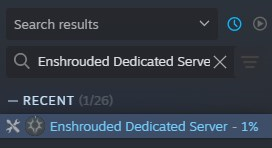
- Apri Steam e cerca “Enshrouded Dedicated Server” nella tua libreria.
- Scarica lo strumento sul tuo computer.
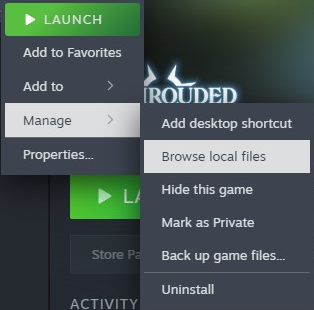
- Fai clic con il tasto destro del mouse su Enshrouded Dedicated Server, seleziona
Gestisci, quindiSfoglia i file locali.
- Esegui
enshrouded_server.exeuna volta per generare i file di configurazione, poi chiudilo. - Individua il file
enshrouded_server.jsone aprilo con un editor di testo. - Modifica questi campi specifici all’interno di
enshrouded_server.json:name: Cambia “Your Enshrouded Server Name” inserendo il nome del tuo server.slotCount: Modifica 16 con il numero massimo di giocatori che desideri.userGroups: Sostituisci “YourAdminPassword” e “YourFriendPassword” con password sicure.gameSettingsPreset: Imposta su “Default”, “Relaxed”, “Hard”, “Survival” o “Custom”.
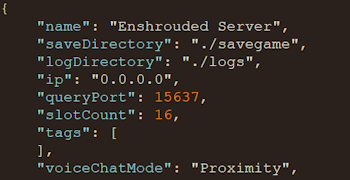
Puoi anche personalizzare altre impostazioni a tuo piacimento. - Salva e chiudi il file
enshrouded_server.json. - Avvia Enshrouded Dedicated Server da Steam.
- Attendi il caricamento e assicurati di veder comparire “Host_Online” nella console.

- Se la dicitura appare, il server dedicato sta funzionando correttamente.
Test di connessione
Quando testi la connessione, devi utilizzare la QueryPort abbinata al tuo indirizzo LocalHost.
- Avvia Enshrouded e fai clic sul pulsante
Giocain alto. - Seleziona
Partecipasulla destra, quindi fai clic suCerca per IPv4/Dominioin basso. - Inserisci
127.0.0.1:15637e conferma cliccando sul pulsanteCerca. - Se il test ha successo, dovresti vedere il server e poterti connettere.
Dopo aver effettuato l’inoltro delle porte, gli altri giocatori potranno unirsi semplicemente cercando il Nome del server. In alternativa, possono inserire il tuo indirizzo IP_Pubblico:15637 nella lista dei Preferiti dei Server di gioco di Steam. Clicca qui per saperne di più su questo processo.
Inoltro delle porte (Port Forwarding)
Segui questi passaggi per inoltrare le porte del tuo server dedicato di Enshrouded:
- Apri il Prompt dei comandi sul tuo computer, digita
ipconfige copia il tuo Indirizzo IPv4 e l’Indirizzo IP gateway predefinito. - Apri un browser web, inserisci il tuo Indirizzo IP gateway predefinito nella barra degli indirizzi e accedi al router.
- Trova la sezione
Inoltro porteoRegole NATnel pannello di amministrazione del tuo router. - Crea una regola che indirizzi le porte da
15636a15637(UDP) direttamente al tuo Indirizzo IPv4. - Apri le impostazioni del Firewall di Windows e crea una Regola di connessione in entrata che consenta il traffico sulle porte da
15636a15637(UDP). - Cerca “qual è il mio IP” su un browser web per scoprire il tuo indirizzo IP pubblico.
- Segui queste istruzioni a seconda delle tue esigenze:
- Come ti connetti tu: Collegati usando
127.0.0.1:15637in Cerca per IPv4/Dominio. - Altri giocatori: Si connettono usando
IP Pubblico:15637oppure cercando il Nome del server nell’elenco.
- Come ti connetti tu: Collegati usando
File del server / Impostazioni
Se vuoi modificare i preset di gioco o effettuare il backup dei dati del mondo, devi accedere ai file del server. Segui queste indicazioni per trovarli:
- Fai clic con il tasto destro del mouse su Enshrouded Dedicated Server nella tua Libreria di Steam.
- Passa il cursore su
Gestisci, quindi selezionaSfoglia i file locali. - Naviga nella cartella desiderata:
- Configurazione del server:
...\Enshrouded Dedicated Server\enshrouded_server.json - File di salvataggio e dati del mondo:
...\Enshrouded Dedicated Server\savegame - Log del server:
...\Enshrouded Dedicated Server\logs
- Configurazione del server:
Modificando il file enshrouded_server.json potrai personalizzare le impostazioni principali del server. Chiudi sempre la console del server prima di modificare questo file, poiché il software attivo sovrascriverà le modifiche al momento della chiusura.
Hosting server Enshrouded con Nitrado
Un grande limite dell’auto-hosting di un server dedicato di Enshrouded è che il computer deve rimanere sempre acceso con il software in esecuzione. Se spegni il PC in qualsiasi momento, il server si arresta. Al contrario, con Nitrado il server rimane online 24/7 senza interruzioni, offrendoti molti altri vantaggi:
| Funzionalità | Server dedicato Nitrado | Auto-hosting sul tuo PC |
|---|---|---|
| Disponibilità del server | Uptime 24/7: Funziona continuamente permettendo ai tuoi amici di giocare in qualsiasi momento, anche quando non ci sei. | Richiede il PC acceso: Il tuo computer e il software del server devono rimanere online per permettere l’accesso. |
| Prestazioni del PC | Zero impatto sul PC: Non consuma RAM né CPU della tua macchina, mantenendo i tuoi giochi sempre fluidi. | Forti cali di FPS: Assorbe ingenti risorse di memoria RAM e potenza della CPU del tuo sistema. |
| Configurazione e Controllo | Pannello in un clic: Interfaccia web semplice per cambiare la difficoltà, regolare le impostazioni e gestire gli slot. | Configurazione complessa: Richiede l’inoltro delle porte del router, la modifica dei file JSON e la gestione del firewall. |
| Sicurezza di rete | Protezione DDoS: Mantiene l’indirizzo IP della tua rete domestica nascosto e al sicuro. | Rete domestica esposta: Ti costringe a condividere il tuo indirizzo IP privato con giocatori esterni. |
| Protezione dei salvataggi | Backup automatici: Ripristino immediato con un solo clic in caso di danneggiamento dei dati. | Rischio di perdita dati: Arresti anomali del PC o blackout possono cancellare per sempre il mondo se non salvato manualmente. |
| Qualità di connessione | Velocità Enterprise: Hardware professionale garantisce ping basso e sessioni senza lag per tutti. | Limiti della rete domestica: Limitato dalla velocità di upload della connessione di casa, causando picchi di lag. |
| Consumo ed usura hardware | Costo fisso e contenuto: Zero impatto sulla bolletta elettrica o sulla durata dei componenti del PC. | Bollette elettriche più alte: Un PC in funzione 24/7 fa salire i consumi e usura più velocemente l’hardware. |
Anche se l’auto-hosting non richiede costi iniziali, comporta diversi svantaggi: mantenere aperte le porte del router, tenere il PC continuamente acceso, gestire i limiti dell’hardware e i problemi di rete. Scegliere l’hosting Nitrado elimina qualsiasi ostacolo e complicanza tecnica, rendendo semplice configurare, personalizzare, gestire e iniziare subito a giocare a Enshrouded con i tuoi amici.
Configurazione più semplice, personalizzazione rapida, prestazioni superiori e massima sicurezza: disponibile da oggi!


