Guide
Creare un server Minecraft
Tutti vogliono giocare a Minecraft con amici o familiari, ma per farlo è necessario creare un server. Che tu voglia ospitare un piccolo gruppo o costruire una grande community, è assolutamente possibile farlo dal tuo computer. Tuttavia, la configurazione manuale può rivelarsi impegnativa e complessa. In questa guida di Nitrado, ti mostreremo come creare un server Minecraft, inclusi port forwarding, configurazione e personalizzazione.
Il nostro esperto ha provato il processo di auto-hosting di un server e ha dichiarato:
“Ci sono due opzioni quando si opta per l’auto-hosting: un server dedicato o un server LAN. Entrambe sono soluzioni valide per giocare a Minecraft con amici o familiari, ma richiedono configurazioni completamente diverse. Il processo per ospitare un server dedicato è più avanzato e richiede di scaricare il software del server, configurare i file e fare il port forwarding. Ne vale la pena se desideri far connettere persone da tutto il mondo.
Al contrario, il server LAN richiede solo di essere abilitato in un mondo singleplayer, per poi condividere il tuo indirizzo IPv4 con amici e familiari all’interno della tua abitazione. Le connessioni esterne, come dal vicino di casa o da un altro Paese, non possono unirsi al server con questo metodo. Inoltre, le opzioni di personalizzazione sono più limitate quando si utilizza un server LAN.
Per chi desidera risparmiare tempo ed evitare complicazioni, ospitare un server Minecraft con Nitrado è la scelta migliore. Gestiamo tutto il lavoro di back-end, il che significa che in pochi clic potrai iniziare a giocare con amici ovunque nel mondo. Installa mod, plugin, configura mondi personalizzati e molto altro, tutto dalla tua interfaccia web. Zero stress!” – Nathan, esperto di server Minecraft
Detto questo, segui le sezioni sottostanti per creare il tuo server dedicato Minecraft.
Per iniziare
Prima di tutto, scarica l’ultima versione del software per server di Minecraft dalla fonte ufficiale. Se cerchi una versione specifica, ti consigliamo di consultare MCVersions per scaricare i file JAR del server archiviati. Dopo il download, segui questi passaggi per configurare il tuo server dedicato Minecraft:
- Crea una cartella chiamata
Minecraft Servere spostaserver.jaral suo interno. - Crea un nuovo file di testo in quella cartella, rinominalo in
start.bate incolla il seguente codice:java -Xms2048M -Xmx2048M -jar server.jar nogu PAUSE - Fai doppio clic su
start.batper generare i file iniziali del server. - Apri il file
eula.txtgenerato e modificaeula=falseineula=true. - Apri
server.propertiescon Blocco note per modificare le impostazioni generali, ad es. gamemode, motd. - Fai nuovamente doppio clic su
start.batper avviare il server.
Test di connessione
Verifica se il server funziona correttamente connettendoti direttamente ad esso. Usa 127.0.0.1:25565 o localhost:25565 come indirizzo IP nel menu Multigiocatore. Se la connessione ha successo, potrai accedere al tuo server Minecraft self-hosted. Ricorda che gli altri giocatori non potranno connettersi finché non effettuerai il port forwarding.
Port Forwarding
Prima che i giocatori possano unirsi al tuo server, devi configurare il port forwarding. Questo è necessario per consentire le connessioni esterne in entrata. Segui questi passaggi per il port forwarding del tuo server Minecraft:
- Apri il Prompt dei comandi sul PC che ospita il server, digita
ipconfige copia il tuo Indirizzo IPv4 e l’Indirizzo IP del gateway predefinito. - Apri un browser web, inserisci l’Indirizzo IP del gateway predefinito nella barra di ricerca e accedi al tuo router.
- Individua la sezione
Port ForwardingoRegole NATnel pannello di amministrazione del router. - Crea una regola che reindirizzi la porta
25565(TCP/UDP) direttamente all’indirizzo IPv4 del tuo PC host. - (Opzionale): Se necessario, indirizza la porta 25575 (TCP) al tuo indirizzo IPv4 per l’accesso di amministrazione remota (RCON).
- Apri le impostazioni di Windows Firewall sul PC host e crea una
Regola in entratache consenta il traffico sulla porta25565(TCP/UDP). - Cerca “qual è il mio IP” in un browser web per scoprire il tuo IP Pubblico.
- Chiedi ai tuoi amici o ad altri giocatori di connettersi utilizzando l’indirizzo
IP_PUBBLICO:25565.
Plugin e Modding
I file di un server Vanilla standard non supportano funzionalità personalizzate, quindi per aggiungere plugin devi cambiare il core del server con un software come Paper o Spigot. Una volta installato, trascina semplicemente i file .jar scaricati nella cartella “plugins” appena generata e riavvia il server. I plugin funzionano interamente lato server, il che significa che i tuoi amici potranno connettersi all’istante senza dover scaricare nulla sul proprio computer.
Se desideri aggiungere nuovi blocchi, oggetti o dimensioni personalizzate, dovrai eseguire un server moddato utilizzando Forge, Fabric o NeoForge. L’installazione del modloader scelto creerà una cartella “mods” nella directory del tuo server in cui inserire i file delle mod. Tieni presente che, a differenza dei plugin, ogni giocatore che si unisce al server deve installare esattamente lo stesso modloader e gli stessi file mod sul proprio launcher di Minecraft.
Configurazione Server LAN
Se vuoi giocare solo con amici o familiari a casa tua, puoi farlo con un server LAN. Questo sfrutta la tua rete locale per creare un mondo multigiocatore, accessibile solo a chi è connesso alla tua stessa rete internet. I seguenti passaggi ti aiuteranno a configurarlo:
- Avvia Minecraft Java Edition e carica il tuo mondo in giocatore singolo.
- Premi
Esc, fai clic suApri in LAN, imposta le tue regole e premiAvvia il mondo in LAN.- Versioni più recenti: Premi
Esc, fai clic suOpzioni mondoe impostaLANsuSÌ.
- Versioni più recenti: Premi
- Annota il
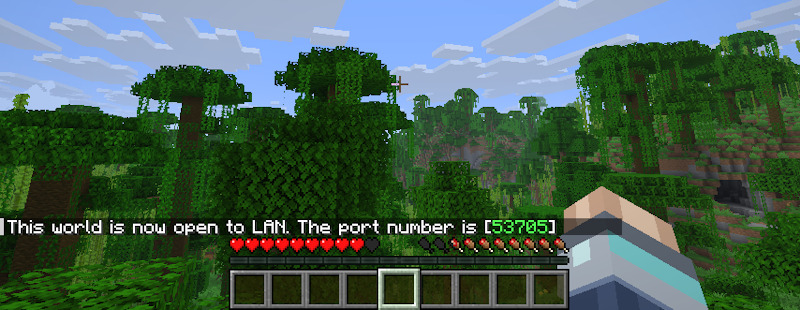
numero di portaa 5 cifre mostrato nella chat di gioco. - Cerca
cmdnella barra di ricerca di Windows per aprire il Prompt dei comandi, digitaipconfige copia il tuo Indirizzo IPv4. - Fai connettere gli altri utenti della tua rete domestica combinando il tuo Indirizzo IPv4:Porta (ad es.
192.168.1.50:54321).
Hosting Server Minecraft su Nitrado
Un grande problema dell’auto-hosting di un server dedicato Minecraft è che il computer deve rimanere sempre acceso con la console attiva. Se spegni il computer in qualsiasi momento, il server si disconnetterà per tutti i giocatori. Con Nitrado, invece, il tuo server rimane online 24/7 senza interruzioni, oltre ad offrire molti altri vantaggi:
| Caratteristica | Server Dedicato Nitrado | Auto-Hosting sul tuo PC |
|---|---|---|
| Disponibilità del server | Attivo 24/7: Funziona continuamente così gli amici possono giocare in qualsiasi momento senza di te. | Richiede PC acceso: Il computer e il software del server devono rimanere online per consentire l’accesso ai giocatori. |
| Prestazioni del PC | Nessun carico sul PC: Non utilizza RAM o CPU della tua macchina, mantenendo il gioco fluido. | Forti cali di FPS: Consuma molta RAM e risorse CPU dal tuo computer. |
| Configurazione e controllo | Pannello in un clic: Interfaccia web semplice per modificare impostazioni, cambiare versione e installare plugin/mod. | Configurazione complessa: Richiede port forwarding sul router, modifica dei file batch e aggiornamenti manuali. |
| Sicurezza di rete | Protezione DDoS: Mantiene l’indirizzo IP di casa nascosto e sicuro. | Espone la rete domestica: Ti costringe a condividere l’indirizzo IP privato di casa con giocatori esterni. |
| Protezione dei salvataggi | Backup automatici: Ripristino immediato in un clic in caso di danneggiamento dei dati di salvataggio. | Rischio di danneggiamento: Crash del PC o interruzioni di corrente possono cancellare definitivamente i salvataggi senza un backup manuale. |
| Qualità della connessione | Velocità Enterprise: L’hardware performante garantisce ping basso e sessioni senza lag per tutti. | Limiti della rete domestica: Limitato dalla velocità di caricamento della tua connessione internet, causando picchi di lag per gli amici. |
| Consumi e usura hardware | Costo fisso contenuto: Nessun impatto sulle bollette della luce o sulla durata dei componenti. | Bollette elettriche più alte: Tenere un PC acceso 24/7 fa salire i costi energetici e usura l’hardware. |
Configurazione più semplice, personalizzazione più rapida, prestazioni superiori, migliore sicurezza, disponibile da subito. Valuta di noleggiare da noi il tuo server Minecraft per giocare con i tuoi amici o creare una community!


