Guide
Entrare in un server Minecraft Bedrock su Xbox, Switch e PlayStation
Che tu stia giocando a Minecraft Bedrock su Xbox, Nintendo Switch, PS4 o PS5, ci sono molti modi diversi per entrare in un server. Alcuni richiedono la modifica delle impostazioni DNS, mentre altri utilizzano app di terze parti. Con così tanti metodi per accedere al tuo server Bedrock, qual è il migliore per te?
Il nostro esperto risponderà a questa domanda per te, perché all’inizio può essere confusionario. Grazie ad anni di esperienza e competenza, troverà il metodo migliore per la tua console! Entrare nel tuo server Minecraft Bedrock sarà facilissimo, indipendentemente dal dispositivo 👏
Prima di tutto, trova i dettagli del tuo server. Puoi farlo accedendo alla tua interfaccia web Nitrado. Dalla tua Dashboard, dovresti vedere l’indirizzo IP e la porta del tuo server. Assicurati di salvare queste informazioni per dopo, poiché ti serviranno per accedere. Ad esempio, 123.456.78.90 è l’indirizzo, mentre 25695 è la porta. I server dedicati Bedrock hanno una porta predefinita: 19132.
Quale metodo è il migliore?
Esistono due metodi: Configurazione DNS e Strumenti di terze parti (App e Bot).
Onestamente, dipende. Ti consigliamo vivamente di provare il metodo DNS, in quanto è una soluzione più permanente per entrare sempre nel tuo server Minecraft Bedrock. D’altro canto, l’uso di app di terze parti è più semplice e immediato. Il lato negativo è che probabilmente dovrai guardare della pubblicità prima di usare l’app.
Usare il metodo dei Bot di BedrockTogether è probabilmente il modo più semplice per entrare nel tuo server. Il problema principale è che alcuni bot possono essere al massimo della capacità, quindi dovrai aggiungerne un altro se riscontri problemi. Questo è comunque più veloce di qualsiasi altro metodo, quindi – a te la scelta.
Abbiamo chiesto a uno dei nostri esperti quale sia il metodo migliore per entrare in un server Minecraft Bedrock:
“Sono un giocatore della vecchia scuola, quindi il metodo DNS era l’unico disponibile all’epoca. Fa il suo lavoro e richiede una configurazione da eseguire una sola volta. Tuttavia, l’uso di app o persino di bot al giorno d’oggi rende il processo di accesso a un server Bedrock molto più semplice. Se hai paura di sbagliare le impostazioni DNS, usa BedrockConnect o BedrockTogether. È semplice, veloce e ti permette di connetterti senza problemi.” – Nathan, Esperto Minecraft di Nitrado.
Metodo 1: Configurazione DNS
Bene, questo metodo prevede l’utilizzo di un indirizzo IP DNS primario che sia il più vicino possibile alla tua posizione geografica. Alcuni di questi IP provengono da BedrockConnect, uno strumento open-source (non l’app). Una volta configurato tutto, potrai visualizzare un menu personalizzato all’interno del gioco per entrare nei server Bedrock.
Questo è un ottimo modo per accedere se non vuoi usare app di terze parti o se ti preoccupa modificare le impostazioni DNS. Il vantaggio di questo metodo è che si tratta di una configurazione unica, il che significa che non dovrai rifarla ogni volta che ti connetti. Tuttavia, puoi sempre passare al Metodo 2 se preferisci un processo più semplice.
1. Scegli un indirizzo IP DNS
Scegli un indirizzo DNS primario più vicino alla tua regione per ottenere le migliori velocità di connessione:
| Indirizzo IP | Posizione | Note |
|---|---|---|
104.238.130.180 |
Stati Uniti | Indirizzo standard (occasionalmente può essere problematico per alcuni giocatori). |
45.55.68.52 |
Stati Uniti | Scelta alternativa affidabile per i giocatori degli Stati Uniti. |
207.244.229.200 |
Stati Uniti | Situato negli Stati Uniti centrali; ideale per i giocatori di quella zona. |
217.160.58.93 |
Germania | Server BedrockConnect dedicato (nessun servizio DNS secondario). |
134.255.231.119 |
Germania | Scelta alternativa per i giocatori europei. |
213.171.211.142 |
Regno Unito | Server BedrockConnect dedicato (nessun servizio DNS secondario). |
2. Configura le impostazioni di rete della tua console
Console Xbox
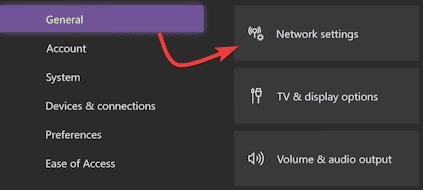
- Apri le Impostazioni della tua Xbox, vai su
Generalee selezionaImpostazioni di rete.
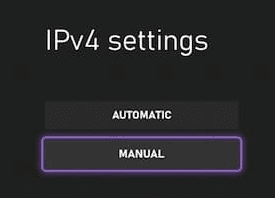
- Vai su
Impostazioni avanzate, scegliImpostazioni DNSe selezionaManuale.
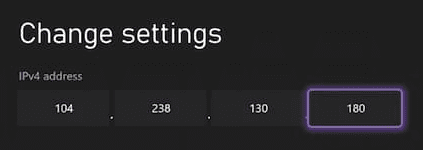
- Cambia l’
Indirizzo IPv4 primariocon l’IP scelto dalla tabella sopra.
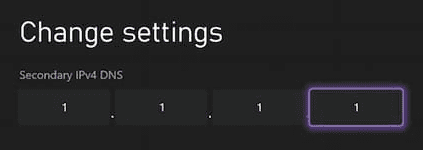
- Per il
DNS IPv4 secondario, inserisci8.8.8.8o1.1.1.1.
- Salva le modifiche e lascia che la console esegua il test di connessione.
Nintendo Switch
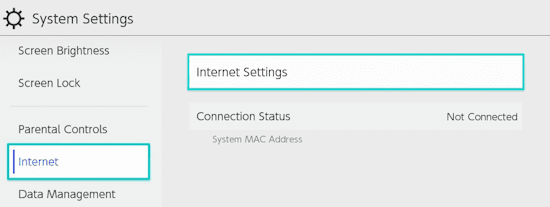
- Dalla schermata iniziale, apri
Impostazioni di sistema. - Scorri verso il basso fino a
Internete selezionaImpostazioni Internet.
- Seleziona la tua rete Wi-Fi attuale e fai clic su
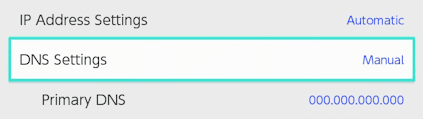
Modifica le impostazioni. - Scorri fino a
Impostazioni DNSe impostale suManuale.
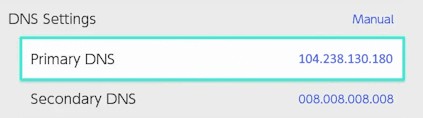
- Inserisci l’indirizzo scelto nel campo
DNS primario. - Cambia il
DNS secondarioin8.8.8.8o1.1.1.1.
- Fai clic su
Salvasul lato destro dello schermo.
PlayStation
- Vai su
Impostazioni > Rete > Configura connessione Internet. - Evidenzia la tua connessione, premi
Optionse scegliImpostazioni avanzate(o selezionaConfigurazione personalizzatasu PS4). - Imposta
Impostazioni DNSsuManuale. - Imposta il
DNS primariosu104.238.130.180(o un’altra opzione affidabile dalla tabella). - Imposta il
DNS secondariosu8.8.8.8. - Lascia le altre impostazioni sui valori predefiniti e salva.
3. Entrare in un server Bedrock
Una volta configurato il DNS, segui questi stessi passaggi su tutte le console per connetterti:
- Avvia Minecraft e fai clic su
Gioca. - Vai alla scheda
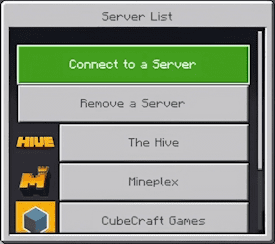
Servere fai clic per entrare in uno qualsiasi dei server in evidenza nell’elenco. - Invece di caricare il server in evidenza, apparirà un menu.
- Fai clic su
Connettiti a un serverin alto.
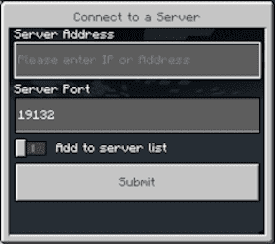
- Inserisci l’
Indirizzo del servere laPortapersonalizzati. - Attiva
Aggiungi all'elenco dei serverper non doverlo digitare la prossima volta, quindi fai clic suInvia.
Nota: Per riportare la tua console al funzionamento standard in qualsiasi momento, torna semplicemente alle impostazioni di rete e cambia il DNS da Manuale ad Automatico.
Metodo 2: Strumenti di terze parti (App e Bot)
Se tutta questa configurazione DNS ti sembra troppo complicata o semplicemente non funziona per te, non preoccuparti! Hai molte altre opzioni per entrare in un server Bedrock sulla tua console. Ci sono un sacco di app, programmi e metodi di terze parti per farlo. Non vogliamo sommergerti di informazioni, quindi abbiamo scelto i migliori. Sfortunatamente, probabilmente dovrai guardare degli annunci pubblicitari per utilizzare queste app.
Opzione A: App BedrockConnect
- Scarica BedrockConnect sul tuo telefono (iOS e Android).
- Per Xbox e PlayStation: Consulta le istruzioni qui.
- Per Nintendo Switch (solo iOS): Consulta i passaggi qui.
Se utilizzi dispositivi mobili Android e console Nintendo Switch, vai all’Opzione C.
Opzione B: App BedrockTogether
- Scarica BedrockTogether sul tuo telefono (solo Android).
- Apri l’app, inserisci l’IP e la porta del server desiderati.
- Tocca il pulsante
Avviaqui sotto. - Apri Minecraft e vai alla scheda
Amici. - Entra nel server dall’elenco dei
Giochi in LAN. - Chiudi BedrockTogether una volta che la tua console è entrata nel server.
Opzione C: Bot di BedrockTogether
- Vai all’elenco dei Bot di BedrockTogether e scegline uno.
- Apri Minecraft e aggiungi il bot come amico all’interno del gioco.
- Entra nella partita del bot dal tuo elenco di amici.
- Nell’Hub, aggiungi il tuo server ed entra.
Questo funziona per tutte le console, inclusa la Nintendo Switch, e non comporta l’uso di alcuna app.
Problemi comuni
Ecco alcuni problemi che potresti riscontrare mentre segui le istruzioni per entrare in un server:
I server in evidenza si caricano normalmente (Menu personalizzato mancante)
Se fai clic su un server partner in evidenza e questo ti fa accedere effettivamente a quel server invece di aprire il menu segreto di BedrockConnect, il tuo reindirizzamento DNS non sta funzionando.
- Forza un aggiornamento: Minecraft ama memorizzare nella cache i dati dei server. Torna completamente al menu principal, attendi qualche secondo e riapri la scheda
Serverper forzare il gioco a ricaricare le impostazioni di rete. - Controlla attentamente le cifre: Un singolo punto fuori posto o un numero errato nel tuo
DNS primariofarà sì che la tua console fallisca silenziosamente e ripristini il suo instradamento Internet predefinito. - Verifica la presenza di interferenze IPv6: Molti router moderni utilizzano il protocollo
IPv6, che può aggirare le tue impostazioni DNSIPv4personalizzate. Se la tua console ti consente di disattivare l’IPv6, prova a spegnerlo. In caso contrario, potresti dover digitare gli indirizzi DNS personalizzati direttamente nella pagina delle impostazioni del tuo router di casa invece che solo sulla console.
Il server non appare tra i giochi in LAN
Quando usi l’app BedrockTogether, il tuo server personalizzato dovrebbe mascherarsi da gioco locale sulla tua rete, ma a volte si rifiuta di apparire nella scheda Amici.
- Allinea le bande Wi-Fi: Affinché questo trucco funzioni, il telefono e la console devono trovarsi esattamente sulla stessa rete. Se il router di casa suddivide il Wi-Fi in canali separati a 2.4 GHz e 5 GHz, assicurati che entrambi i dispositivi siano connessi esattamente allo stesso canale.
- Mantieni l’app attiva: Non chiudere, ridurre a icona o lasciare che lo schermo del telefono si blocchi durante il tentativo di connessione. L’app deve essere eseguita attivamente in primo piano finché la console non ha terminato completamente il caricamento nel mondo di Minecraft.
Errore “Impossibile connettersi al mondo”
Se sei riuscito a raggiungere il menu personalizzato, hai inserito i tuoi dati e sei stato colpito da questo classico messaggio di errore, il ponte di rete è a posto, ma il server stesso non risponde.
- Verifica lo stato del server: Torna alla tua interfaccia web Nitrado e conferma che lo stato verde
Avviato/Onlinesia attivo. Se il server si sta avviando o si arresta in modo anomalo, verrai bloccato qui. - Ispeziona il numero della porta: È incredibilmente facile sbagliare a digitare la porta. Assicurati di non aver lasciato accidentalmente il valore predefinito
19132nel campo se il tuo server Nitrado specifico ti ha assegnato un numero di porta personalizzato a 5 cifre.
La scheda dei server mostra “In arrivo”
Questo è un noto e storico bug di Minecraft che blocca frequentemente i giocatori di Nintendo Switch fuori dal menu dei server.
- Attiva un ricaricamento manuale: Torna ripetutamente alla schermata del titolo di Minecraft e apri la scheda
Server. A volte sono necessari tre o quattro tentativi per riattivare il menu. - Riautentica il tuo account: Vai alle impostazioni di gioco, disconnettiti dal tuo account Microsoft, chiudi completamente e riavvia Minecraft, quindi accedi di nuovo. Questo costringe il gioco a ricostruire il suo handshake con gli elenchi dei server.
Quale metodo è il migliore?
Metodo 1: Configurazione DNS
- 1. Scegli un indirizzo IP DNS
- 2. Configura le impostazioni di rete della tua console
- 3. Entrare in un server Bedrock
Metodo 2: Strumenti di terze parti (App e Bot)
- Opzione A: App BedrockConnect
- Opzione B: App BedrockTogether
- Opzione C: Bot di BedrockTogether
Problemi comuni
- I server in evidenza si caricano normalmente (Menu personalizzato mancante)
- Il server non appare tra i giochi in LAN
- Errore “Impossibile connettersi al mondo”
- La scheda dei server mostra “In arrivo”


