Guide

Controllo giocatori Valheim: Adminlist, Whitelist e Banlist
Ogni server di Valheim ha bisogno di un modo per far entrare i giocatori giusti e tenere fuori quelli sbagliati. Un amico fidato ottiene i diritti di amministratore, un nuovo arrivato aspetta sulla tua whitelist e un griefer finisce sulla banlist per sempre. In questa guida di Nitrado, ti mostreremo come gestire l’adminlist, la whitelist e la banlist dal Controllo giocatori, oltre a come modificarle direttamente nei File di configurazione.
Accesso e permessi dei giocatori
Tre liste determinano chi può accedere e gestire il tuo server Valheim: l’Adminlist, la Whitelist e la Banlist. Puoi gestirle tutte e tre dalla pagina Controllo giocatori nell’interfaccia web di Nitrado, o modificarle direttamente come file di testo nella sezione File di configurazione.
L’Adminlist dà ai giocatori l’accesso ai comandi di amministrazione, come bannare o espellere giocatori durante una sessione. La Whitelist, chiamata anche lista dei permessi, limita l’accesso al server a giocatori specifici una volta che contiene delle voci. La Banlist impedisce a determinati giocatori di connettersi al server.
Identificatore della piattaforma e ID giocatore
Ogni voce nel Controllo giocatori necessita di un identificatore della piattaforma più l’ID del giocatore, non solo di un nome. Il formato è [Piattaforma]_[ID giocatore], e fa distinzione tra maiuscole e minuscole. Un esempio per un giocatore di Steam si presenta come V_12345678987654321.
| Prefisso | Piattaforma |
|---|---|
| V_ | Steam |
| X_ | Xbox |
| S_ | PlayStation |
| N_ | Nintendo |
| A_ | GameCenter |
Per l’ID di un giocatore Steam, puoi trovare il suo Steam ID dal suo profilo Steam:
- Apri Steam e clicca sul nome del giocatore per aprire la sua pagina del profilo.
- Copia il numero di 17 cifre dal link del profilo.
Per qualsiasi piattaforma, puoi anche leggere l’ID direttamente dal tuo server:
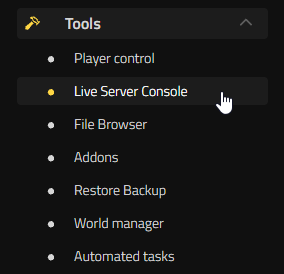
- Naviga su Strumenti > Console live del server e fai connettere il giocatore al tuo server.
- Cerca nell’output della console una riga contenente “Got connection“. Questa riga mostra solitamente la piattaforma del giocatore e il suo ID.
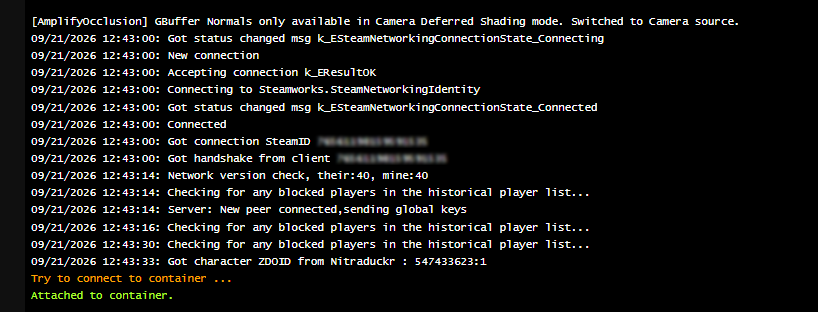
Su PC, premendo F2 in gioco si mostrano anche l’identificatore della piattaforma e l’ID del giocatore connesso, anche se la Console live del server è più semplice perché ti permette di copiare l’ID direttamente dal log.
Gestire le tue liste nel Controllo giocatori
La pagina del Controllo giocatori mostra tutti coloro che sono attualmente connessi, così come i giocatori già aggiunti a una lista. Le opzioni di ricerca ti aiutano a trovare rapidamente un giocatore specifico. Aggiungere un giocatore a qualsiasi lista segue lo stesso processo:
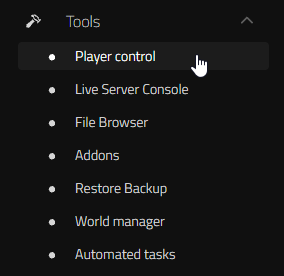
- Naviga su Strumenti > Controllo giocatori.
- Clicca su Aggiungi giocatore in alto a destra della pagina.
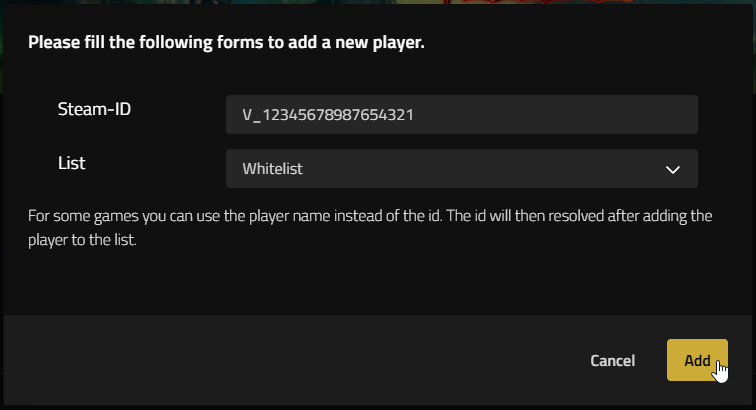
- Inserisci l’identificatore della piattaforma e l’ID del giocatore nel campo Steam-ID (anche se c’è scritto Steam-ID, tutti gli ID delle piattaforme vanno inseriti qui).

- Seleziona la lista di destinazione dal menu a tendina Lista: Adminlist, Whitelist, o Banlist.
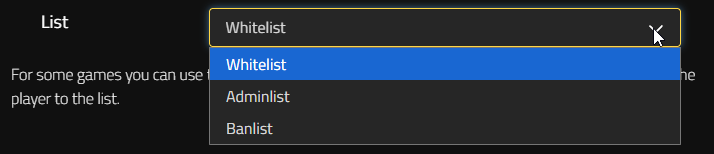
- Conferma con Aggiungi e hai finito!
Se un giocatore appena aggiunto non compare nella tabella, deseleziona la casella Online. Questa filtra la tabella per mostrare solo i giocatori connessi, quindi un giocatore appena aggiunto mentre è offline non apparirà finché non rimuovi la spunta.
Modificare direttamente le liste dei giocatori (File di configurazione)
Preferisci lavorare nei file, o incollare una lunga lista tutta in una volta? Puoi modificare i file delle liste dei giocatori manualmente nella sezione File di configurazione.
- Apri l’interfaccia web del tuo server e ferma il server.
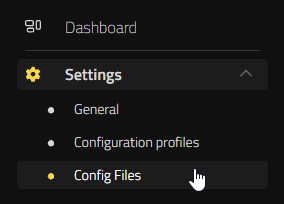
- Naviga su Impostazioni > File di configurazione.
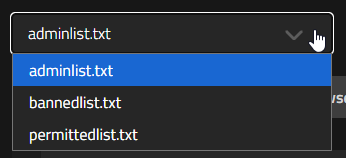
- Apri il file della lista di cui hai bisogno: adminlist.txt, bannedlist.txt, o permittedlist.txt.
- Aggiungi l’identificatore della piattaforma e l’ID di ogni giocatore su una riga separata.
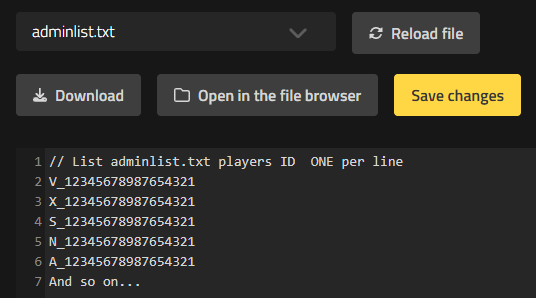
- Salva le modifiche, quindi riavvia il server.
Ogni file corrisponde a una lista: adminlist.txt per i diritti di amministratore, permittedlist.txt per la whitelist, e bannedlist.txt per i ban.
Adminlist
Aggiungi un giocatore all’Adminlist per dargli accesso ai comandi di amministrazione del server, inclusi ban ed espulsioni. Seleziona Adminlist dal menu a tendina quando li aggiungi nel Controllo giocatori.
Whitelist
La Whitelist, chiamata anche Permitted list, restringe l’accesso al tuo server ai giocatori che hai esplicitamente approvato. Una volta che contiene delle voci, solo i giocatori presenti al suo interno possono entrare, quindi assicurati di aggiungere tutti coloro che vuoi far giocare prima di aggiungerne di nuovi, altrimenti bloccherai il resto della tua community. Seleziona Whitelist dal menu a tendina quando aggiungi un giocatore nel Controllo giocatori.
Banlist
La Banlist blocca la connessione di un giocatore specifico al tuo server. Seleziona Banlist dal menu a tendina quando lo aggiungi nel Controllo giocatori.
Rimuovere un giocatore
La rimozione di un giocatore funziona allo stesso modo per tutte e tre le liste.
- Apri Strumenti > Controllo giocatori e trova la riga del giocatore nella tabella. Usa la Ricerca giocatori o l’opzione Cerca in tutte le liste se non lo vedi subito.
- Deseleziona la casella Online se il giocatore non è attualmente connesso.
- Nella colonna Liste, controlla di quali liste fa attualmente parte il giocatore. Clicca sulla lista da cui vuoi rimuoverlo.
Puoi anche rimuovere i giocatori direttamente dai file delle liste usando lo stesso processo descritto per la modifica diretta delle liste nei File di configurazione.
- Apri l’interfaccia web del tuo server e ferma il server.
- Naviga su Impostazioni > File di configurazione.
- Apri il file della lista che vuoi modificare: adminlist.txt, bannedlist.txt, o permittedlist.txt.
- Trova l’identificatore della piattaforma e l’ID del giocatore, poi elimina l’intera riga.
- Seleziona Salva modifiche, quindi riavvia il server.
Il giocatore viene rimosso dalla lista corrispondente al riavvio del server.
Sei pronto a gestire il tuo server
Con l’Adminlist, la Whitelist e la Banlist configurate, il Controllo giocatori sta facendo da guardiano per te. Aggiungi subito i tuoi giocatori fidati, e saranno pronti a entrare quando il tuo server aprirà. Per i comandi che i tuoi amministratori possono eseguire una volta entrati nell’adminlist, consulta la nostra guida completa ai comandi della console di Valheim.


