Guide

Grotte di Don’t Starve Together – Guida al server
Il tuo mondo di Don’t Starve Together non si ferma alla superficie. Abilita le grotte e il tuo server otterrà un intero bioma sotterraneo. Attacchi di vermi delle profondità, terremoti improvvisi e terreni introvabili in superficie ti aspettano qua sotto.
Le grotte non si attivano con una semplice opzione. Devi collegare un secondo server di Don’t Starve Together al tuo principale sotto forma di shard. Questo secondo server genera e gestisce la mappa sotterranea. In questa guida di Nitrado ti mostreremo come configurare il collegamento, modificare i file di configurazione necessari e verificare che le grotte funzionino correttamente.
Cosa ti serve prima di iniziare
Per aggiungere le grotte hai bisogno di due server di gioco Don’t Starve Together distinti. Uno rimane il tuo server giocabile principale. L’altro diventa un server dedicato alle grotte che genera e ospita la mappa sotterranea. Non esiste un’opzione integrata per attivare le grotte, quindi collegare due server come shard è l’unico modo per abilitarle.
Il token di cluster che li collega si ottiene dal tuo account Klei. Accedi con l’account che possiede Don’t Starve Together nella sua libreria giochi. Un solo token copre entrambi i server perché fanno parte dello stesso cluster, quindi devi generarlo una sola volta.
La configurazione del server delle grotte sostituisce il suo mondo esistente. Fai un backup del tuo mondo se contiene già un salvataggio che vuoi conservare.
Ti consigliamo di arrestare entrambi i server prima di applicare qualsiasi modifica alla configurazione, compresi i passaggi di questa guida.
Ottenere il token di cluster da Klei
Prendi un token di cluster dal tuo account Klei, poi inseriscilo su entrambi i server nell’Interfaccia Web Nitrado.
- Accedi al tuo account Klei e apri Giochi. Seleziona la scheda di Don’t Starve Together, poi clicca su SERVER DI GIOCO.
- Nella pagina Server, inserisci un nome per il tuo cluster in Nome cluster, poi clicca su AGGIUNGI NUOVO SERVER.
- Copia il token di cluster dalla scheda del server che appare.
- Su entrambi i server, vai su Impostazioni > Generale, trova la sezione Account e incolla il token in Token del server.
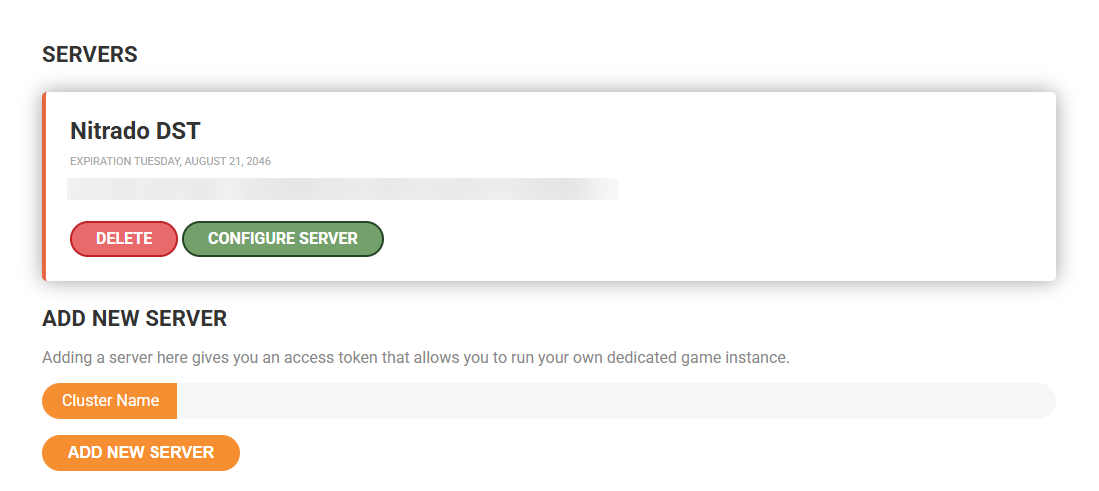
Inserisci anche il tuo Steam64ID in Token client su entrambi i server. Se hai bisogno di aiuto per trovarlo, la guida di Nitrado su come creare un token per Don’t Starve Together mostra i passaggi esatti.
Inserire le impostazioni Shard su entrambi i server
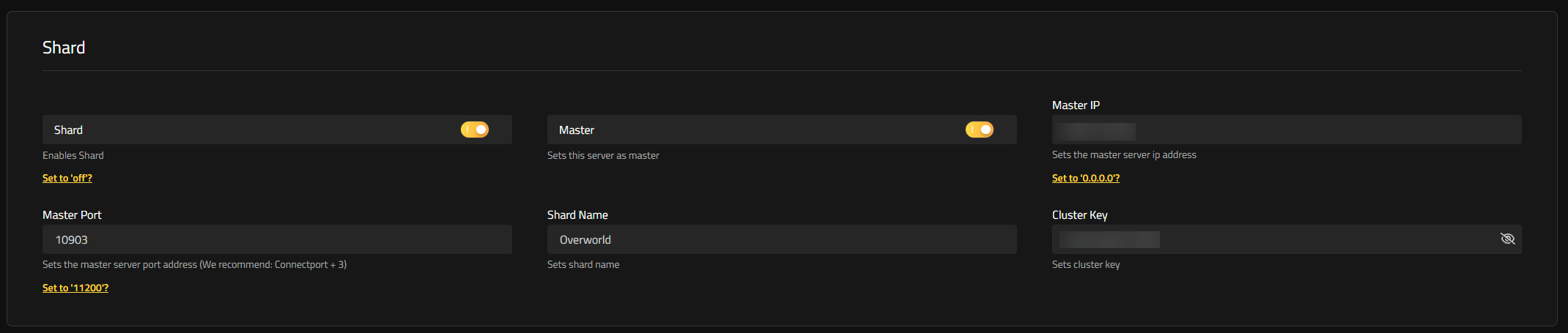
Ora attiva la modalità Shard dalla sezione Shard in Impostazioni > Generale su entrambi i server.
- Attiva Shard su entrambi i server.
- Attiva Master sul tuo server principale. Disattiva Master sul tuo server delle grotte.
- Imposta IP Master sull’indirizzo IP del tuo server principale, su entrambi i server. Ad esempio, se l’IP del tuo server principale è 203.0.113.10, inserisci 203.0.113.10 su entrambi.
- Imposta Porta Master sulla porta di gioco del tuo server principale più 3, su entrambi i server. Ad esempio, se la porta di gioco del server principale è 7777, inserisci 7780.
- Assegna a entrambi i server la stessa Chiave cluster. Usa una stringa di caratteri lunga, come dst-caves-cluster-8341.
- Imposta un Nome shard per ciascun server, ad esempio Overworld per il server principale e Caves per il server delle grotte.
- Clicca su Salva modifiche su entrambi i server.
IP Master e Porta Master puntano entrambi i server verso il server principale. La Chiave cluster deve corrispondere su entrambi i server affinché il collegamento funzioni, e il Nome shard è l’etichetta utilizzata da ciascun shard.
Avviare ciascun server una prima volta
Avvia ciascun server per la prima volta. Un server Don’t Starve Together nuovo genera i suoi file di cluster al primo avvio, quindi entrambi i server devono eseguire almeno un boot prima di poter essere modificati.
Una volta avviati entrambi i server, apri Strumenti > Browser file su uno dei due e controlla la cartella Cluster_1. Troverai questi elementi creati automaticamente:
- una cartella
Master, che contiene le cartellesaveebackupdel mondo - un file
server.inigenerato automaticamente dentroMaster cluster.iniecluster_token.txt- i file di log del server
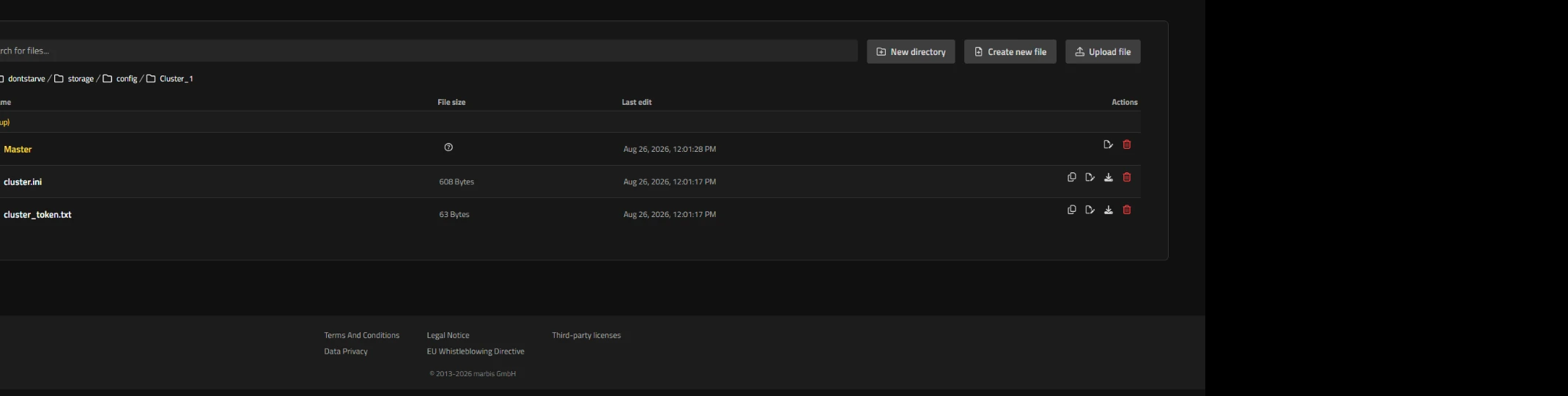
Arresta di nuovo entrambi i server prima di procedere. I server leggono questi file all’avvio e il gioco potrebbe sovrascrivere le tue modifiche se effettuate mentre un server è in esecuzione.
Aggiungere il blocco Shard a server.ini
Le impostazioni Shard hanno già scritto i dati corretti di IP Master, Porta Master e Chiave cluster nel file cluster.ini di entrambi i server, quindi non devi toccare quel file. Ma le sole impostazioni Shard non bastano ad attivare la modalità shard. Ogni server richiede l’aggiunta di un piccolo blocco [SHARD] nel proprio file server.ini, altrimenti i due server non si collegheranno.
Il file server.ini generato automaticamente contiene al momento solo una sezione [ACCOUNT]. Aggiungere il blocco [SHARD] subito sotto è l’unica modifica richiesta. Nitrado gestisce le porte del server tramite riga di comando, quindi non inserire impostazioni di rete o di Steam in questo file.
Sul tuo server principale, vai su Impostazioni > File di configurazione, apri server.ini e aggiungi questo blocco sotto la sezione [ACCOUNT] esistente:
[SHARD]
shard_enabled = true
is_master = true
name = Overworld
id = 1
bind_ip = 0.0.0.0
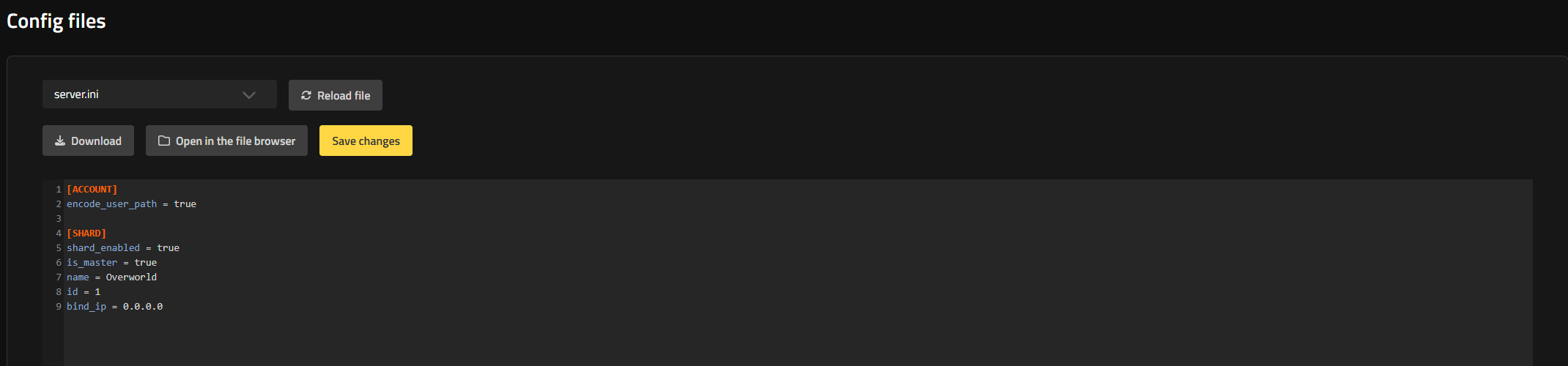
Sul tuo server delle grotte, apri il suo server.ini allo stesso modo e aggiungi invece questo blocco:
[SHARD]
shard_enabled = true
is_master = false
name = Caves
id = 2
Salva entrambi i file.
Creare worldgenoverride.lua sul server delle grotte
Con il server delle grotte ancora fermo, apri Strumenti > Browser file al suo interno e vai su dontstarve/storage/config/Cluster_1/Master. Clicca su Crea nuovo file, chiamalo worldgenoverride.lua e imposta il contenuto seguente:
return {
  override_enabled = true,
  preset = "DST_CAVE",
  overrides = {
    task_set = "cave_default",
    start_location = "caves",
  },
}
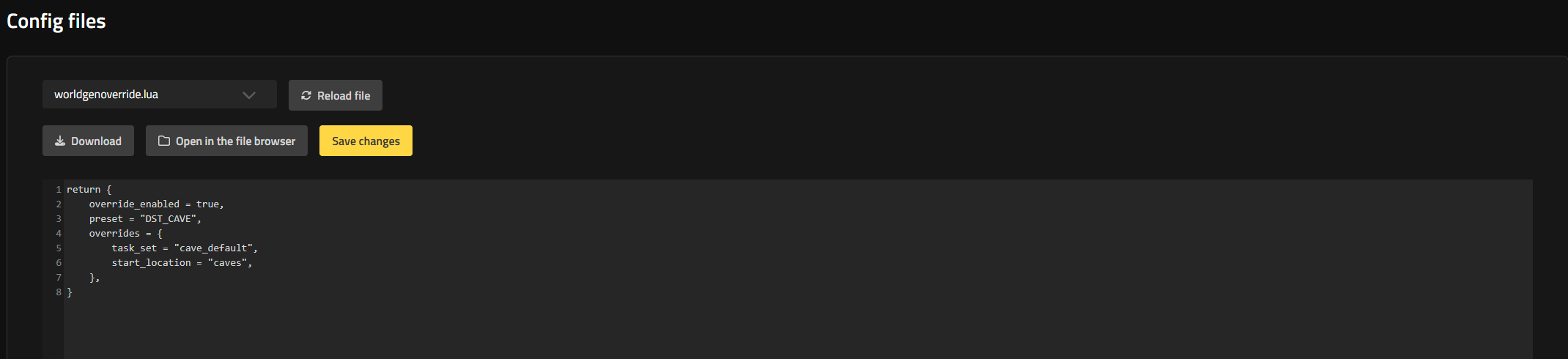
Configura task_set e start_location esattamente come mostrato. Se il tuo server delle grotte si è già connesso una volta al server principale e questa tabella viene lasciata vuota, il gioco sovrascrive il file. La riscrittura riempirà i parametri con le impostazioni di un mondo di superficie, facendo fallire la generazione delle grotte. Modifica questo file solo mentre il server delle grotte è spento.
Rigenerare il mondo delle grotte
Rigenera il mondo delle grotte in modo che prenda le impostazioni definite nel passaggio precedente. Solo il mondo delle grotte verrà rigenerato. Il mondo esistente sul tuo server principale rimarrà esattamente com’è.
- Assicurati che il server delle grotte sia arrestato.
- Apri Strumenti > Browser file sul server delle grotte e vai in Cluster_1/Master.
- Elimina la cartella
save. Alla domanda “Vuoi eliminare questo file o cartella?”, clicca su “Sì, elimina”. - Controlla di nuovo nel Browser file per confermare che la cartella
savesia scomparsa. - Avvia il server delle grotte.
Eliminare la cartella save con il server in esecuzione non serve a nulla, perché il server la ricrea alla chiusura. Ferma prima il server, elimina la cartella, verifica l’avvenuta cancellazione e poi avvia il server.
Un reset riuscito mostrerà la voce “Done cave map gen!” nei log al termine della generazione della mappa. I portali dei voragini risulteranno quindi attivi invece che disabilitati nel registro.
Verificare che le grotte siano collegate
Apri Informazioni > File di log sul tuo server principale e cerca queste due righe dopo l’avvio di entrambi i server:
[Shard] Secondary Caves(2) ready!
World 2(Caves) is now connected
Una riga che recita “[Shard] Connection to master failed. Waiting to reconnect…” subito dopo l’avvio è del tutto normale. Il server delle grotte si riconnette in pochi secondi, quindi dagli un attimo prima di pensare a un errore.
Infine, verifica direttamente in gioco. Connettiti a un server di Don’t Starve Together e tuffati in un voragine.
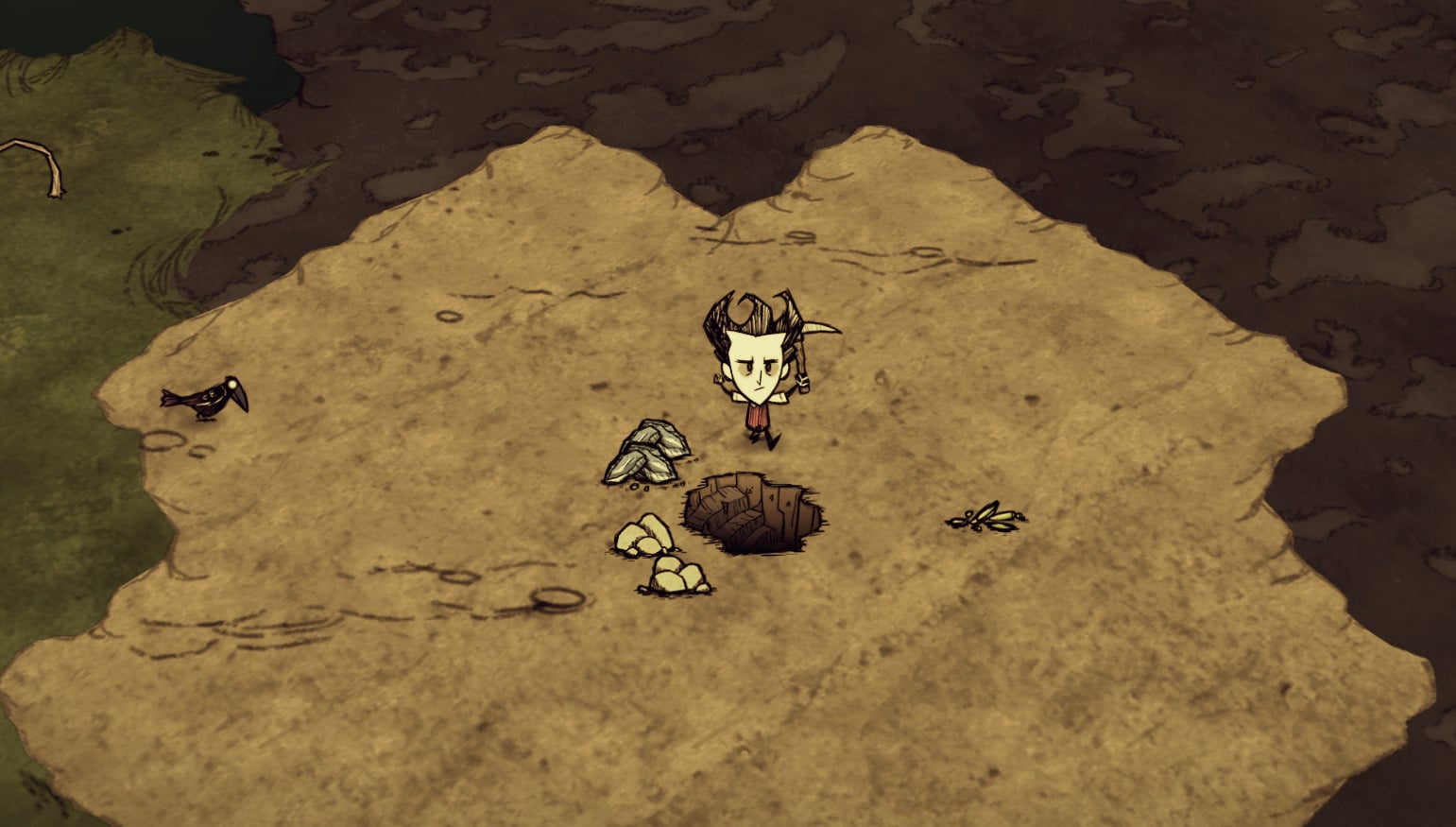
Atterrerai in un’area d’ingresso illuminata dal sole con alberi, erba e canti di uccelli, del tutto simile alla superficie. È del tutto normale e non indica alcun errore. Sottoterra, cerca l’orologio biologico situato all’interno di un anello di roccia anziché sotto il cielo aperto: quella è la conferma che ti trovi nelle grotte.
Esplorare le grotte con i tuoi amici
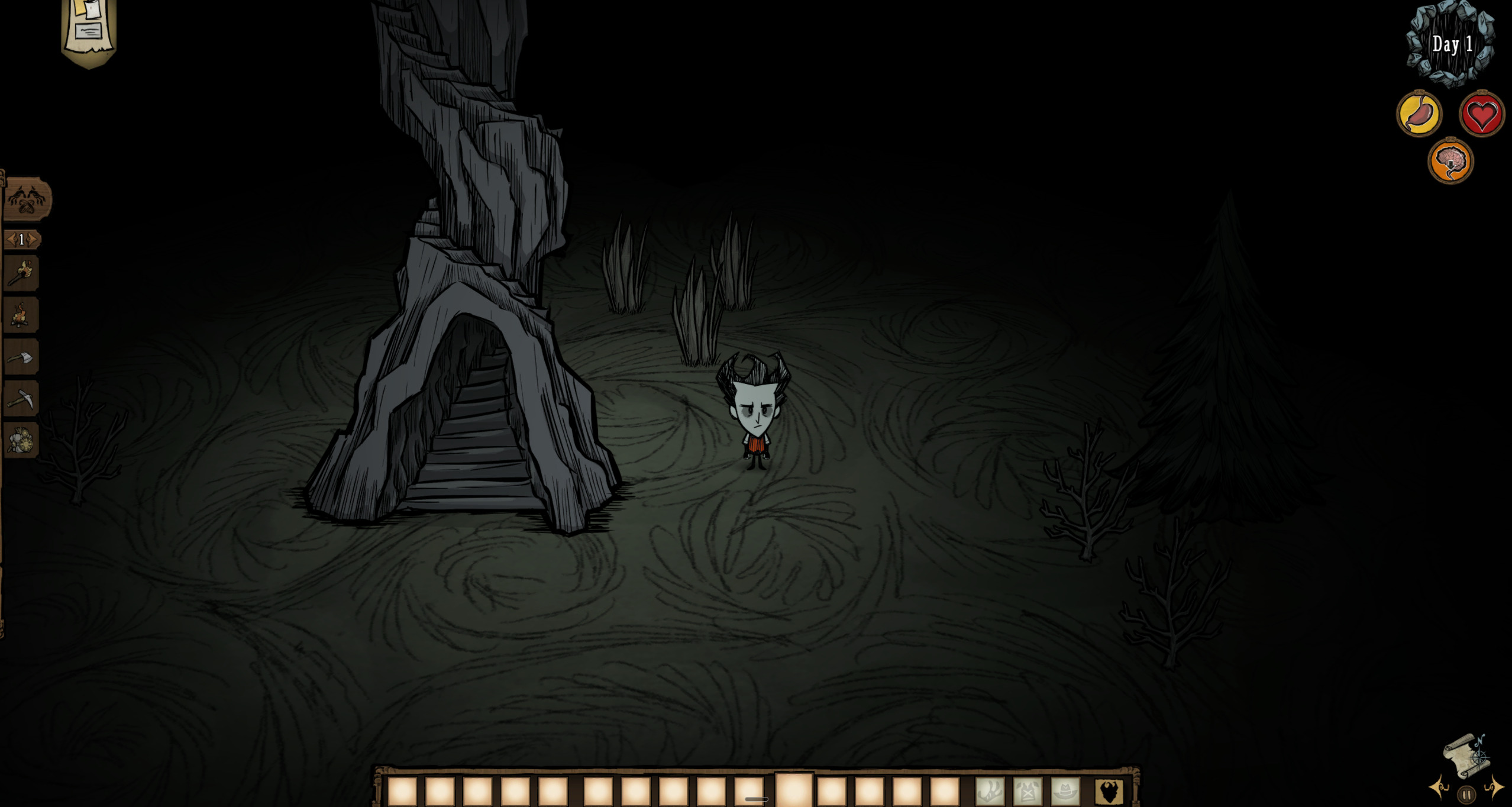
Con lo shard collegato e il mondo sotterraneo generato, le voragini sul tuo server principale portano ora nel sottosuolo. Il tuo gruppo può scendere per affrontare i vermi delle profondità, improvvisi terremoti e cimentarsi con terreni inesistenti in superficie. Il mondo originale del tuo server principale rimane esattamente com’era, quindi nessuno perderà la base già costruita.
Riunisci i tuoi amici, porta con te fonti di luce per il buio pesto e calati nella voragine più vicina.
Guida introduttiva e come entrare nel server
Cosa ti serve prima di iniziare
Ottenere il token di cluster da Klei
Inserire le impostazioni Shard su entrambi i server
Avviare ciascun server una prima volta
Aggiungere il blocco Shard a server.ini
Creare worldgenoverride.lua sul server delle grotte
Rigenerare il mondo delle grotte
Verificare che le grotte siano collegate
Esplorare le grotte con i tuoi amici
Guida introduttiva e come entrare nel server


