Guide

Errore di Valheim “Impossibile connettersi”
Errore Valheim ‘Connessione non riuscita’
I tuoi amici stanno già esplorando Valheim, ma il gioco continua a mostrarti l’errore ‘connessione non riuscita’ invece di farti entrare. Questo problema può avere diverse cause e individuare quella corretta richiede qualche tentativo.
In questa guida targata Nitrado, ti spieghiamo come risolverlo passo passo, dal controllo dello stato del server all’attivazione del Crossplay per chi gioca da console. I primi sei passaggi riguardano la connessione da PC; se giochi da console, passa subito alla sezione dedicata al crossplay qui sotto.
Come Risolvere l’Errore ‘Connessione non riuscita’ in Valheim
Verificare lo Stato del Server
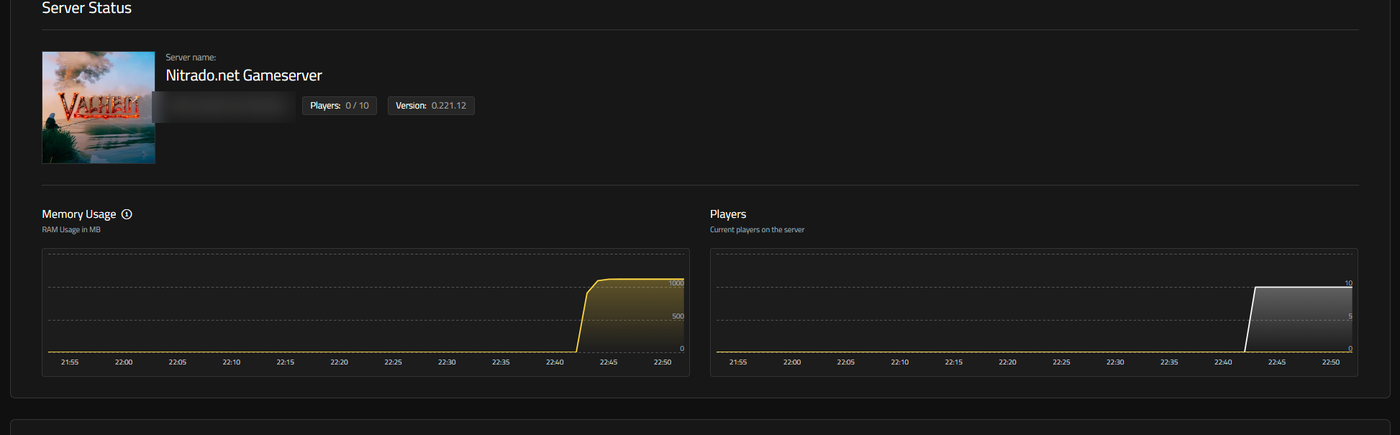
Se tutti i giocatori riscontrano lo stesso errore, controlla il server prima di ogni altra cosa. Apri la tua Web Interface Nitrado e verifica la voce Stato del Server nella tua Dashboard, accanto al numero di giocatori. Avvia il server se è fermo e attendi il completamento del riavvio prima di provare a rientrare.
Verificare l’Integrità dei File di Gioco
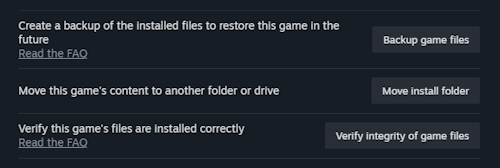
Un file di gioco mancante o danneggiato può provocare questo errore. Verifica i file di Valheim tramite Steam: fai clic con il tasto destro sul gioco nella tua libreria, seleziona Proprietà, poi vai su File installati e clicca su Verifica integrità dei file del gioco. Steam riparerà automaticamente gli elementi danneggiati.
Aggiornare i Driver di Rete
Un driver di rete obsoleto può bloccare la connessione. Apri Gestione dispositivi su Windows, espandi la sezione Schede di rete e aggiorna il driver della tua scheda di rete. Questo risolve spesso il problema per chi non aggiorna i driver da un po’ di tempo.
Riavviare il Router
Il tuo router gestisce l’intera connessione Internet, quindi riavviarlo può eliminare l’errore. Scollega il router, attendi circa 30 secondi, ricollegalo e riprova a connetterti al server di Valheim.
Consentire l’Accesso nel Firewall
Un firewall, sia quello integrato in Windows che quello di un antivirus di terze parti, può bloccare la connessione di Valheim. Aggiungi il gioco all’elenco delle applicazioni consentite; la procedura esatta dipende dal tuo software, quindi consulta la relativa documentazione.
Svuotare la Cache DNS
Svuotare il DNS pulisce la memoria cache degli indirizzi di rete sul tuo computer, proprio come fa il riavvio per il router. Apri il Prompt dei comandi come amministratore ed esegui il comando ipconfig /flushdns. Questa operazione non influirà su altri servizi del dispositivo.
Risoluzione dei Problemi di Connessione per Console e Crossplay
L’arrivo su nuove console cambia le cause principali dell’errore ‘connessione non riuscita’. Ecco cosa impedisce ai giocatori su console e Microsoft Store di accedere e come risolverlo.
Attivare il Crossplay per i Giocatori Console e Microsoft Store
Un server dedicato di Valheim utilizza di base l’infrastruttura di Steam, rendendo i server esclusivi Steam invisibili per gli utenti Microsoft Store, Xbox e, dal lancio della versione 1.0 il 9 settembre 2026, anche per PlayStation 5 e Switch 2. Attiva il Crossplay in Impostazioni > Generale nella tua Web Interface, salva le modifiche e riavvia il server per consentire a questi utenti di trovarlo e accedere.
L’elenco pubblico dei server potrebbe impiegare qualche minuto ad aggiornarsi dopo l’attivazione del Crossplay, poiché i master server di Valheim mantengono tali dati in cache. La connessione tramite codice d’accesso o indirizzo IP del server funziona immediatamente: condividi uno di questi dati mentre la lista si aggiorna.

Rigenerare il Codice d’Accesso Dopo un Riavvio
Il codice d’accesso cambia a ogni riavvio del server, quindi un codice usato ieri dai tuoi amici non funzionerà oggi. Apri il menu di pausa all’interno del tuo server Valheim, copia il codice attuale e condividilo nuovamente.
Allineare la Versione del Gioco Dopo un Aggiornamento
Valheim richiede che la versione del client e del server coincidano perfettamente per permettere la connessione. Un aggiornamento principale, come l’uscita della 1.0 il 9 settembre 2026, modifica la versione per tutti contemporaneamente. Confronta la versione del tuo client con quella indicata nella Dashboard della tua Web Interface. Una discrepanza causerà l’errore di Versione incompatibile in Valheim: attendi il completamento dell’aggiornamento del server e riprova.
Riconnesso e Pronto a Giocare
Con il server attivo, i driver aggiornati e il Crossplay abilitato per i tuoi amici su console, sei pronto a fare un nuovo tentativo. Condividi il codice d’accesso aggiornato e raduna di nuovo tutti nel tuo mondo.
FAQ Errore Valheim ‘Connessione non riuscita’
Come posso risolvere l’errore ‘Connessione non riuscita’ in Valheim?
Esegui i controlli nell’ordine consigliato: verifica che il server sia online, controlla l’integrità dei file di gioco su Steam, aggiorna i driver di rete, riavvia il router, autorizza il gioco nel firewall e svuota la cache DNS. I giocatori da console e in crossplay dovrebbero anche verificare che il Crossplay sia attivo e che il codice d’accesso sia aggiornato.
Cosa causa l’errore ‘Connessione non riuscita’ in Valheim?
File di gioco mancanti, cache di rete obsoleta e problemi generali di connettività sono le cause principali su PC. Da console o tra piattaforme diverse, il problema è spesso causato dal Crossplay disattivato, da un codice d’accesso scaduto o da versioni non allineate dopo un aggiornamento.
Perché alcuni giocatori non riescono ad accedere al mio server Valheim?
Il server potrebbe essere offline o in fase di riavvio, protetto da password, vincolato a una whitelist o richiedere mod che il giocatore in ingresso non ha installato. Verifica ciascuna di queste possibilità. Se il problema persiste, apri un ticket di assistenza con il nostro Supporto.
Errore Valheim ‘Connessione non riuscita’
Come Risolvere l’Errore ‘Connessione non riuscita’ in Valheim
- Verificare lo Stato del Server
- Verificare l’Integrità dei File di Gioco
- Aggiornare i Driver di Rete
- Riavviare il Router
- Consentire l’Accesso nel Firewall
- Svuotare la Cache DNS
Risoluzione dei Problemi di Connessione per Console e Crossplay
- Attivare il Crossplay per i Giocatori Console e Microsoft Store
- Rigenerare il Codice d’Accesso Dopo un Riavvio
- Allineare la Versione del Gioco Dopo un Aggiornamento
Riconnesso e Pronto a Giocare
FAQ Errore Valheim ‘Connessione non riuscita’
- Come posso risolvere l’errore ‘Connessione non riuscita’ in Valheim?
- Cosa causa l’errore ‘Connessione non riuscita’ in Valheim?
- Perché alcuni giocatori non riescono ad accedere al mio server Valheim?


