Guide
Importare un salvataggio di Conan Exiles sul tuo server Nitrado
Passare settimane a costruire la fortezza perfetta e a catturare schiavi di alto livello richiede grande dedizione. Trasferire i tuoi progressi di Conan Exiles da un mondo per giocatore singolo o da un provider diverso ti garantisce di mantenere intatti i tuoi edifici personalizzati, gli schiavi e i personaggi di alto livello durante la migrazione su un server Nitrado. Ti mostreremo come individuare i dati del tuo mondo esistente e trasferirli in modo sicuro sul tuo nuovo server.
Trovare i file di salvataggio esistenti
La posizione del tuo database dipende interamente dalla versione del gioco a cui giochi. Funcom ha diviso il client in due rami distinti e gestiscono i dati in modo diverso. Se stai migrando da una partita locale in giocatore singolo, devi recuperare questo file dal tuo computer.
Conan Exiles Enhanced (UE5)
L’edizione Enhanced funziona su Unreal Engine 5. Troverai i dati del mondo memorizzati come un file chiamato game_0.db sul tuo disco locale. Apri i file del tuo computer e controlla Steam\steamapps\common\Conan Exiles\ConanSandbox\Saved.
- Apri la tua libreria di Steam, fai clic destro su Conan Exiles Enhanced e seleziona Gestisci > Sfoglia i file locali per accedere alla directory principale del gioco.
- Apri ConanSandbox > Saved per trovare il file del tuo database locale.
Conan Exiles Legacy (UE4)
L’edizione Legacy rimane su Unreal Engine 4. I tuoi progressi in questa versione precedente sono legati a un file di database che cambia a seconda della mappa a cui giochi. La mappa standard delle Lande dell’Esilio utilizza un file chiamato game.db, mentre l’espansione Isle of Siptah salva i dati all’interno di DLC_Siptah.db. Cerca il file specifico della tua mappa esattamente nella stessa directory ConanSandbox\Saved.
- Apri la tua libreria di Steam, fai clic destro su Conan Exiles Legacy e seleziona Gestisci > Sfoglia i file locali per accedere alla directory principale del gioco.
- Apri ConanSandbox > Saved per trovare il file del tuo database locale.
Passare da un altro provider di server
Quando ti sposti da un altro host di server, devi accedere al loro file system per estrarre i dati.
- Apri il file manager nella dashboard del tuo host precedente o connettiti tramite un client FTP esterno.
- Naviga fino al percorso della directory ConanSandbox/Saved/.
- Scarica il file game_0.db, game.db o DLC_Siptah.db direttamente sul tuo desktop in modo che sia pronto per il trasferimento.
Preparare il tuo server Nitrado
Il tuo nuovo server ha bisogno di partire da zero prima di poter accettare un mondo importato. Le versioni del gioco devono coincidere perfettamente. Proprio come per i client di gioco, Nitrado offre due versioni di server distinte per Conan Exiles: Legacy ed Enhanced. Un server Enhanced non può leggere un database Legacy e un server Legacy non riuscirà a caricare un database Enhanced.
Se hai un salvataggio Legacy ma prevedi di passare al nuovo motore, devi prima cambiare il ramo del tuo server. Copriamo questo processo nella nostra guida su come preparare il tuo server per l’aggiornamento a UE5. Altrimenti, assicurati che la tua versione del server attiva corrisponca al file che hai appena recuperato.
- Il server deve creare le sue directory interne prima di poter accettare un file di salvataggio personalizzato. Avvia il tuo server una volta per generare la struttura di cartelle predefinita.
- Successivamente, ferma completamente il server prima di apportare qualsiasi modifica ai file.
Caricare il file del mondo
Con il server offline e il tuo file pronto, hai due modi diversi per trasferire i dati al tuo nuovo host. Il File Browser integrato gestisce facilmente i piccoli salvataggi, mentre un client FTP esterno evita i timeout del browser per i database di grandi dimensioni. La nostra guida FTP Nitrado spiega entrambi i metodi in dettaglio.
Suggerimento pro: Conserva una copia intatta del tuo file .db originale al sicuro sul tuo desktop prima di eliminare o sovrascrivere qualsiasi file sul nuovo host.
Utilizzare il File Browser
- Accedi all’interfaccia web del tuo server e naviga in Strumenti > File Browser.
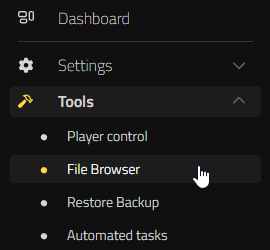
- Trova la destinazione corretta per il tuo database. Fai clic su:
- Conan Exiles Enhanced: conanenhanced/ConanSandbox/Saved

- Conan Exiles Legacy: conan/ConanSandbox/Saved

- Conan Exiles Enhanced: conanenhanced/ConanSandbox/Saved
- Fai spazio per i tuoi progressi. Elimina il file .db esistente generato dal server.
- Carica il tuo file di salvataggio personale .db in questa cartella premendo su Carica file.

Utilizzare l’FTP
- Trova le tue credenziali di accesso FTP nella dashboard del tuo server in modo da poter autenticare la connessione.
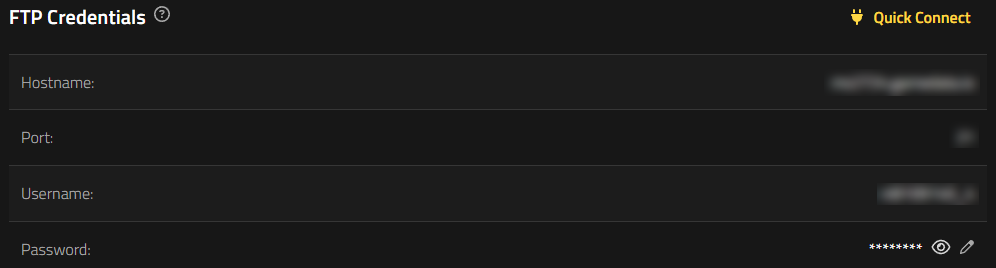
- Apri il tuo client FTP e inserisci l’indirizzo host, il numero di porta, il nome utente e la password per connetterti.
- Sul lato del server remoto, fai clic sulle cartelle per raggiungere:
- Conan Exiles Enhanced: conanenhanced/ConanSandbox/Saved
- Conan Exiles Legacy: conan/ConanSandbox/Saved
- Trascina il tuo file .db locale dal desktop nella cartella remota per avviare il trasferimento.
- Conferma che desideri sovrascrivere qualsiasi file esistente con lo stesso nome.
Conquista le Lande dell’Esilio
Il trasferimento è completo. Il tuo mondo è ora pronto per un pubblico più vasto. Avvia il tuo server Nitrado e invita il tuo clan ad ammirare quella fortezza che hai passato settimane a costruire. Le Lande dell’Esilio non aspettano nessuno. Ma ora hai il potere di plasmare le terre desolate alle tue condizioni.


