Guide
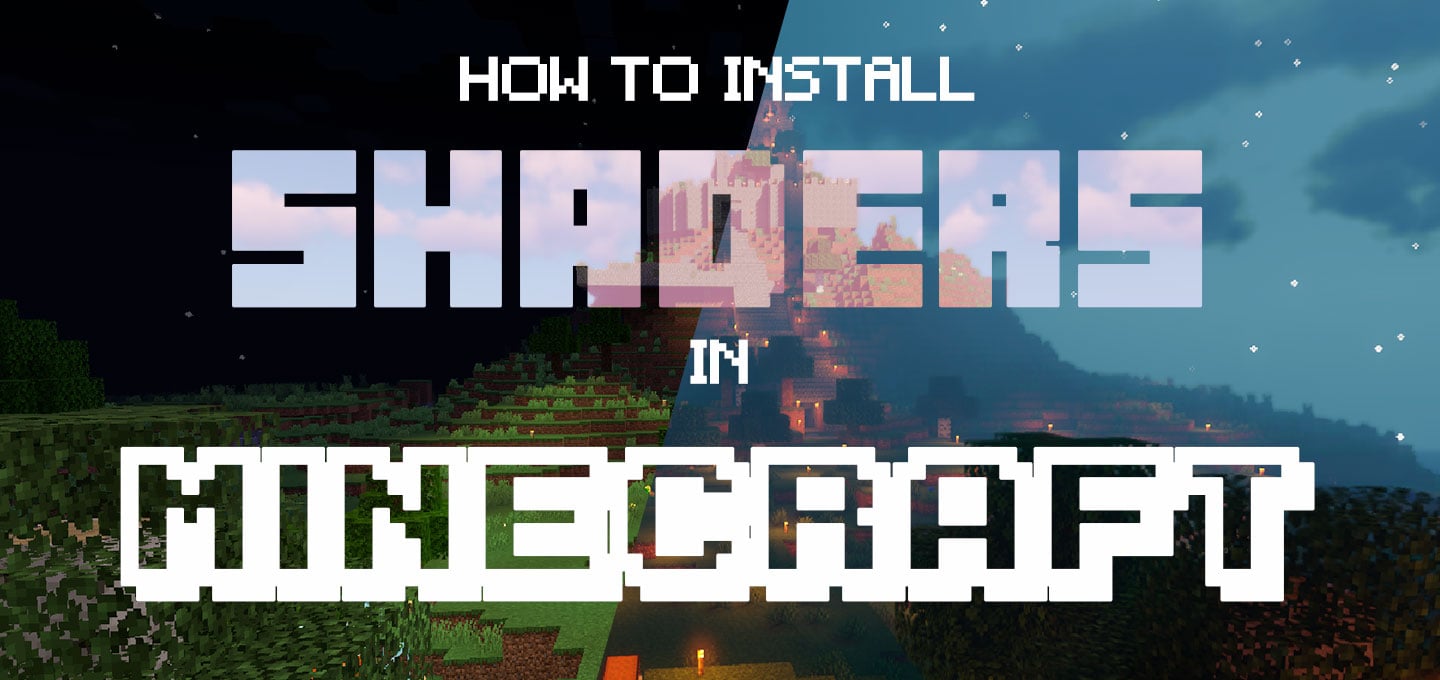
Installare le Shader su Minecraft
Vanilla Minecraft ha un fascino nostalgico molto particolare. L’illuminazione piatta e l’acqua statica hanno uno stile classico, ma lasciano da parte enormi miglioramenti visivi. Puoi trasformare il tuo mondo di Minecraft in un’esperienza cinematografica utilizzando ombre realistiche, fogliame in movimento e meteo dinamico. In questa guida di Nitrado, ti spieghiamo come installare le shader su Minecraft, così da avere il pieno controllo sull’atmosfera visiva del tuo server.
Capire la differenza tra Shader e Resource Pack
Prima di personalizzare l’ambiente visivo del tuo gioco, dovresti sapere cosa fanno effettivamente i diversi file. I Resource pack sostituiscono i file delle immagini piatte su blocchi e oggetti. Le shader modificano il modo in cui luce, acqua e ombre vengono renderizzate sul tuo schermo.
Poiché le shader gestiscono pesanti attività di rendering direttamente sulla tua scheda video, sono completamente lato client. Non puoi forzarne l’uso su un server di Minecraft. Un resource pack del server, invece, attiva un download automatico quando un giocatore entra nel tuo mondo. Le shader non hanno questa funzione. Ogni giocatore deve installare ed eseguire il proprio pacchetto di shader localmente.
Scegliere il tuo Loader per Shader
Il gioco standard di Minecraft non supporta nativamente le shader, il che significa che il tuo client ha bisogno di uno strumento per interpretare i file scaricati. I motori per shader funzionano come mod per il tuo gioco base. Per colmare questa lacuna, devi installare un framework, esattamente come faresti per aggiungere qualsiasi mod standard.
La scelta dello strumento dipende dalle tue esigenze di ottimizzazione e dalla tua attuale configurazione di mod. Le moderne configurazioni Fabric spesso prediligono mod di prestazioni modulari, mentre i giocatori di Forge tendono a restare sui classici pacchetti. Dai un’occhiata alla tabella qui sotto per decidere quale strada si adatta meglio al tuo client:
| OptiFine (Percorso Forge) | Iris + Sodium (Percorso Fabric) | Rubidium/Embeddium + Oculus/NeOculus (Percorso NeoForge/Forge) |
|---|---|---|
| Un’unica e matura mod per Forge che unisce ottimizzazioni delle prestazioni a un loader di shader integrato. | Sodium sostituisce il renderer vanilla per offrire massicci incrementi di FPS ed eliminare i micro-scatti. | Supporta la maggior parte delle shader OptiFine ma con prestazioni generali migliori rispetto a Forge. |
| Offre un vasto menu di impostazioni video nel gioco per regolare di tutto, dall’anti-aliasing alle texture connesse. | Iris è il motore di caricamento shader per Sodium ed è un requisito aggiuntivo per usare le shader su Fabric. | Rubidium ed Embeddium migliorano le prestazioni rispetto al classico Forge abbinato a OptiFine. |
| Gode della più ampia compatibilità con i vecchi pacchetti di shader, ma gli aggiornamenti restano indietro rispetto alle nuove versioni di Minecraft poiché è basato su Forge. | Leggero, modulare e solitamente aggiornato entro pochi giorni dalle nuove versioni di Minecraft poiché è basato su Fabric. | Oculus scarseggia di aggiornamenti recenti, anche se esiste un fork non ufficiale chiamato NeOculus. Embeddium rimane la scelta più sicura per ora, dato che Rubidium non è stato aggiornato di recente. |
Se hai intenzione di usare il percorso Fabric per massimizzare il tuo framerate, dai un’occhiata alla nostra guida dedicata su come installare alternative a OptiFine come Sodium, Iris e Lithium per un’analisi completa di queste mod per le prestazioni. In alternativa, per assistenza generale sulle mod, segui le nostre istruzioni su come installare mod su Minecraft.
Installazione delle Shader Passo dopo Passo
Per far sì che il tuo gioco appaia esattamente come lo desideri, segui queste istruzioni per installare il tuo loader e applicare i tuoi miglioramenti visivi:
- Scarica e installa il loader di shader corrispondente alla tua versione di Minecraft. Per molte configurazioni, questo significa utilizzare OptiFine o Iris, a seconda del supporto del loader per quella specifica versione del gioco.
- Avvia Minecraft una volta utilizzando il tuo nuovo profilo loader, quindi chiudi completamente il gioco per creare la corretta struttura delle cartelle.
- Trova uno stile di shader che ti piace su un hub della community come CurseForge o Modrinth. Scarica il pacchetto shader come file .zip. Mantieni il file compresso e non estrarlo!
- Apri la tua directory locale di Minecraft e individua la cartella shaderpacks. Se non ne vedi una, crea una nuova cartella e chiamala esattamente shaderpacks.
- Sposta il tuo pacchetto shader .zip appena scaricato direttamente in quella nuova cartella.
- Avvia di nuovo il gioco e vai su Opzioni > Impostazioni Video > Shaders (o il menu shader equivalente di Iris). Clicca sul tuo pacchetto nella lista per selezionarlo.
- Applica la shader per vedere la nuova illuminazione nel tuo mondo. Se il tuo framerate scende troppo, apri il menu di configurazione specifico della shader e regola le impostazioni grafiche per bilanciare le prestazioni.
Condividere le Shader con la tua Community
Poiché le shader visive sono lato client, non puoi obbligare i giocatori a scaricare le tue impostazioni preferite quando si collegano. Puoi comunque sincronizzare l’estetica del tuo server Minecraft coordinandoti direttamente con la tua community.
Per aiutare i tuoi giocatori a ottenere un look unificato, condividi un link di download diretto per il pacchetto shader che hai scelto nel tuo canale degli annunci su Discord o nel messaggio del giorno del server. Avere le stesse shader fa sì che tutti vedano la stessa atmosfera cupa in una taverna o un sole splendente al mattino. Questo mantiene coerenti gli screenshot della community e aiuta i costruttori a progettare strutture pensando a un obiettivo di illuminazione comune.
Prendi il Comando dell’Estetica del tuo Server
Prendi il controllo totale sull’atmosfera del tuo server. Che tu voglia un’esperienza di sopravvivenza oscura e cruda o un mondo creativo luminoso e colorato, la giusta illuminazione fa la differenza. Personalizzando queste impostazioni visive, ti assicuri che il tuo mondo rifletta il tuo stile unico. Regola le tue preferenze per le shader, invita i tuoi amici e divertiti a esplorare il tuo ambiente appena aggiornato.


