Guide
Installare mod su un server Minecraft
Ospitare un server Minecraft moddato ti mette il controllo creativo completo direttamente nelle mani. Invece di giocare secondo le regole standard, puoi popolare il tuo mondo con creature personalizzate, macchinari complessi e dimensioni completamente nuove create appositamente per il tuo stile di gioco. In questa guida di Nitrado, ti spieghiamo come installare le mod del server Minecraft dall’inizio alla fine, in modo da poter avviare esattamente l’esperienza multigiocatore che desideri.
Iniziare con le mod di Minecraft
Prima di passare ai file del server, devi raccogliere le giuste modifiche per la tua configurazione. Questo inizia procurandoti i file da hub affidabili della community e assicurandoti che siano compatibili con la versione del gioco che intendi usare.
Dove trovare le mod di Minecraft
Sapere dove cercare garantisce il download di file sicuri e affidabili. Siti web come CurseForge e Modrinth sono ottimi punti di partenza. Su CurseForge, puoi filtrare per categorie come Magia o Tecnologia per trovare esattamente ciò di cui hai bisogno per migliorare il tuo mondo.

Scaricare le mod per Minecraft
Le modifiche richiedono una versione di gioco specifica per funzionare correttamente. Prima di scaricare qualsiasi cosa, verifica l’esatta versione di Minecraft a cui vuoi giocare.
- Vai alla pagina di download della mod e clicca sulla scheda Files (File) o Versions (Versioni) per vedere tutte le release disponibili.

- Individua il file specifico che corrisponde alla tua versione del gioco.

- Clicca sul pulsante Download (Scarica) accanto alla versione corretta.

- Salva tutti i file scaricati in una cartella dedicata sul tuo computer, così saranno facili da trovare in seguito.
Come installare mod su un server Minecraft
Il processo di installazione avviene in due fasi distinte. Per prima cosa configuri il server stesso, e poi replichi quelle identiche impostazioni sul tuo client di gioco personale per garantire una connessione fluida.
Installare mod sul tuo server Nitrado
Il tuo server Nitrado ha bisogno delle giuste basi per leggere i file personalizzati. Verifica che il tuo tipo di gioco sia impostato su Minecraft (Modpack) e la versione sia impostata su Forge o Fabric in base ai file scaricati. Se non corrisponde, usa la funzione SWITCH GAME (Cambia Gioco) per disinstallare il tipo attuale, quindi reinstalla l’esatta versione di Minecraft che ti serve.

- Avvia il tuo server una volta per generare le cartelle di sistema necessarie, quindi fermalo non appena va online.
- Naviga su Tools > File Browser (Strumenti > Browser File) per aprire i file del tuo server. Se preferisci un metodo alternativo, puoi anche caricare i file utilizzando l’FTP del tuo server Nitrado.
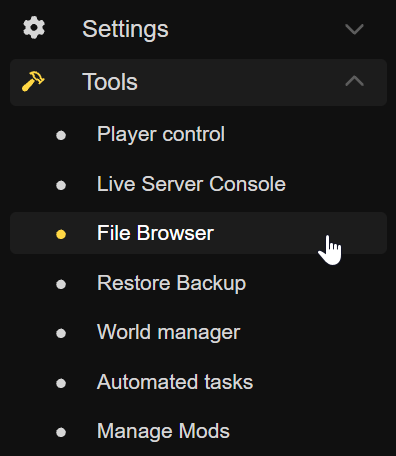
- Apri il percorso di destinazione navigando su minecraftotherpacks > mods.

- Clicca sul pulsante Upload file (Carica file).

- Seleziona i file scaricati dal tuo computer e aspetta che il caricamento finisca.
- Avvia di nuovo il server per caricare le tue nuove mod di Minecraft.
Installare mod sul tuo gioco Minecraft locale
Non puoi connetterti a un mondo personalizzato a meno che il tuo client di gioco personale non corrisponda esattamente al server.
- Scarica il programma di installazione di Forge o Fabric che corrisponde alla versione del tuo server dai loro siti web ufficiali. In alternativa, puoi scaricare un launcher di terze parti come CurseForge per installarli.
- Esegui il file di installazione. Se il tuo computer non lo apre automaticamente, fai clic destro sul file, passa sopra a Open with (Apri con) e seleziona Java Platform SE binary.
- Seleziona l’opzione Install client (Installa client) e clicca su OK per applicare Forge/Fabric al tuo launcher.
- Apri il tuo launcher di Minecraft e seleziona il tuo nuovo profilo loader dal menu a tendina delle versioni.
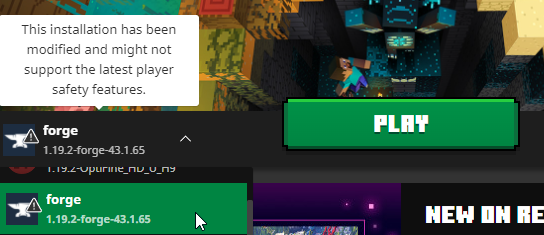
- Clicca su Play (Gioca) e lascia che il gioco raggiunga il menu principale per generare le cartelle dei dati locali.
- Clicca sul nuovo pulsante Mods nel menu principale, quindi seleziona Open mods folder (Apri cartella mod).
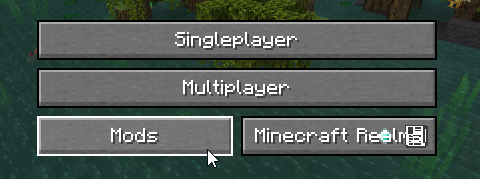
- Copia gli stessi identici file che hai caricato sul tuo server in questa cartella locale.
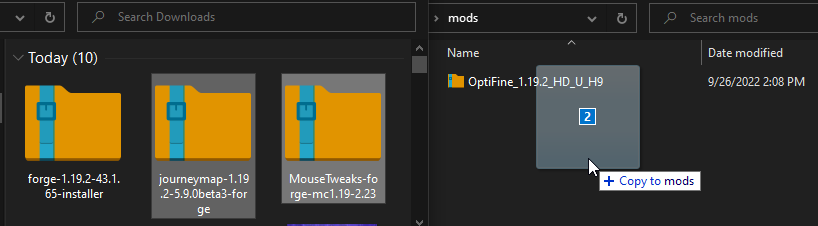
- Chiudi la cartella, riavvia il gioco con il tuo profilo loader e connettiti al tuo mondo.
Pro Tip: Verifica sempre che la tua versione locale del loader corrisponda esattamente a quella del tuo server Nitrado per prevenire errori di connessione quando i tuoi amici provano ad unirsi.
Provare i Modpack di Minecraft
Combinare più mod singole crea un modpack, trasformando la tua normale partita di sopravvivenza in qualcosa di completamente diverso. Puoi introdurre intense meccaniche RPG hardcore, costruire enormi fabbriche automatizzate o persino popolare il tuo mondo con mostri da catturare. Le possibilità di gameplay si spingono fin dove lo permette la tua immaginazione. Dai un’occhiata alle nostre Migliori mod di Minecraft nel 2026 (Java Edition) per vedere cosa puoi creare fin da ora.
Dai forma alla tua eredità in Minecraft Moddato
Personalizzare il tuo mondo richiede un po’ di preparazione, ma la ricompensa è un’esperienza multigiocatore unica costruita esattamente nel modo che desideri. Raduna i tuoi amici, preparati con nuovi oggetti e conquista i nuovi boss che ti aspettano.
Risoluzione dei problemi comuni delle mod di Minecraft
Anche con il processo di configurazione corretto, i server moddati di Minecraft possono occasionalmente incorrere in problemi durante l’avvio o i tentativi di connessione. La maggior parte dei problemi è causata da incompatibilità di versione, file mancanti o installazioni errate delle mod. I passaggi per la risoluzione dei problemi qui sotto coprono gli errori più comuni riscontrati dai giocatori e come risolverli rapidamente, affinché il tuo server possa tornare online.
Versione non corretta
Un’incompatibilità tra il server e il tuo client blocca i tentativi di connessione. Verifica che il numero di versione esatto sia identico da entrambe le parti.
Errore di incompatibilità della versione della mod
Questo accade quando i file sul server differiscono da quelli sul tuo computer. Elimina tutti i file personalizzati e i documenti di configurazione dalla tua cartella di gioco locale, scarica i file direttamente dal tuo server e incollali nella tua cartella locale per forzare una corrispondenza esatta.
Mod duplicate
Caricare lo stesso file due volte causa il crash del sistema. Controlla le tue cartelle ed elimina eventuali duplicati.
Dipendenze delle mod mancanti
Molte modifiche di grandi dimensioni richiedono file di libreria più piccoli per funzionare. Se il server si rifiuta di avviarsi, controlla la Live Server Console (Console Server in Diretta) per errori che indicano dipendenze mancanti. Installa le librerie richieste per riparare la sequenza di avvio.
Il server crasha durante l’avvio
I crash derivano solitamente dai problemi elencati sopra. Se ripulisci i duplicati e sistemi le dipendenze ma il server fallisce ancora, reinstalla completamente il launcher e carica nuovamente i tuoi file.
Il server si blocca durante il caricamento
L’aggiunta o la rimozione di oggetti da un mondo esistente può causare il blocco dell’avvio in attesa di una tua conferma. Vai sulla tua interfaccia web, apri la console del server in tempo reale e digita il comando fml confirm per forzare il server a procedere. Se la console non accetta il comando digitato, aggiungi invece il parametro di avvio -Dfml.queryResult=confirm per preselezionare la conferma e permettere al server di proseguire il caricamento.
Iniziare con le mod di Minecraft
- Dove trovare le mod di Minecraft
- Scaricare le mod per Minecraft
Come installare mod su un server Minecraft
- Installare mod sul tuo server Nitrado
- Installare mod sul tuo gioco Minecraft locale
Provare i Modpack di Minecraft
Dai forma alla tua eredità in Minecraft Moddato
Risoluzione dei problemi comuni delle mod di Minecraft
- Versione non corretta
- Errore di incompatibilità della versione della mod
- Mod duplicate
- Dipendenze delle mod mancanti
- Il server crasha durante l’avvio
- Il server si blocca durante il caricamento


