Guide
Minecraft – Configurare il file server.properties
Il tuo server Minecraft è un gioco altamente personalizzabile, comprese le impostazioni di base per il tuo mondo multiplayer. Queste variano dalle whitelist ai pacchetti di risorse, oltre a tantissime altre opzioni. Avere la possibilità di modificare e cambiare queste funzionalità ti aiuta a creare quel server perfetto che hai sempre desiderato. In questa guida Nitrado, ti spiegheremo tutte le ultime impostazioni nel file server.properties per il tuo server Minecraft.
Modificare il file server.properties
- Vai alla tua interfaccia web Nitrado per il server Minecraft.
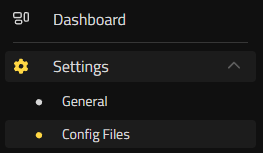
- Naviga su
Impostazioni>File di configurazionea sinistra della tua Dashboard.
- Seleziona
server.propertiese inizia a modificare il file.
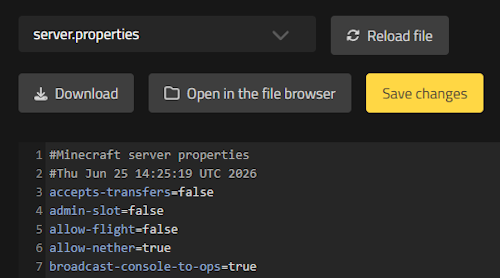
- Successivamente, clicca su
Salva modifichee riavvia il server.
Ora che sai come modificare le impostazioni, ecco un’analisi dettagliata di ogni opzione.
Impostazioni del server
level-name=world
Imposta il nome del mondo e la relativa cartella di salvataggio. Se desideri caricare il tuo mondo, puoi inserire qui il nome della sua cartella. Esempio: se la cartella del mondo si chiama “spawn”, devi scrivere “spawn” qui (senza virgolette).
server-ip=
Associa il server a un indirizzo IP specifico. Si consiglia di lasciare questo campo vuoto per la maggior parte degli utenti, poiché Nitrado gestisce l’associazione automaticamente per te.
server-port=25565
La porta su cui il server ascolta le connessioni. Il valore predefinito è 25565, che consente ai giocatori di connettersi inserendo solo l’indirizzo IP. Questa porta può essere modificata solo dal team di supporto di Nitrado.
query.port=25565
La porta utilizzata per il protocollo di query del server se enable-query è impostato su true.
enable-query=true
Specifica se il listener del protocollo GameSpy4 è abilitato o meno. Viene utilizzato dagli elenchi di server esterni per recuperare i dati di stato di base e il numero di giocatori dal server.
enable-status=true
Controlla la privacy dell’elenco dei server. Se impostato su false, il server apparirà come “offline” negli elenchi dei server dei giocatori, ma consentirà comunque ai giocatori di connettersi direttamente tramite IP.
max-players=8
Imposta il numero massimo di giocatori che possono connettersi e giocare sul server contemporaneamente.
white-list=false
Se impostato su true, solo i giocatori i cui nomi sono stati aggiunti alla whitelist del server possono entrare nel server.
enforce-whitelist=false
Quando impostato su true, i giocatori online ma non presenti nella whitelist vengono espulsi immediatamente ogni volta che l’amministratore ricarica il file della whitelist.
online-mode=true
Quando impostato su true, il server autentica gli account di connessione con i server di sessione di Mojang. Solo i giocatori che hanno effettivamente acquistato il gioco possono entrare (bloccando gli account craccati/non autorizzati).
enforce-secure-profile=true
Quando impostato su true, i giocatori senza una chiave pubblica firmata da Mojang non possono connettersi al server. Questo è un requisito per il sistema di segnalazione della chat vanilla.
log-ips=true
Determina se gli indirizzi IP dei giocatori appaiono nei messaggi di registro della console del server e nei file di registro salvati.
op-permission-level=4
Imposta il livello di autorizzazione predefinito per gli operatori (OP):
- 1 = Può aggirare la protezione dello spawn.
- 2 = Può usare i comandi per i trucchi (/clear, /difficulty, /effect, /gamemode, /gamerule, /give, /tp) e modificare i blocchi comandi.
- 3 = Accesso ai comandi di moderazione standard (/ban, /deop, /kick e /op).
- 4 = Accesso completo a tutti i comandi amministrativi, inclusi /stop e /save-all.
player-idle-timeout=0
Espelle automaticamente i giocatori dopo un numero specificato di minuti di inattività. Imposta su 0 per disabilitare completamente l’espulsione per inattività.
pause-when-empty-seconds=-1
Determina quanti secondi passano dopo la disconnessione dell’ultimo giocatore prima che il server metta completamente in pausa la simulazione del mondo. Imposta su -1 per mantenere il server in esecuzione costante.
enable-rcon=false
Abilita una console remota (RCON) per il tuo server. Dopo aver impostato questo valore su true e riavviato il server, appariranno due ulteriori proprietà obbligatorie (rcon.password e rcon.port).
motd=nitrado.net gameserver
Il messaggio del giorno (Message Of The Day). Questa è la descrizione personalizzata visualizzata direttamente sotto il nome del server nell’elenco dei server multiplayer del client.
accepts-transfers=false
Controlla se il server accetta i trasferimenti di giocatori in entrata da altri server utilizzando la rete di pacchetti vanilla /transfer.
management-server-enabled=false
Specifica se l’API del protocollo di gestione del server Minecraft è abilitata per il tracciamento avanzato del server esterno.
Impostazioni del mondo
level-type=minecraft:normal
Imposta il preset di generazione del mondo. I possibili valori stringa includono:
minecraft:normal– Mondo standard con colline, valli, acqua e strutture.minecraft:flat– Un mondo piatto senza caratteristiche naturali del terreno; utilizzato principalmente per la costruzione creativa.minecraft:large_biomes– Uguale a normal, ma tutti i singoli biomi sono notevolmente ingranditi.minecraft:amplified– Generazione standard ma con vincoli di altezza notevolmente aumentati, che si traducono in scogliere imponenti.minecraft:single_biome_surface– Una mappa personalizzata in cui l’intero overworld è costituito da un unico bioma scelto.
generator-settings={}
Utilizzato per regolare i parametri personalizzati del mondo (come i livelli del mondo piatto o le scelte di un singolo bioma) utilizzando un formato stringa JSON.
level-seed=
Inserisci qui un seme (seed) specifico per la generazione del mondo. È possibile utilizzare stringhe alfanumeriche. Se lasciato completamente vuoto, il server genererà un seme del mondo casuale.
generate-structures=true
Definisce se strutture come villaggi, camere delle prove, fortezze e sotterranei vengono generate nei chunk appena scoperti.
initial-enabled-packs=vanilla
Un elenco separato da virgole di pacchetti dati da abilitare automaticamente al momento della creazione di un mondo completamente nuovo.
initial-disabled-packs=
Un elenco separato da virgole di pacchetti dati che devono essere esplicitamente saltati e non abilitati automaticamente durante la generazione iniziale del mondo.
Impostazioni del client
gamemode=survival
La modalità di gioco predefinita per ogni giocatore che entra nel server. I valori stringa validi sono survival, creative, adventure e spectator. I singoli giocatori possono comunque cambiare la loro modalità utilizzando il comando /gamemode se dispongono dei diritti di OP.
force-gamemode=false
Specifica se forzare la modalità di gioco predefinita del server per ogni giocatore al momento della riconnessione, ignorando la modalità di gioco in cui si trovava al momento della disconnessione.
resource-pack=
Ti consente di inserire un URL di download diretto per un pacchetto di risorse lato server. Il client chiederà al giocatore di scaricarlo e installarlo automaticamente al momento dell’accesso.
view-distance=8
Imposta la distanza massima (misurata in chunk) dei dati del mondo inviati dal server al client.
simulation-distance=10
Imposta il raggio di chunk intorno ai giocatori in cui il server elabora attivamente entità, blocchi e tick. Ridurre questo valore rispetto a quello predefinito può ridurre notevolmente il lag del server senza ridurre le distanze visive dei chunk.
entity-broadcast-range-percentage=100
Controlla la distanza massima a cui le entità devono trovarsi dai giocatori prima di essere renderizzate, espressa in percentuale. Ridurre questo valore può prevenire cali di prestazioni in ambienti con un numero elevato di entità.
difficulty=easy
Definisce il livello di difficoltà predefinito del server. I valori validi sono peaceful, easy, normal e hard.
hardcore=false
Se impostato su true, la difficoltà del server è bloccata su hard e i giocatori passano permanentemente alla modalità Spettatore dopo la morte, invece di poter rientrare in gioco.
allow-flight=false
Determina se ai giocatori è consentito volare in modalità Sopravvivenza mentre usano mod di volo. Se impostato su false, qualsiasi giocatore che fluttua o vola in aria per più di 5 secondi consecutivi verrà espulso automaticamente per volo.
hide-online-players=false
Se impostato su true, il server rifiuterà di inviare l’elenco dei nomi dei giocatori online quando un client lo interroga dalla schermata del menu multiplayer.
Vecchie impostazioni migrate nelle regole di gioco
Nelle recenti edizioni di Minecraft, diverse opzioni sono state completamente rimosse dal file server.properties e migrate nel sistema delle regole di gioco (game rules). Questa transizione consente ai gestori dei server di attivare o disattivare queste meccaniche in modo dinamico tramite comandi, senza richiedere il riavvio del server. Assicurati solo di essere OP per usare questi comandi in gioco.
Non aggiungere le seguenti opzioni al tuo file delle proprietà, poiché non sono più riconosciute.
- allow-nether / hellworld ➔ Sostituito da
/gamerule allowEnteringNetherUsingPortals <true|false> - pvp ➔ Sostituito da
/gamerule pvp <true|false> - enable-command-block ➔ Sostituito da
/gamerule enableCommandBlocks <true|false> - spawn-monsters / monsters ➔ Sostituito da
/gamerule spawnMonsters <true|false> - spawn-animals / no-animals ➔ Controllato a livello globale dai tag di spawn delle entità e dalle regole di gioco dello spawn dei mob.
- spawn-npcs ➔ Gestito tramite le configurazioni di controllo delle entità e le meccaniche di villaggio localizzate.
Ecco fatto: tutte le opzioni nel file server.properties per il tuo server Minecraft! Modificale in qualsiasi momento e personalizza la tua esperienza in gioco. Invita i tuoi amici una volta creato il server perfetto, poi parti per selvagge avventure 👏


