Guide
Pannello server Nitrado: Navigare e usarlo
Muoversi nel pannello server e nell’interfaccia web di Nitrado può confondere i nuovi proprietari di server, specialmente quando non sei sicuro di cosa faccia ogni sezione o dove trovare una specifica impostazione. L’interfaccia include una vasta gamma di opzioni per gestire il tuo server, dalla configurazione di base e le impostazioni del servizio, fino a comandi, file e altri strumenti. In questa guida Nitrado, analizzeremo le diverse sezioni, ti spiegheremo a cosa servono le opzioni e ti mostreremo dove trovare le impostazioni di cui hai bisogno.
Trovare il tuo server
Accedi al tuo account Nitrado e apri la panoramica del servizio (I miei servizi) per vedere tutti i tuoi server di gioco. Ogni server è ridotto a icona di default, per mantenere la pagina ordinata, soprattutto se gestisci più server. Espandendo un server si rivelano le Impostazioni del servizio, l’Interfaccia Web e l’Accesso Ospite. Le Impostazioni del servizio riguardano la fatturazione e la capacità del server, mentre l’Interfaccia Web ti porta al pannello di controllo principale dove gestisci il server stesso. L’Accesso Ospite ti permette di dare ad altre persone l’accesso al server senza condividere le credenziali del tuo account Nitrado.
Gestire i diritti di accesso ospite
Gestire un server da solo va benissimo finché la vita reale non si intromette: una vacanza, una settimana di lavoro intensa o semplicemente la voglia che qualcun altro ti dia una mano a tenere d’occhio le cose. Se un co-admin o un amico ha bisogno del proprio login per un server specifico, l’accesso ospite permette di farlo senza dover condividere il tuo account e senza che possano mai vedere i tuoi dettagli di fatturazione. Non è disponibile per i server Xbox, ma funziona allo stesso modo per tutto il resto della guida:
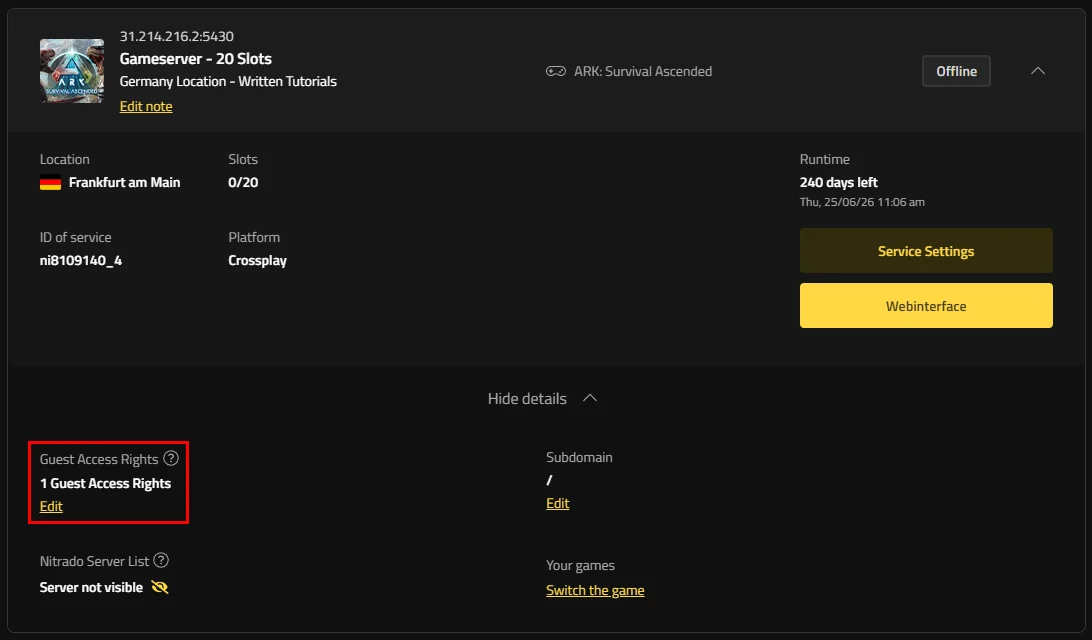
- Espandi il servizio che desideri condividere, quindi modifica i Diritti di accesso ospite.
- Inserisci il nome dell’utente e clicca su Aggiungi utente.
- Seleziona i permessi da concedere dal menu che appare sotto il suo nome.
- Clicca su Salva per applicare i diritti di accesso.
Puoi cedere tutto il controllo che ritieni opportuno, spaziando dalla gestione completa del server a un singolo permesso, come riavviare il server quando non ci sei.
Impostazioni del servizio: Abbonamenti, durata e upgrade
Questo è il fulcro per tutto ciò che riguarda il tuo piano e la tua fatturazione: quanto tempo durerà il server, se si rinnova automaticamente e quanta capacità ha. Una community in crescita, un modpack che improvvisamente richiede più RAM, o una stagione che sta per finire si gestiscono da qui, invece di essere nascosti da qualche parte nelle impostazioni generali dell’account. Tre opzioni vivono qui, e ognuna ha la sua guida dedicata Nitrado per una spiegazione completa.
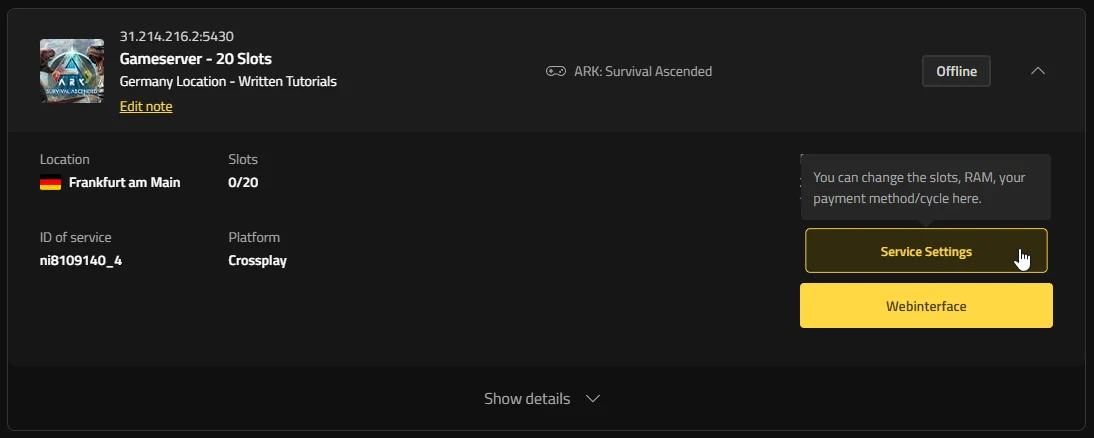
Gestire l’abbonamento (Rinnovo automatico)
Qui controlli se il tuo server si rinnova automaticamente alla fine del periodo in corso, così da non doverti ricordare la data di scadenza esatta a ogni ciclo di fatturazione.
- Nelle Impostazioni del servizio, clicca su Gestisci Abbonamento.
- Attiva o disattiva il Rinnovo Automatico. Se è attivo, scegli un metodo di pagamento (Crediti Nitrado, carta o PayPal), imposta la Durata del rinnovo automatico e riscatta un codice promozionale se ne hai uno.
- Clicca su Continua, controlla la finestra di riepilogo, quindi clicca su Salva modifiche.
Attivarlo significa avere un pensiero in meno se il server è un progetto a lungo termine. Disattivarlo ha più senso per un server che hai in programma di chiudere a breve, in modo che non si rinnovi di nascosto quando ormai hai perso interesse.
Estendere la durata
Aggiungi giorni alla durata attuale del tuo server, un’opzione comodissima quando una partita va per le lunghe, un weekend LAN si prolunga all’ultimo minuto, o se semplicemente vuoi qualche settimana in più prima di decidere se impegnarti con un piano più duraturo.
- Nelle Impostazioni del servizio, seleziona Estendi durata.
- Scegli quanti giorni aggiungere, eventualmente usando un codice promozionale.
- Clicca su Continua, controlla la finestra di riepilogo, quindi premi su Estendi ora.
È il modo più rapido per guadagnare tempo extra senza cambiare nient’altro nella configurazione del server.
Upgrade e Downgrade
Slot, RAM e Durata non sono fissi per tutta la vita del server; possono evolversi insieme alla tua community. Un gruppo che ha superato il limite di slot, o una mappa che inizia ad andare a scatti per via di un modpack pesante, si risolvono tutti nello stesso modo.
⚠️ Importante: Ferma il tuo server prima di fare qualsiasi modifica qui. Gli upgrade e i downgrade richiedono che il server sia offline per funzionare.
- Nelle Impostazioni del servizio, seleziona Upgrade e Downgrade.
- Regola Slot Giocatori, RAM e Durata secondo le tue necessità, poi clicca su Continua.
- Controlla la finestra di riepilogo e clicca su Salva modifiche.
Aggiungere capacità consumerà parte del tempo rimanente. Rimuovere capacità estende la durata grazie al credito non sfruttato, quindi ridimensionare un server dopo la fine di una stagione non è uno spreco di soldi perché viene convertito direttamente in tempo aggiuntivo.
Conoscere l’Interfaccia Web Nitrado
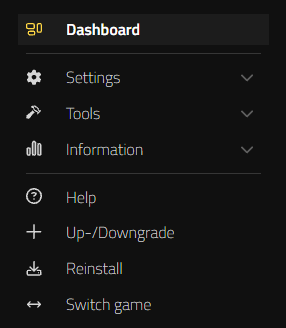
Una volta dentro, l’interfaccia web riunisce tutto ciò che ti serve per gestire il server: stato in tempo reale e credenziali, configurazione del server, strumenti di gestione, registri delle attività e opzioni per reinstallare o cambiare gioco. Le impostazioni del servizio si occupano della parte amministrativa, mentre l’interfaccia web è il luogo dove si gestisce il server vero e proprio e le operazioni che lo mantengono attivo. Le diverse sezioni sono organizzate intorno a specifiche funzioni di gestione del server, che vanno dal controllo dello stato attuale alla verifica dell’attività, fino alla modifica del setup o alla preparazione del server per un gioco diverso. Insieme, ti forniscono un luogo centrale dove monitorare il server, effettuare modifiche e gestire i compiti di routine per tenerlo sempre online e giocabile.
Dashboard
Questo è il primo posto dove controllare per avere una rapida panoramica su come sta andando il tuo server, oltre a fornire i dettagli di connessione necessari affinché altri software possano comunicare direttamente con esso. Nulla di ciò che c’è qui deve essere modificato, in quanto è più una sezione di riferimento che di controllo reale.
- Stato del Server: Indirizzo IP, porta, utilizzo della memoria e conteggio attuale dei giocatori, insomma quel tipo di checkup della salute a colpo d’occhio che vorresti avere prima di scavare più a fondo.
- RCON: Le credenziali che gli strumenti di amministrazione remota e alcuni plugin usano per inviare comandi senza doverti loggare personalmente nella console.
- Credenziali FTP: Client come FileZilla le richiedono per gestire i file del tuo server al di fuori del file browser integrato.
- Credenziali MySQL: Alcune mod o plugin le usano se hanno bisogno di un vero database per salvare i dati invece di un semplice file di testo.
Non avrai bisogno di tutti e quattro ogni giorno, ma sapere dove si trovano ti fa risparmiare un sacco di tempo quando l’impostazione di un tool o di una mod ne richiede l’inserimento.
Impostazioni
È in questa sezione che si plasma effettivamente il modo in cui il gioco installato funziona. Include sempre due opzioni principali, mentre altre compaiono a seconda del titolo attualmente in esecuzione sul server.
- Generale: I parametri configurabili principali per qualsiasi gioco sia installato, che raggruppano le impostazioni comuni in pratici menu o campi da compilare senza obbligarti a conoscere la sintassi di configurazione di base. È qui che avviene la maggior parte delle modifiche alle impostazioni del server.
- File di Configurazione: Parametri più tecnici e avanzati che non figurano in Generale. Utilissimi una volta che hai preso confidenza con la modifica manuale dei valori, o quando desideri un controllo più meticoloso rispetto a quello garantito dalle opzioni standard.
In base al gioco, qui potrebbero apparire opzioni extra come la sezione Mod o Impostazioni mondo; perciò vale la pena darci un’occhiata veloce dopo aver controllato Generale e i File di configurazione.
Strumenti
Gli strumenti contengono le funzioni operative, ovvero quelle che andrai a usare nel momento in cui il server è avviato e i tuoi amici ci stanno giocando.
- Console Server Live: Invia comandi direttamente al server e osserva l’output della console in tempo reale. È l’ideale per testare un comando prima di schedularlo, o per capire esattamente cosa sta accadendo quando qualcosa va storto.
- File Browser: Ti dà un accesso FTP diretto per creare, modificare e cancellare file. Molto utile per installare una mod che non supporta l’installazione in 1 click, o per modificare singoli file manualmente.
- Ripristina Backup: Visualizza e torna indietro ai backup precedenti, trasformando un salvataggio corrotto o un brutto aggiornamento di una mod in una semplice riparazione di cinque minuti, anziché un disastro irrecuperabile.
- Task Automatismi: Programma gli avvii, riavvii e lo stop del server. Un riavvio programmato ogni tot svuota la memoria e mantiene alte e costanti le performance sui lunghi periodi, il classico tipo di manutenzione che è facilissimo dimenticare finché il server non inizia a laggare senza una ragione ovvia.
- Controllo Giocatori: Aggiungi giocatori a una whitelist o a una banlist, tra le tante cose; va tenuto presente che dipende strettamente dal gioco, non tutti infatti dispongono di questa funzione.
Alla fine dei conti, è proprio in questa singola sezione che si svolge il nucleo centrale dell’amministrazione del tuo server.
Informazioni
Se vuoi mantenere un registro di ciò che succede sul tuo server, questo è il posto in cui dovrai guardare.
- Registro Eventi: Ti mostra le azioni dirette e indirette intraprese sul server. È utilissimo per scoprire chi ha cambiato un’impostazione o ha riavviato la partita, specie se hai concesso l’accesso ospite a diverse persone. Se anche il supporto Nitrado effettua un cambiamento mentre ti aiuta a risolvere un problema, lo vedrai qui.
- File di Log: Un registro molto più dettagliato dell’attività del server per una risoluzione dei problemi profonda, il tipo di dettaglio in cui rovistare quando un crash o un errore necessita di molto più contesto di quello che ti dà il Registro Eventi.
Tra questi due strumenti avrai a disposizione una traccia scritta di praticamente tutto ciò che avviene sul server.
Aiuto

Una piccola sezione che ti indirizza al posto giusto qualunque tipo di problema tu stia avendo, che sia un’impostazione che non riesci a trovare, un problema con il tuo account, o anche solo la voglia di parlare con altri giocatori.
- Guide: Ti reindirizza alla nostra sezione guide, in cui troverai articoli che ti accompagnano passo per passo in qualsiasi situazione potresti avere bisogno riguardo al tuo server.
- Discord: Entra nel server Discord della Community Nitrado, in cui puoi connetterti con altri player, cercare server su cui giocare, chiedere di entrare in quello di qualcun altro, unirti agli eventi della community o chiedere una mano.
- FAQ: Reindirizza alla nostra pagina di Supporto, in cui, scorrendo verso il basso, troverai le FAQ organizzate per argomento, come primi passi, sicurezza e protezione, fatturazione e molto altro ancora.
- Supporto: Anche in questo caso vieni reindirizzato alla pagina di Supporto; cliccando su Chatta Con Noi potrai aprire una chat con FIN, il chatbot AI di Nitrado, o chiedere di parlare direttamente con un agente reale per assistenza.
FAQ e Supporto finiscono entrambe sulla medesima pagina, per cui se in una non c’è la risposta, l’altra è letteralmente lì di fianco.
Up-/Downgrade
L’unica sezione che non segue un percorso dedicato nell’interfaccia web. Cliccandoci, ti reindirizzerà a Upgrade e Downgrade, sotto le Impostazioni del servizio, esattamente la stessa opzione coperta prima in questa guida, così qualunque cambiamento agli slot, alla RAM o alla durata potrà avvenire lì.
Fondamentalmente è soltanto una scorciatoia utilissima quando sei già nei meandri dell’interfaccia web e non ti va di tornare fisicamente indietro per fare tutto il giro.
Reinstalla
Cliccare su Reinstalla installa una copia pulita del gioco attualmente presente sul tuo server, rimpiazzando totalmente l’installazione esistente dall’inizio alla fine. I progressi attuali e le configurazioni vengono persi in modo irreversibile usandola, considerala quindi una sorta di ultima spiaggia per un server che di base è diventato inutilizzabile, e assolutamente non come un reset di routine.
Cambia Gioco
Puoi cambiare il gioco installato, passando da un titolo all’altro all’interno dello stesso identico servizio. È un’opzione che ti risparmia la scocciatura (e i soldi) di dover pagare un secondo server solamente per provare qualcosa di nuovo con i tuoi amici, o per poter giocare un classico titolo stagionale per qualche settimana per poi fare retromarcia. Dai un’occhiata alla nostra guida sulle funzionalità del cambio gioco e i possibili pericoli prima di avventurartici.
Prendi il pieno controllo del tuo server Nitrado
Arrivato a questo punto, dovresti avere una visione decisamente più chiara di dove è collocato tutto e a che pro serve ogni singola parte dell’interfaccia Nitrado. Fatturazione, accesso ai server, e impostazioni del servizio sono gestiti diversamente dagli strumenti che userai per mettere mano al server vero e proprio. Fatta tua la mappa generale, compiti di routine come alterare il limite di giocatori, fissare orari di riavvio, visionare le stringhe sulla console o manipolare i file del server diventano una vera e propria passeggiata. Non dovrai per forza sbattere la testa analizzando ogni singolo menu per rintracciare un parametro ben preciso, avendo ben stampato in mente quale specifica sezione ispezionare se ti servirà applicare un cambiamento urgente o debellare un problema critico.
Trovare il tuo server
- Gestire i diritti di accesso ospite
Impostazioni del servizio: Abbonamenti, durata e upgrade
- Gestire l’abbonamento (Rinnovo automatico)
- Estendere la durata
- Upgrade e Downgrade
Conoscere l’Interfaccia Web Nitrado
- Dashboard
- Impostazioni
- Strumenti
- Informazioni
- Aiuto
- Up-/Downgrade
- Reinstalla
- Cambia Gioco
Prendi il pieno controllo del tuo server Nitrado


