Guide

Ospitare un server dedicato Palworld
Creare il tuo server dedicato per Palworld è un ottimo modo per ospitare una community pubblica o un gruppo privato. Avrai il pieno controllo sulle impostazioni di gioco e prestazioni superiori. Tuttavia, il processo per ospitare manualmente il tuo server può essere complicato. In questa guida di Nitrado, ti mostreremo come creare il tuo server dedicato per Palworld, oltre a spiegarti il port forwarding e la personalizzazione.
Il nostro esperto ha provato in prima persona il processo di auto-hosting e ha dichiarato:
“Ho installato il software necessario e avviato il server, ed è stata la parte più facile. Il passo successivo è stato il port forwarding, per consentire ai miei amici e a chiunque altro di connettersi. Questo processo è stato quello che ha richiesto più tempo, specialmente per un server comunitario. Dopo circa 10 minuti di configurazione, la sfida è stata far fare i test agli altri. La mia posizione non era l’ideale per tutti i miei amici, dato che si trovano in paesi diversi. Nonostante alcuni problemi di latenza, siamo riusciti tutti a giocare a Palworld su un server dedicato auto-ospitato.
Il mio gruppo voleva mod e impostazioni di gioco personalizzate, il che è stato relativamente semplice da realizzare. Tutti i file sono accessibili rapidamente e facili da consultare, se sai cosa stai cercando. Tuttavia, posso capire che questo processo possa risultare complicato per i nuovi proprietari di server. Il mio consiglio è di noleggiare un server da Nitrado, dato che si occupano di tutto il lavoro tecnico e rendono molto più facile personalizzare il gioco.” – Nathan, Esperto di Server Palworld
Noleggia il tuo server Palworld!
Detto questo, segui le sezioni sottostanti per ospitare il tuo server dedicato Palworld.
Come iniziare
Devi installare Palworld Dedicated Server dalla tua Libreria di Steam per avviare e generare il server. Si tratta di circa 5-6 GB, quindi il download non dovrebbe richiedere troppo tempo.
- Avvia Steam e cerca “Palworld Dedicated Server” nella tua Libreria.
- Inizia a scaricarlo sul tuo computer. Attendi il completamento.
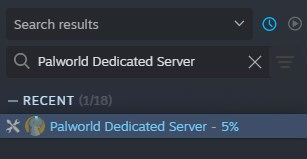
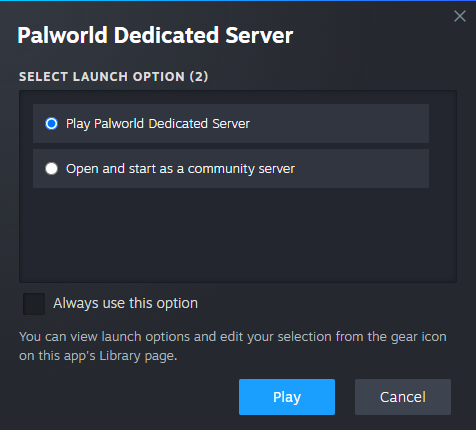
- Al termine, avvia il software. Scegli il tipo di server che desideri avviare:
- Dedicated Server (Privato / Non in elenco)
- Community Server (Pubblico / In elenco)
Clicca qui per scoprire la differenza tra questi due tipi di server.
- Si aprirà una finestra del Prompt dei comandi che avvierà il server.
- Se l’operazione ha successo, dovresti vedere “Running Palworld dedicated server on :8211“.
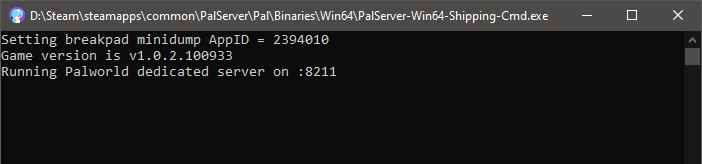
- Verifica se funziona connettendoti al server in gioco usando
127.0.0.1:8211.
Port Forwarding
Se vuoi che altri giocatori da tutto il mondo si uniscano al tuo server dedicato Palworld, devi utilizzare il tuo indirizzo IP pubblico ed effettuare il port forwarding. Questo processo può essere complesso, soprattutto per i principianti. A causa della complessità del port forwarding, ecco un rapido riepilogo di ciò che devi fare:
- Apri il Prompt dei comandi sul PC ospitante, digita
ipconfige copia il tuo Indirizzo IPv4 e il tuo Indirizzo IP Gateway predefinito. - Apri un browser web, inserisci l’indirizzo IP del Gateway predefinito nella barra degli indirizzi e accedi al tuo router.
- Trova la sezione
Port Forwardingo le regoleNATnel pannello di amministrazione del router. - Crea una regola che reindirizzi la porta
8211(UDP) direttamente all’indirizzo IPv4 del tuo PC ospitante. - (Opzionale): Se necessario, reindirizza queste porte aggiuntive al tuo indirizzo IPv4:
- Porte
27015–27016(TCP/UDP): Per la visibilità nella lista dei server della community. - Porta
25575(TCP): Per l’accesso amministrativo remoto (RCON).
- Porte
- Apri le impostazioni del firewall del tuo PC ed crea una
Regola in entratache consenta il traffico sulla porta8211(UDP). - Cerca “qual è il mio IP” in un browser web per ottenere il tuo indirizzo IP pubblico.
- Fai connettere gli amici esterni usando
IP_Pubblico:8211, mentre i giocatori locali si connettono usando il tuo indirizzo IPv4 interno.
Ti consigliamo vivamente di fare ricerche online per ulteriori informazioni e dettagli.
File / Impostazioni del Server
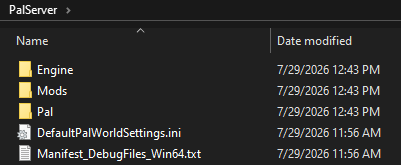
Se vuoi personalizzare la tua esperienza di gioco modificando le opzioni di gioco, devi individuare i file del server. È qui che puoi accedere ai file di salvataggio e installare mod, se lo desideri. Segui queste istruzioni per trovare i file del server:
- Clicca con il tasto destro su Palworld Dedicated Server nella tua Libreria di Steam.
- Passa il cursore su
Gestisci, quindi selezionaSfoglia i file locali.
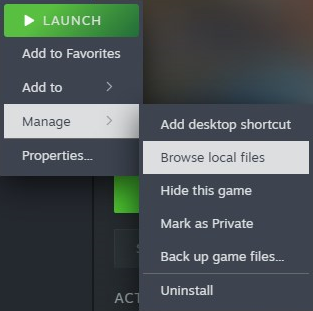
-
Naviga verso la cartella desiderata:
- File di salvataggio:
…\Pal\Saved\SaveGames\0 - Impostazioni del server:
…\Pal\Saved\Config\WindowsServer - Mod Script e Logiche:
…\Pal\Content\Paks - Mod Workshop e Framework:
…\Mods
- File di salvataggio:
- Da qui, apporta le tue modifiche o carica i file delle mod.
Ricorda che il file GameUserSettings.ini contiene le impostazioni del tuo server.
Hosting Server Palworld con Nitrado
Un grande problema dell’auto-hosting del proprio server dedicato Palworld è che il computer deve rimanere sempre acceso con il software avviato. Se spegni il computer, il server si spegnerà. Al contrario, con Nitrado può rimanere online 24/7 senza interruzioni. Ci sono molti altri vantaggi nell’ospitare con noi:
| Caratteristica | Server dedicato Nitrado | Auto-hosting sul tuo PC |
|---|---|---|
| Disponibilità del server | Uptime 24/7: In funzione continuamente, così i tuoi amici possono giocare in qualsiasi momento senza di te. | Richiede PC acceso: Il tuo computer e il software del server devono rimanere online affinché gli altri si connettano. |
| Prestazioni del PC | Zero impatto sul PC: Non consuma RAM o CPU della tua macchina, mantenendo il gioco fluido. | Grandi cali di FPS: Consuma 12 GB–16 GB+ di RAM e richiede molta potenza della CPU sul tuo computer. |
| Configurazione e controllo | Pannello in un clic: Interfaccia Web semplice per cambiare impostazioni, installare mod e altro. | Configurazione complessa: Richiede il port forwarding del router, la modifica di file di testo e aggiornamenti manuali. |
| Sicurezza di rete | Protezione DDoS: Mantiene il tuo indirizzo IP domestico nascosto e sicuro. | Espone la rete domestica: Ti costringe a condividere il tuo indirizzo IP privato con giocatori esterni. |
| Protezione salvataggi | Backup automatici: Ripristino immediato in un clic se i dati di salvataggio si corrompono. | Rischio di corruzione: I crash del PC o le interruzioni di corrente possono cancellare definitivamente i salvataggi senza un backup manuale. |
| Qualità della connessione | Velocità aziendali: L’hardware veloce garantisce un ping basso e partite senza lag per tutti. | Limiti della rete domestica: Limitato dalla velocità di upload della connessione di casa, causando picchi di lag per gli amici. |
| Consumi e usura hardware | Costo fisso e contenuto: Azzeramento dell’impatto sulle bollette elettriche o sulla durata dei componenti. | Bollette elettriche più alte: Tenere un PC acceso 24/7 fa salire la bolletta e usura l’hardware. |
Configurazione più semplice, personalizzazione più veloce, prestazioni aumentate, migliore sicurezza, disponibile oggi stesso. Valuta di noleggiare da noi il tuo server Palworld per giocare con gli amici o creare una community!


