Guide
Project Zomboid Multiplayer: Giocare insieme online
Project Zomboid diventa decisamente più divertente quando si affronta l’apocalisse in compagnia. Giocare su un server dedicato Project Zomboid trasforma la sopravvivenza in solitaria in una strategia di difesa coordinata. Una buona comunicazione e qualche mano in più fanno davvero la differenza per difendere il proprio rifugio contro i non-morti di Knox Country.
In questa guida di Nitrado ti spiegheremo come individuare l’indirizzo IP e la porta del tuo server Project Zomboid, come aggiungerlo su Steam e all’interno del gioco, e come risolvere i problemi di connessione più comuni.
Trovare l’indirizzo IP e la porta del tuo server Project Zomboid
- Accedi all’interfaccia web di Nitrado e apri la Dashboard.
- Nella barra laterale di sinistra troverai l’indirizzo IP del tuo server, la Porta del gioco, il numero di giocatori connessi e la mappa attuale.
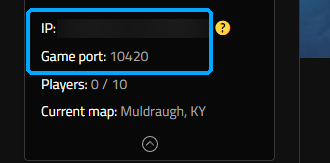
- Scorri verso il basso fino alla sezione Porte se hai bisogno di consultare anche la porta Query o la porta Rcon.

Nel server utilizzato per questa guida, la porta del gioco, la porta Query e la porta Rcon utilizzano tutte il valore 10420. L’indirizzo IP e la porta del gioco sono le uniche due informazioni necessarie a te e ai tuoi amici per connettervi.
Entrare nel tuo server su Project Zomboid
Prima di potersi unire alla partita, ogni giocatore deve aggiungere il server ai preferiti su Project Zomboid e creare un account di gioco locale. Ecco la procedura passo-passo:
- Avvia Project Zomboid e clicca su Multigiocatore nel menu principale.
- Nella scheda Preferiti, clicca su Aggiungi server e compila i campi Nome server, IP/Dominio e Porta, oltre alla Password del server se ne hai impostata una. Il campo Porta mostra di default il valore standard di Project Zomboid
16261: sostituiscilo con la tua porta del gioco e clicca su SALVA. - Clicca su Aggiungi nuovo account sotto la riga del tuo server, scegli un Nome utente e una Password, quindi clicca su CONNETTI nella riga dell’account appena creata.
Questo nome utente e la relativa password servono unicamente ad accedere a questo specifico server. Non si tratta delle tue credenziali Steam, quindi non inserire mai la password del tuo account Steam in questo modulo.
La scheda Internet della stessa schermata elenca i server pubblici disponibili, ideale se desideri esplorare community diverse dalla tua.
Aggiungere il tuo server Project Zomboid su Steam
Steam gestisce un elenco di server indipendente da quello integrato nel gioco. Un server abilitato per Steam comparirà sempre in questo elenco, anche qualora fosse nascosto dal browser pubblico di gioco.
- Apri Steam, clicca su Visualizza nella barra in alto, quindi seleziona Server di gioco.

- Seleziona la scheda Preferiti, clicca sul pulsante + in basso e inserisci l’indirizzo IP del server e la porta del gioco.

- Il tuo server apparirà nella lista mostrando il numero di giocatori e la mappa attuale.

Questa lista è comodissima per verificare al volo se il server è online e raggiungibile. L’accesso effettivo alla partita avviene comunque direttamente da Project Zomboid tramite il tuo account del server.
Risolvere gli errori di connessione su Project Zomboid
Alcuni problemi di connessione si verificano con frequenza nel multigiocatore di Project Zomboid. Vediamo come risolvere i due scenari più comuni.
Errore di connessione P2P quando si entra nel server
Un errore di connessione P2P (peer-to-peer) solitamente è riconducibile a uno di questi tre motivi:
- L’indirizzo IP o la porta inseriti non corrispondono a quelli del server.
- Il tuo client Steam non riesce a raggiungere i servizi di rete di Steam.
- La versione del gioco sul tuo PC non coincide con quella installata sul server.
- Assicurati che l’indirizzo IP e la porta digitati siano identici a quelli visibili sulla Dashboard dell’interfaccia web.
- Riavvia Steam e verifica che sia aggiornato all’ultima versione e in modalità online.
- Controlla se ci sono aggiornamenti in sospeso per Project Zomboid. Steam aggiorna i giochi in automatico, quindi una mancata corrispondenza indica spesso che il client o il server non hanno scaricato l’ultima patch.
Se l’errore persiste, il ripristino di un backup precedente all’insorgere del problema può riportare il server al corretto funzionamento.
Importante: ripristinare un backup riporta lo stato del server a quel preciso momento. Tutti i progressi successivi (costruzioni, oggetti nell’inventario e modifiche al mondo) andranno persi. Scarica un salvataggio del tuo mondo attuale tramite Strumenti > File Browser se desideri conservarne una copia di sicurezza.
- Dall’interfaccia web, seleziona Strumenti > Ripristina Backup per accedere alla Gestione Backup.
- Individua un salvataggio precedente al problema e clicca su Ripristina.
- Attendi il riavvio del server e prova nuovamente a connetterti.

Impossibile connettersi a un server con mod
Una discrepanza nei file delle mod genera solitamente due tipi di errore: “File doesn’t exist on the client” (seguito da un percorso di file) oppure “Workshop item version is different than the server”. Anche se può trattarsi di una mod non aggiornata sul tuo PC, il problema è spesso lato server, poiché il server mantiene la propria versione degli oggetti del Workshop fino al riavvio successivo.
Come prima cosa, riavvia il server. Il riavvio è la procedura standard per far scaricare al server le nuove versioni delle mod del Workshop, risolvendo il problema nella maggior parte dei casi. Se l’errore continua a presentarsi, aggiorna le mod sul tuo computer:
- Apri Steam, vai alla tua Libreria giochi, seleziona Project Zomboid e apri la scheda Workshop.

- Accanto alla foto del tuo profilo, seleziona I tuoi file, quindi Oggetti sottoscritti.

- Per ciascuna mod utilizzata dal server, clicca su Disiscriviti e poi nuovamente su Sottoscrivi per riscaricarla.

- Una volta completato il download su Steam, riprova ad accedere al server.
Sopravvivere insieme a Knox Country
Ora sai esattamente come trovare l’IP e la porta del tuo server, come aggiungerlo su Steam o in gioco e come correggere gli errori di connessione P2P o legati alle mod. Avete tutto ciò che vi serve per iniziare a giocare insieme. Raduna la tua squadra, dividetevi le mansioni per la costruzione della base o il recupero delle risorse, e affrontate le orde di Knox Country unendo le forze!
Trovare l’indirizzo IP e la porta del tuo server Project Zomboid
Entrare nel tuo server su Project Zomboid
Aggiungere il tuo server Project Zomboid su Steam
Risolvere gli errori di connessione su Project Zomboid
- Errore di connessione P2P quando si entra nel server
- Impossibile connettersi a un server con mod
Sopravvivere insieme a Knox Country


