Guide
Utilizzare i comandi della console di Valheim sul tuo server
Il tuo server Valheim è online, i tuoi vichinghi sono equipaggiati per il prossimo bioma e qualcuno nel gruppo ha appena chiesto come bannare un seccatore che sta distruggendo la base. I comandi della console risolvono questi problemi all’istante. Digita una breve riga nella console di gioco o nella finestra della chat e potrai gestire i giocatori, forzare un salvataggio o modificare un parametro del mondo in pochi secondi. In questa guida di Nitrado, ti mostreremo i comandi di Valheim e della console che funzionano realmente su un server dedicato, partendo dagli strumenti per admin fino ad arrivare ai comandi che tutti i giocatori possono usare.
Usare i comandi della console di Valheim
Con l’uscita della versione 1.0, abilitare la console è più facile che mai. Ora puoi attivarla direttamente dal menu di gioco senza modificare le opzioni di avvio di Steam. Il procedimento per aprire la console, però, varia tra PC e console. Per il PC, segui questi passaggi:
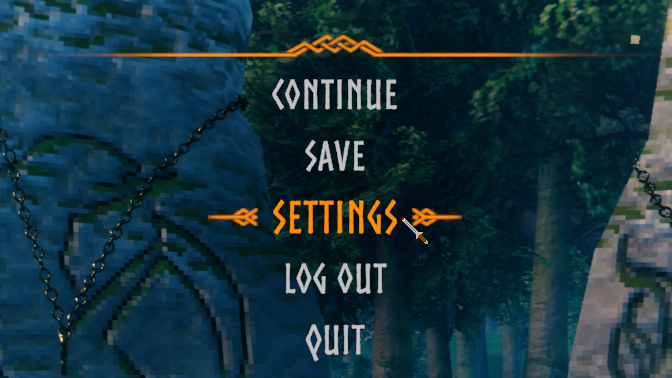
- Avvia Valheim, premi ESC per aprire il menu di gioco e clicca su Impostazioni.
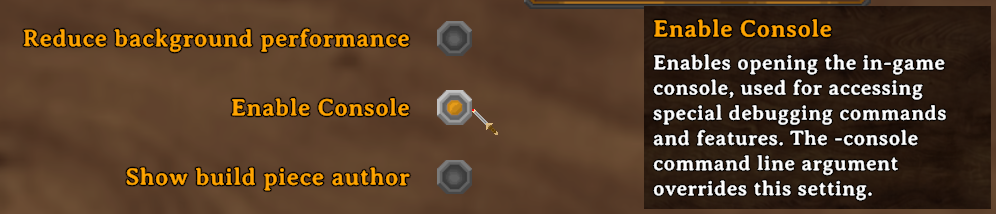
- Nella scheda Dinamiche di gioco, spunta Abilita console.
- Torna al gioco e premi F5 per aprire la console.
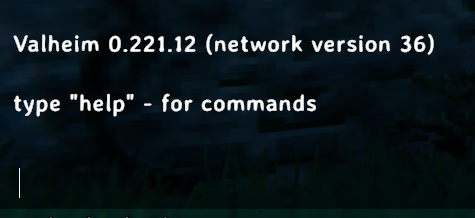
- Digita un comando nella console e premi Invio per eseguirlo.
Se giochi su PS5 o Xbox, puoi aprire la console tenendo premuti tutti e quattro i tasti dorsali e poi premendo il tasto menu corrispondente.
- Su PS5, tieni premuto L1 + R1 + L2 + R2, quindi premi Opzioni.
- Su Xbox, tieni premuto LB + RB + LT + RT, quindi premi il tasto Menu/Start.
Lista dei comandi della console di Valheim
I server dedicati Nitrado supportano due livelli di comandi per Valheim: i comandi admin che funzionano solo per i giocatori presenti nella lista degli amministratori del server, e i comandi giocatore che chiunque sia connesso può lanciare dalla chat.
Comandi admin per il tuo server
Disponibili se sei un admin su un server di gioco Valheim, questi comandi ti permettono di gestire i giocatori presenti nel server e di regolare le impostazioni del mondo senza riavviare.
| Comando admin | Informazioni |
|---|---|
| /ban [nome/ip/userID] | Banna l’utente selezionato dal tuo server. |
| /unban [nome/ip/userID] | Rimuove il ban dal giocatore specificato. |
| /kick [nome/ip/userID] | Espelle il giocatore dal tuo server. |
| /banned | Mostra una lista di tutti i giocatori bannati dal tuo server. |
| /save | Forza il salvataggio dei progressi del server in quel momento. |
| /setworldmodifier [nome] [valore] | Imposta il valore di un parametro del mondo, come la difficoltà o la percentuale di risorse. |
| /setworldpreset [nome] | Reimposta tutti i parametri del mondo a un preset predefinito. |
| /resetworldkeys | Ripristina tutti i parametri del mondo ai valori predefiniti. Non azzera le chiavi di progressione del gioco. |
Diventare admin su un server Valheim
Devi possedere i diritti di amministratore sul tuo server Valheim per usare i comandi elencati sopra. Esistono due modi per rendere admin un giocatore: usare il Player Control o modificare il file adminlist.txt nei file di configurazione del server.
Trovare l’ID di un giocatore
Il modo più semplice per trovare la piattaforma e l’ID di un giocatore è attraverso la Console Server Live nell’interfaccia web del tuo server Valheim.
- Apri Strumenti > Console Server Live e fai connettere il giocatore al tuo server.
- Cerca nell’output della console una riga contenente “received local Platform ID“. Questa riga mostra la piattaforma e l’ID del giocatore, consentendoti di determinare l’identificativo corretto.
Nota: Su PC puoi anche premere F2 in gioco per visualizzare i dettagli del server, inclusi l’identificativo della piattaforma e l’ID del giocatore. Tuttavia, l’ID non può essere copiato facilmente da questa schermata, perciò la Console Server Live è generalmente il metodo più comodo.
Suggerimento: Per i giocatori Steam, puoi trovare il loro SteamID aprendo Steam, cliccando sul loro nome per aprire la pagina del profilo e copiando il numero di 17 cifre dal link del profilo.
Quando aggiungi un giocatore come admin, devi inserire l’identificativo corretto della piattaforma prima del suo ID giocatore:
- V_ per Steam
- X_ per Xbox
- S_ per PlayStation
- N_ per Nintendo
- A_ per GameCenter
Ad esempio, la voce per un giocatore Steam dovrebbe somigliare a V_12345678987654321.
Metodo 1: Usare il Player Control
- Apri l’interfaccia web Nitrado e vai su Strumenti > Player Control.
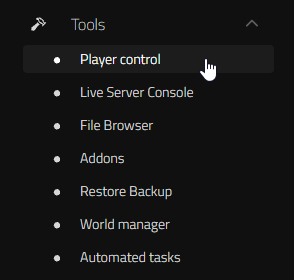
- Clicca su Aggiungi giocatore a destra.
- Inserisci l’identificativo della piattaforma + l’ID del giocatore.
- Seleziona Adminlist dal menu a tendina e clicca su Aggiungi.
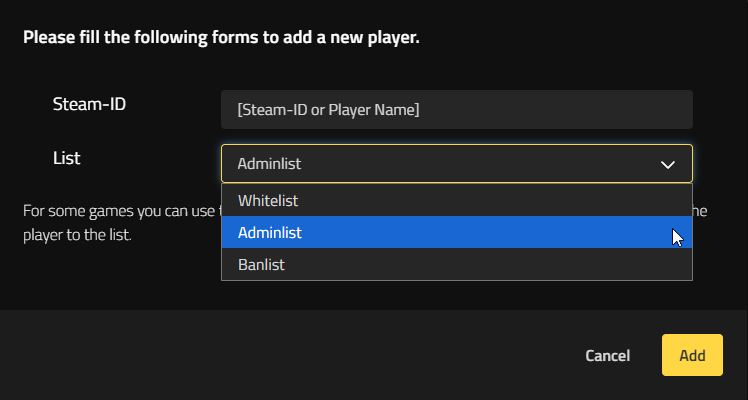
- Se non vedi il nuovo giocatore appena aggiunto nella lista, assicurati di deselezionare la spunta Online. In questo modo vedrai tutti i giocatori, non solo quelli attualmente connessi.
Puoi anche far connettere i tuoi giocatori al server e modificare direttamente i loro permessi.
Metodo 2: Modificare adminlist.txt
- Apri l’interfaccia web Nitrado e vai su Impostazioni > File di configurazione.
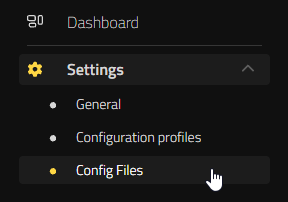
- Apri il file adminlist.txt. Dovrebbe essere il primo file nella lista, per impostazione predefinita.
- Aggiungi l’identificativo della piattaforma e l’ID di ogni giocatore su una riga separata.
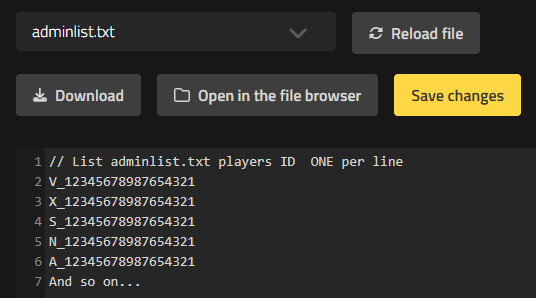
- Seleziona Salva modifiche, poi riavvia il server per applicarle.
Nota: Per i giocatori Steam, puoi trovare il loro SteamID aprendo Steam, cliccando sul loro nome per aprire la pagina del profilo e copiando il numero di 17 cifre dal link del profilo.
Comandi giocatore per il tuo server
Questi comandi della console di Valheim sono disponibili per tutti i giocatori sul tuo server e servono ad azioni come mostrare o nascondere la mappa, controllare la latenza e altro ancora.
| Comando giocatore | Informazioni |
|---|---|
| /help [pagina] | Serve a visualizzare i comandi disponibili sul server. Ci sono in totale 5 pagine di aiuto. |
| /s [messaggio] | Urla un messaggio in chat. |
| /say [messaggio] | Scrive un messaggio normale in chat. |
| /w [giocatore] [messaggio] | Sussurra un messaggio diretto a un giocatore. |
| /ping | Effettua un ping al server per misurare la latenza. |
| /nomap | Attiva o disattiva la mappa. |
| /noportals | Attiva o disattiva i portali sul server. |
| /fov [numero] | Cambia il campo visivo del tuo giocatore. Il valore predefinito è 120. |
| /lodbias [numero] | Imposta la distanza di rendering per il server. Il valore va da 1 a 7. |
| /maxfps [FPS] | Imposta il limite di FPS. |
| /info | Mostra le attuali informazioni di sistema del server. |
| /resetknownitems | Resetta gli oggetti e le ricette conosciute dal personaggio. |
| /resetsharedmap | Rimuove i dati della mappa condivisa dal tavolo di cartografia. |
| /resetspawn | Ripristina il punto di rinascita. |
| /respawn | Uccide e fa rinascere il giocatore che esegue questo comando. |
| /tutorialreset | Resetta tutti i messaggi del tutorial già visualizzati. |
| /tutorialtoggle | Attiva o disattiva la comparsa dei tutorial. |
| /bind [keycode] [comando] | Associa un comando personalizzato a un tasto Unity. |
| /unbind [keycode] | Cancella tutti i comandi personalizzati associati a uno specifico tasto Unity. |
| /printbinds | Mostra tutti i tasti associati a comandi personalizzati. |
| /printseeds | Stampa i seed e le posizioni dei dungeon vicini in gioco. |
| /resetbinds | Rimuove tutte le associazioni di tasti personalizzate. |
Cerchi tutti i comandi di Valheim?
Questa guida copre i comandi base della console di Valheim che funzionano realmente sul tuo server dedicato Nitrado: strumenti admin e comandi per i giocatori. Per un elenco esaustivo, la pagina della Developer Console sul wiki di Valheim Fandom documenta ogni singolo comando, trucco e tasto del gioco.
Domande Frequenti
I comandi della console di Valheim sono uguali su ogni piattaforma?
I comandi per i giocatori e le emote funzionano allo stesso modo ovunque: digitali nella finestra della chat e premi Invio, sia che ti trovi su PC, Xbox, PlayStation, Nintendo Switch o Game Pass. Il modo per aprire quella finestra della chat, però, cambia in base alla piattaforma.
Devi essere un admin per usare i comandi della console di Valheim?
No. Comandi come Ping, Say e qualsiasi emote sono accessibili a qualunque giocatore connesso al tuo server. I comandi admin, inclusi Ban, Kick, Save e i modificatori del mondo, funzionano solo per i giocatori a cui i proprietari del server hanno concesso i diritti di amministratore.
Perché Volo, God Mode e Generazione Oggetti non funzionano sul mio server Nitrado?
Questi sono trucchi, e Valheim li nasconde dietro il comando devcommands, che può essere attivato solo in giocatore singolo o in una partita hostata manualmente. I server dedicati, compresi quelli di Nitrado, non permettono i devcommands, quindi questa guida si concentra sui comandi admin e giocatore che vi funzionano correttamente.
Come puoi verificare di essere un admin sul tuo server Valheim?
Prova un comando esclusivo per admin come Save. Se il server esegue l’azione anziché ignorarla, sei un admin. Altrimenti, chiedi a chi gestisce il server di confermarti che sei presente come amministratore nel Player Control o nel file adminlist.txt.
Domina il Decimo Mondo
Alcuni comandi della console possono rendere molto più semplice la gestione di un server Valheim. Grazie ai comandi per admin e giocatori puoi occuparti dei ban, forzare un salvataggio prima di un’enorme sessione di costruzione, regolare i modificatori del mondo e permettere al tuo gruppo di festeggiare la sconfitta di ogni boss senza dover mai abbandonare il tuo server dedicato Valheim.
Usare i comandi della console di Valheim
Lista dei comandi della console di Valheim
- Comandi admin per il tuo server
- Diventare admin su un server Valheim
- Comandi giocatore per il tuo server
- Cerchi tutti i comandi di Valheim?
Domande Frequenti
- I comandi della console di Valheim sono uguali su ogni piattaforma?
- Devi essere un admin per usare i comandi della console di Valheim?
- Perché Volo, God Mode e Generazione Oggetti non funzionano sul mio server Nitrado?
- Come puoi verificare di essere un admin sul tuo server Valheim?
Domina il Decimo Mondo


