- startseite /
- guides /
- conan exiles spielstand auf deinen nitrado server importieren
Guides
Conan Exiles Spielstand auf deinen Nitrado Server importieren
Wochenlang die perfekte Festung zu bauen und hochstufige Thralls zu rekrutieren, erfordert viel Hingabe. Wenn du deinen Conan Exiles Fortschritt aus einer Einzelspieler-Welt oder von einem anderen Serveranbieter überträgst, bleiben deine Gebäude, Thralls und Charaktere bei der Migration auf einen Nitrado Server intakt. Wir zeigen dir, wie du deine bestehenden Weltdaten findest und sie sicher auf deinen neuen Server überträgst.
Deine bestehenden Spielstand finden
Wo du deine Datenbank findest, hängt ganz davon ab, welche Version des Spiels du spielst. Funcom hat den Client in zwei verschiedene Zweige aufgeteilt, die Daten unterschiedlich verwalten. Wenn du von einem lokalen Einzelspieler-Spiel migrierst, musst du diese Datei von deinem Computer kopieren.
Conan Exiles Enhanced (UE5)
Die Enhanced Edition läuft auf der Unreal Engine 5. Die Weltdaten werden als Datei mit dem Namen game_0.db auf deinem lokalen Laufwerk gespeichert. Öffne deine Computerdateien und suche unter Steam\steamapps\common\Conan Exiles\ConanSandbox\Saved.
- Öffne deine Steam-Bibliothek, mache einen Rechtsklick auf Conan Exiles Enhanced und wähle Verwalten > Lokale Dateien durchsuchen, um auf das Hauptverzeichnis des Spiels zuzugreifen.
- Öffne ConanSandbox > Saved, um deine lokale Datenbankdatei zu finden.
Conan Exiles Legacy (UE4)
Die Legacy Edition bleibt auf der Unreal Engine 4. Dein Fortschritt in dieser älteren Version ist an eine Datenbankdatei gebunden, die sich je nach der von dir gespielten Karte ändert. Die Standardkarte Land der Verbannten (Exiled Lands) verwendet eine Datei namens game.db, während das Isle of Siptah DLC die Daten in DLC_Siptah.db speichert. Suche nach der spezifischen Datei deiner Karte genau in demselben ConanSandbox\Saved Verzeichnis.
- Öffne deine Steam-Bibliothek, mache einen Rechtsklick auf Conan Exiles Legacy und wähle Verwalten > Lokale Dateien durchsuchen, um auf das Hauptverzeichnis des Spiels zuzugreifen.
- Öffne ConanSandbox > Saved, um deine lokale Datenbankdatei zu finden.
Wechsel von einem anderen Serveranbieter
Wenn du von einem anderen Serveranbieter wechseln willst, musst du auf dessen Dateisystem zugreifen, um die Daten zu extrahieren.
- Öffne den Dateimanager im Dashboard deines vorherigen Anbieters oder verbinde dich über einen externen FTP-Client.
- Navigiere zum Verzeichnispfad ConanSandbox/Saved/.
- Lade die Datei game_0.db, game.db oder DLC_Siptah.db direkt auf deinen Desktop herunter, damit sie für den Transfer bereit ist.
Deinen Nitrado Server vorbereiten
Dein neuer Server benötigt einen sauberen Zustand, bevor er eine importierte Welt akzeptiert. Die Spielversionen müssen genau übereinstimmen. Genau wie bei den Spielclients bietet Nitrado zwei verschiedene Serverversionen für Conan Exiles an: Legacy und Enhanced. Ein Enhanced Server kann keine Legacy-Datenbank lesen, und ein Legacy Server kann keine Enhanced-Datenbank laden.
Wenn du einen Legacy-Spielstand hast, aber ein Upgrade auf die neuere Engine planst, musst du zuerst den Zweig deines Servers wechseln. Wir behandeln diesen Vorgang in unserem Guide zur Vorbereitung deines Servers auf das UE5-Update. Stelle ansonsten sicher, dass deine aktive Serverversion mit der Datei übereinstimmt, die du gerade aufgespürt hast.
- Der Server muss seine internen Verzeichnisse aufbauen, bevor er einen benutzerdefinierten Spielstand laden kann. Starte deinen Server einmal, um die Standard-Ordnerstruktur zu generieren.
- Stoppe den Server danach vollständig, bevor du irgendwelche Dateiänderungen vornimmst.
Deine Weltdatei hochladen
Wenn der Server offline und deine Datei bereit ist, hast du zwei verschiedene Möglichkeiten, die Daten auf deinen neuen Host zu übertragen. Unser integrierter Datei-Browser bewältigt kleinere Spielstände problemlos, während ein externer FTP-Client Browser-Timeouts bei massiven Datenbanken verhindert. Unser Nitrado FTP-Guide erklärt beide Methoden im Detail.
Profitipp: Bewahre eine Kopie deiner ursprünglichen .db-Datei sicher auf deinem Desktop auf, bevor du Dateien auf dem neuen Host löschst oder überschreibst.
Nutzung des Datei-Browsers
- Logge dich in dein Nitrado Conan Exiles Webinterface ein und navigiere zu Werkzeuge > Datei-Browser.
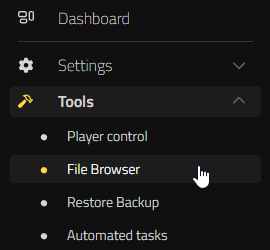
- Finde den richtigen Zielort für deine Datenbank. Klicke dich durch:
- Conan Exiles Enhanced: conanenhanced/ConanSandbox/Saved

- Conan Exiles Legacy: conan/ConanSandbox/Saved

- Conan Exiles Enhanced: conanenhanced/ConanSandbox/Saved
- Mache Platz für deinen Fortschritt. Lösche die vom Server generierte, bestehende .db-Datei.
- Lade deine persönliche .db Datei in diesen Ordner hoch, indem du auf Datei hochladen klickst.

Nutzung von FTP
- Finde deine FTP-Zugangsdaten im Dashboard deines Servers, damit du die Verbindung authentifizieren kannst.
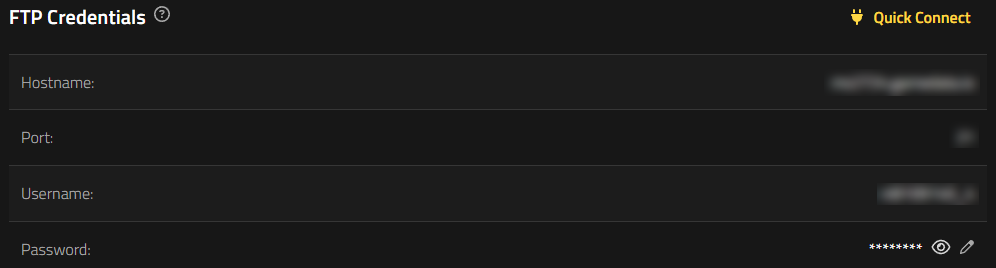
- Öffne deinen FTP-Client und gib die Host-Adresse, Portnummer, Benutzername und Passwort ein, um dich zu verbinden.
- Klicke dich auf der Remote-Server-Seite durch die Ordner, um Folgendes zu erreichen:
- Conan Exiles Enhanced: conanenhanced/ConanSandbox/Saved
- Conan Exiles Legacy: conan/ConanSandbox/Saved
- Ziehe deine lokale .db Datei von deinem Desktop in den Remote-Ordner, um die Übertragung zu starten.
- Bestätige, dass du alle vorhandenen Dateien mit demselben Namen überschreiben möchtest.
Erobere das Land der Verbannten
Die Übertragung ist abgeschlossen. Deine Welt ist nun bereit für ein größeres Publikum. Starte deinen Nitrado Server und lade deinen Clan ein, um jene Festung zu bewundern, an der du wochenlang gebaut hast. Das Land der Verbannten wartet auf niemanden. Aber jetzt hast du die Macht, das Ödland nach deinen eigenen Vorstellungen zu formen.