- startseite /
- guides /
- dont starve together hohlen aktivieren
Guides

Höhlen in Don’t Starve Together einrichten – Server-Guide
Deine Don’t Starve Together Welt endet nicht an der Oberfläche. Wenn du die Höhlen aktivierst, erhält dein Server ein komplettes unterirdisches Biom. Tiefenwurm-Angriffe, plötzliche Erdbeben und ein Terrain, das du an der Oberfläche vergeblich suchst, warten im Untergrund auf dich.
Höhlen lassen sich nicht mit einer einzelnen Einstellung einschalten. Du verbindest einen zweiten Don’t Starve Together Server als Shard mit deinem Hauptserver. Dieser zweite Server generiert und betreibt die unterirdische Karte. In diesem Nitrado-Guide zeigen wir dir, wie du diese Verbindung einrichtest, die nötigen Konfigurationsdateien bearbeitest und prüfst, ob die Höhlen einwandfrei laufen.
Voraussetzungen für den Start
Um Höhlen hinzuzufügen, benötigst du zwei separate Don’t Starve Together Gameserver. Einer bleibt dein spielbarer Hauptserver. Der andere wird als dedizierter Höhlenserver genutzt, der die Untergrundkarte generiert und hostet. Da es keine eingebaute Option zum Aktivieren der Höhlen gibt, ist die Verknüpfung zweier Server als Shard der richtige Weg.
Den Cluster-Token für die Verbindung holst du dir aus deinem Klei-Account. Melde dich mit dem Account an, der Don’t Starve Together in seiner Spieleliste hat. Ein einzelner Token deckt beide Server ab, da sie zum selben Cluster gehören – du musst ihn also nur einmal erstellen.
Das Einrichten des Höhlenservers überschreibt dessen bestehende Welt. Erstelle zuerst ein Backup deiner Welt, falls sich darauf bereits ein Spielstand befindet, den du behalten möchtest.
Wir empfehlen dir, beide Server zu stoppen, bevor du Änderungen an der Konfiguration vornimmst – das gilt auch für die Schritte in dieser Anleitung.
Cluster-Token von Klei holen
Hole dir einen Cluster-Token aus deinem Klei-Account und trage ihn auf beiden Servern im Nitrado Webinterface ein.
- Melde dich in deinem Klei-Account an und öffne Spiele. Wähle die Karte von Don’t Starve Together und klicke auf GAMESERVER.
- Gib auf der Server-Seite unter Cluster-Name einen Namen für deinen Cluster ein und klicke auf NEUEN SERVER HINZUFÜGEN.
- Kopiere den Cluster-Token von der angezeigten Server-Karte.
- Gehe auf beiden Servern zu Einstellungen > Allgemein, suche den Bereich Account und füge den Token bei Server-Token ein.
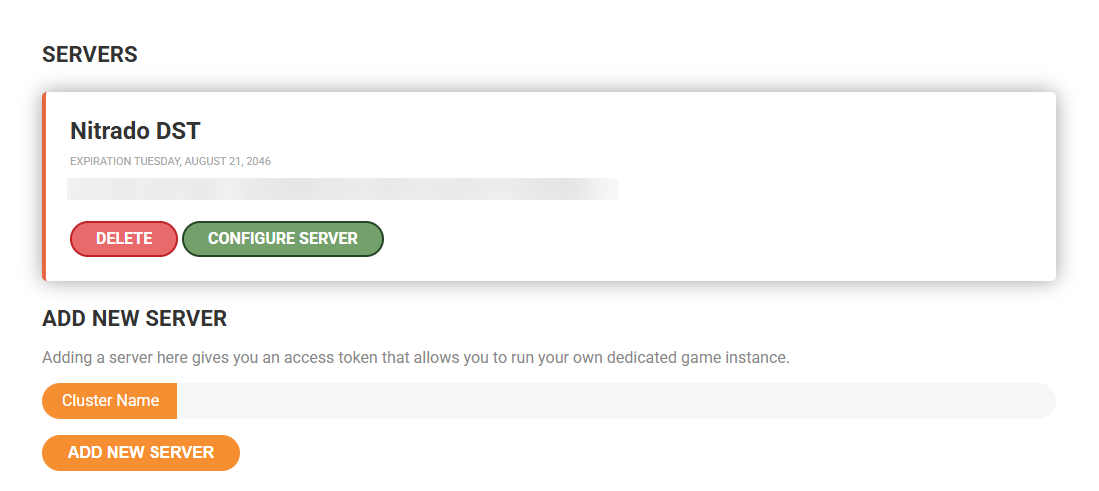
Trage außerdem deine Steam64ID auf beiden Servern bei Client-Token ein. Wenn du Hilfe beim Finden der ID benötigst, erklärt dir Nitrados Anleitung zum Erstellen eines Tokens für Don’t Starve Together alle Schritte im Detail.
Shard-Einstellungen auf beiden Servern eintragen
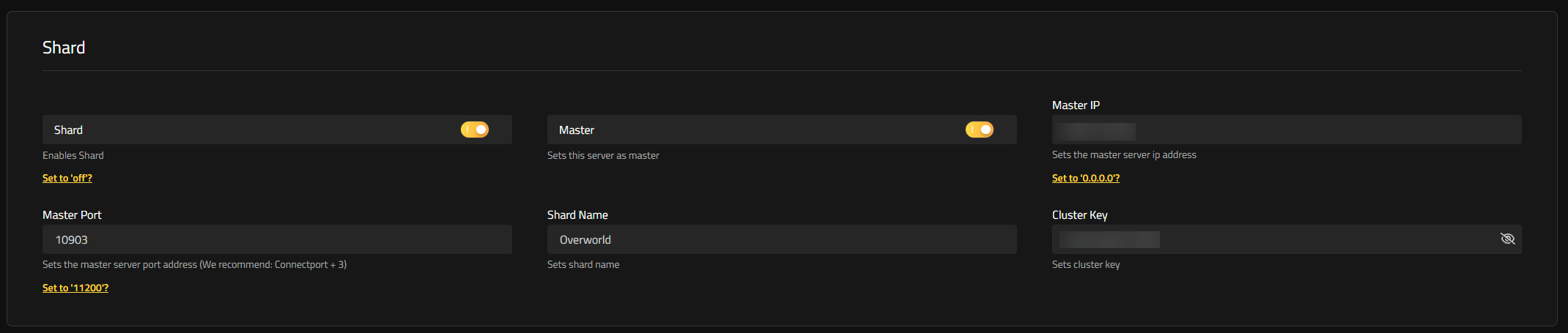
Aktiviere als Nächstes den Shard-Modus im Bereich Shard unter Einstellungen > Allgemein auf beiden Servern.
- Aktiviere Shard auf beiden Servern.
- Aktiviere Master auf deinem Hauptserver. Deaktiviere Master auf deinem Höhlenserver.
- Setze die Master-IP auf beiden Servern auf die IP-Adresse deines Hauptservers. Wenn die IP deines Hauptservers beispielsweise 203.0.113.10 lautet, trage 203.0.113.10 auf beiden ein.
- Setze den Master-Port auf beiden Servern auf den Game-Port deines Hauptservers plus 3. Wenn der Game-Port deines Hauptservers zum Beispiel 7777 ist, trage 7780 ein.
- Vergib auf beiden Servern denselben Cluster-Schlüssel. Nutze eine lange Zeichenkette, wie etwa dst-caves-cluster-8341.
- Lege für jeden Server einen Shard-Namen fest, zum Beispiel Overworld für den Hauptserver und Caves für den Höhlenserver.
- Klicke auf beiden Servern auf Änderungen speichern.
Master-IP und Master-Port leiten beide Server an den Hauptserver weiter. Der Cluster-Schlüssel muss auf beiden Servern exakt übereinstimmen, damit die Verbindung klappt, und der Shard-Name dient als Kennzeichnung für den jeweiligen Shard.
Jeden Server einmal starten
Starte jeden Server zum ersten Mal. Ein frischer Don’t Starve Together Server generiert seine Cluster-Dateien bei diesem ersten Start. Beide Server müssen also mindestens einmal hochfahren, bevor du die Dateien bearbeiten kannst.
Sobald beide Server gestartet sind, öffne Werkzeuge > Datei-Browser auf einem der Server und prüfe den Ordner Cluster_1. Du wirst diese automatisch erstellten Elemente finden:
- einen
Master-Ordner, der die Ordnersaveundbackupder Welt enthält - eine automatisch generierte
server.iniimMaster-Ordner cluster.iniundcluster_token.txt- die Log-Dateien des Servers
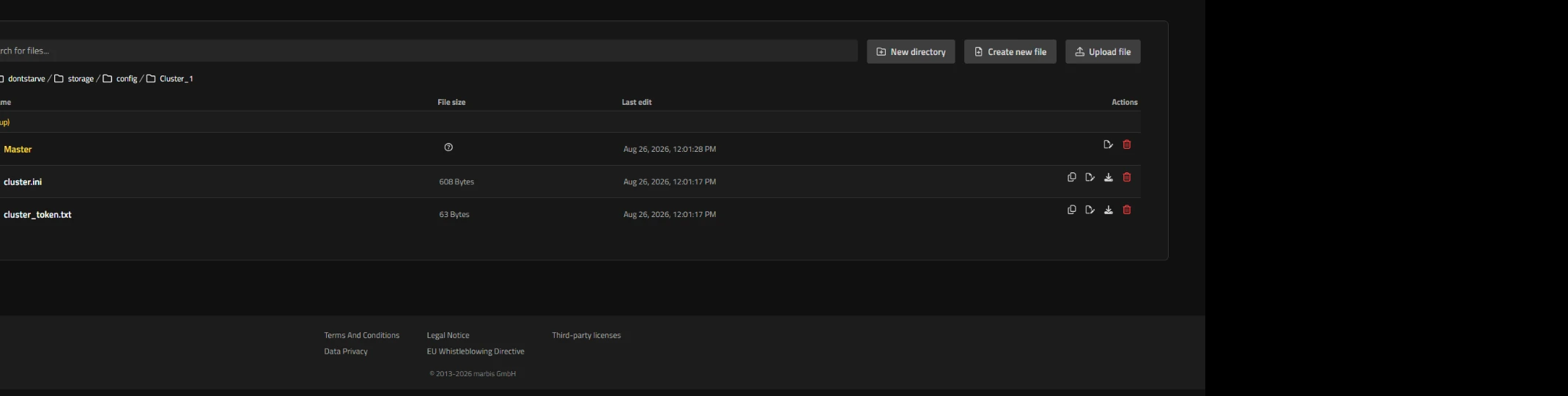
Stoppe beide Server wieder, bevor du fortfährst. Die Server lesen diese Dateien beim Start ein und das Spiel kann deine Änderungen überschreiben, während ein Server läuft.
Shard-Block zur server.ini hinzufügen
Deine Shard-Einstellungen schreiben bereits die korrekte Master-IP, den Master-Port und den Cluster-Schlüssel in die cluster.ini beider Server, sodass du diese Datei nicht anrühren musst. Aber die Shard-Einstellungen alleine aktivieren den Shard-Modus noch nicht. Jeder Server benötigt zusätzlich einen kleinen [SHARD]-Block in seiner server.ini, damit sich die beiden Server verbinden.
Die automatisch erstellte server.ini enthält aktuell nur einen [ACCOUNT]-Bereich. Das Hinzufügen des [SHARD]-Blocks darunter ist die einzige Anpassung an den Dateien. Nitrado übergibt die Server-Ports direkt über die Befehlszeile, weshalb keine separaten Netzwerk- oder Steam-Einstellungen in diese Datei gehören.
Gehe auf deinem Hauptserver zu Einstellungen > Konfigurationsdateien, öffne server.ini und füge diesen Block unter dem bestehenden [ACCOUNT]-Bereich ein:
[SHARD]
shard_enabled = true
is_master = true
name = Overworld
id = 1
bind_ip = 0.0.0.0
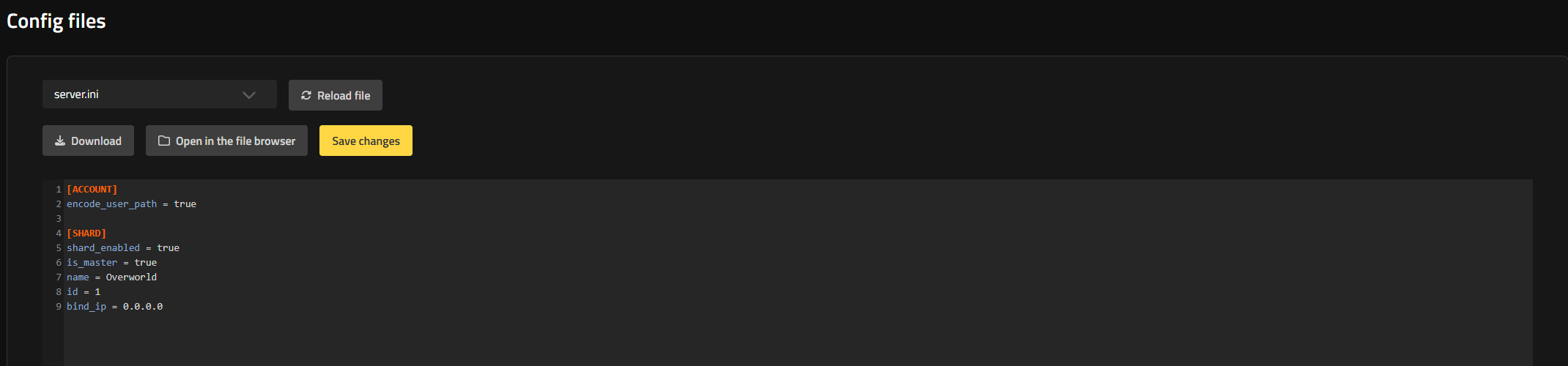
Öffne auf deinem Höhlenserver die server.ini auf dieselbe Weise und füge stattdessen diesen Block ein:
[SHARD]
shard_enabled = true
is_master = false
name = Caves
id = 2
Speichere beide Dateien ab.
worldgenoverride.lua auf dem Höhlenserver erstellen
Während dein Höhlenserver noch gestoppt ist, öffne Werkzeuge > Datei-Browser auf ihm und navigiere zu dontstarve/storage/config/Cluster_1/Master. Klicke auf Neue Datei erstellen, nenne sie worldgenoverride.lua und trage folgenden Inhalt ein:
return {
  override_enabled = true,
  preset = "DST_CAVE",
  overrides = {
    task_set = "cave_default",
    start_location = "caves",
  },
}
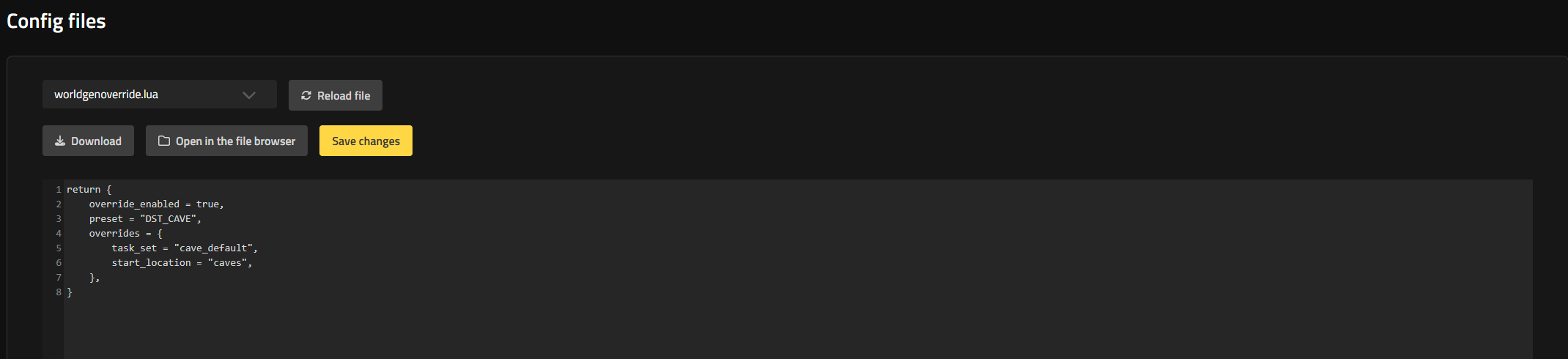
Lege task_set und start_location exakt wie gezeigt fest. Falls dein Höhlenserver sich schon einmal mit dem Hauptserver verbunden hat und diese Tabelle leer bleibt, überschreibt das Spiel die Datei. Dabei wird sie mit Standard-Welteinstellungen gefüllt (inklusive Oberflächen-Aufgaben), was die Höhlengenerierung fehlschlagen lässt. Bearbeite diese Datei nur, während der Höhlenserver gestoppt ist.
Höhlenwelt zurücksetzen
Generiere die Höhlenwelt neu, damit sie die im vorherigen Schritt festgelegten Einstellungen übernimmt. Es wird nur die Höhlenwelt neu generiert. Die bestehende Welt deines Hauptservers bleibt genau so erhalten, wie sie ist.
- Stelle sicher, dass dein Höhlenserver gestoppt ist.
- Öffne Werkzeuge > Datei-Browser auf dem Höhlenserver und gehe zu Cluster_1/Master.
- Lösche den Ordner
save. Bei der Abfrage “Möchtest du diese Datei oder diesen Ordner wirklich löschen?” klickst du auf “Ja, löschen”. - Prüfe im Datei-Browser noch einmal, ob der Ordner
savewirklich verschwunden ist. - Starte den Höhlenserver.
Das Löschen des save-Ordners bei laufendem Server bringt nichts, da der Server ihn beim Herunterfahren neu schreibt. Stoppe erst den Server, lösche den Ordner, überprüfe das Löschen und starte den Server dann neu.
Ein erfolgreicher Reset protokolliert “Done cave map gen!” in den Logs, sobald die Weltgenerierung abgeschlossen ist. Die Eingänge der Sinklöcher werden danach im Log als aktiv statt deaktiviert bestätigt.
Verbindung der Höhlen prüfen
Öffne Informationen > Log-Dateien auf deinem Hauptserver und halte nach diesen zwei Zeilen Ausschau, sobald beide Server gestartet sind:
[Shard] Secondary Caves(2) ready!
World 2(Caves) is now connected
Eine Zeile wie “[Shard] Connection to master failed. Waiting to reconnect…” direkt nach dem Booten ist vollkommen normal. Der Höhlenserver verbindet sich nach wenigen Sekunden erneut, warte also einen kurzen Moment, bevor du von einem Fehler ausgehst.
Überprüfe es anschließend direkt im Spiel. Verbinde dich mit deinem Don’t Starve Together Server und springe in ein Sinkloch.
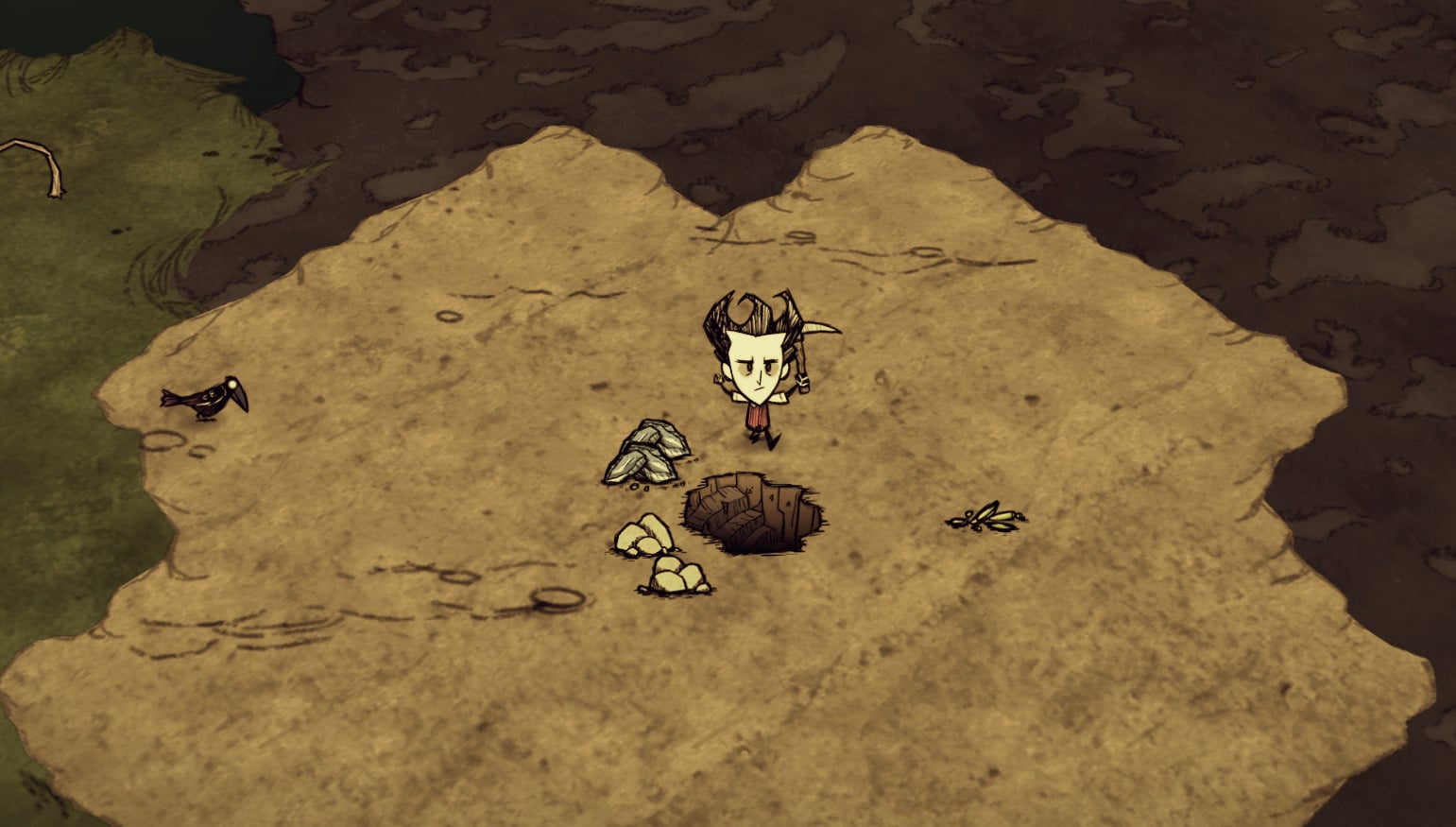
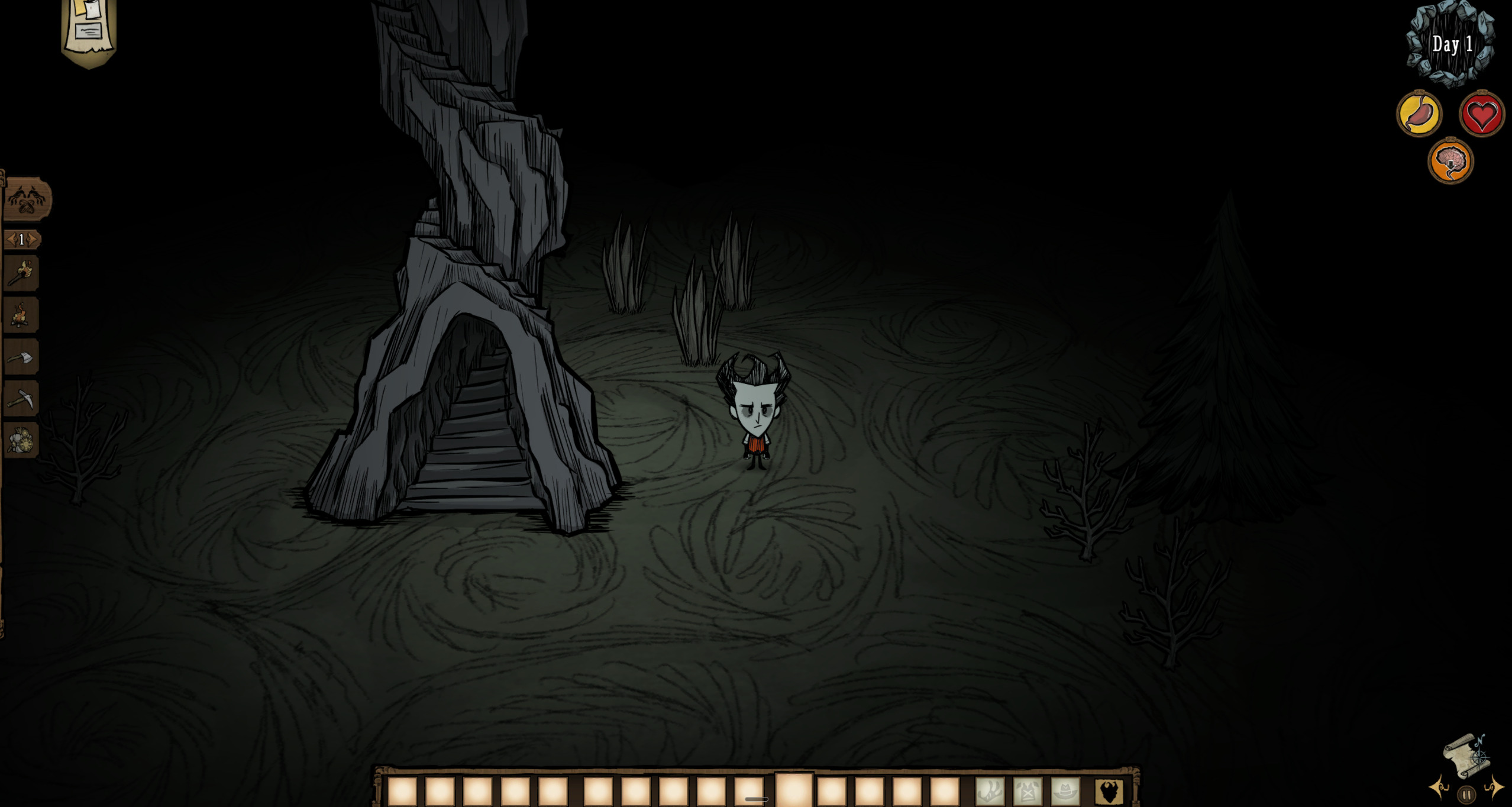
Du landest in einem sonnigen Eingangsbereich mit Bäumen, Gras und Vogelgezwitscher, der der Oberfläche sehr ähnlich sieht. Das ist normal und kein Zeichen für einen Fehler. Suche im Untergrund nach der Tagesuhr, die in einem Felsring statt unter freiem Himmel liegt. Das ist deine Bestätigung, dass du dich in den Höhlen befindest.
Höhlen gemeinsam mit Freunden erkunden
Sobald der Shard verbunden und die Höhlenwelt generiert ist, führen die Sinklöcher auf deinem Hauptserver direkt nach unten. Deine Gruppe kann sich unter die Erde wagen, um Tiefenwürmer zu bekämpfen, Erdbeben zu überstehen und Landschaften zu entdecken, die es oben nicht gibt. Die ursprüngliche Welt deines Hauptservers bleibt unverändert erhalten, sodass niemand eure bereits gebaute Basis verliert.
Sammle deine Freunde ein, packt Lichtquellen für die Finsternis ein und steigt in das nächste Sinkloch hinab.
Erste Schritte und Verbinden mit deinem Server
Voraussetzungen für den Start
Cluster-Token von Klei holen
Shard-Einstellungen auf beiden Servern eintragen
Jeden Server einmal starten
Shard-Block zur server.ini hinzufügen
worldgenoverride.lua auf dem Höhlenserver erstellen
Höhlenwelt zurücksetzen
Verbindung der Höhlen prüfen
Höhlen gemeinsam mit Freunden erkunden
Erste Schritte und Verbinden mit deinem Server



