- startseite /
- guides /
- einem minecraft bedrock server auf xbox switch playstation beitreten
Guides
Einem Minecraft Bedrock Server auf Xbox, Switch & PlayStation beitreten
Egal, ob du Minecraft Bedrock auf der Xbox, Nintendo Switch, PS4 oder PS5 spielst, es gibt viele verschiedene Möglichkeiten, einem Server beizutreten. Einige erfordern das Ändern deiner DNS-Einstellungen, während andere Drittanbieter-Apps nutzen. Bei den vielen Methoden, deinem Bedrock Server beizutreten, welche ist die beste für dich?
Unser Experte wird diese Frage für dich beantworten, da es am Anfang ziemlich verwirrend sein kann. Mit jahrelanger Erfahrung und Fachwissen findet er die beste Methode für deine Konsole! Das Beitreten zu deinem Minecraft Bedrock Server wird ganz einfach sein, egal auf welchem Gerät 👏
Finde als Erstes deine Server-Details heraus. Greife dazu auf dein Nitrado Webinterface zu. Auf deinem Dashboard solltest du die IP-Adresse und den Port deines Servers sehen. Speichere diese Informationen unbedingt für später, da du sie zum Beitreten benötigst. Z. B. ist 123.456.78.90 die Adresse, während 25695 der Port ist. Dedizierte Bedrock Server haben einen Standard-Port: 19132.
Welche Methode ist die beste?
Es gibt zwei Methoden: DNS-Konfiguration & Drittanbieter-Tools (Apps & Bots).
Ehrlich gesagt, kommt es darauf an. Wir empfehlen dir dringend, die DNS-Methode auszuprobieren, da sie eine dauerhaftere Lösung ist, um deinem Minecraft Bedrock Server beizutreten. Auf der anderen Seite ist die Nutzung von Drittanbieter-Apps einfacher und unkomplizierter. Der Nachteil ist, dass du wahrscheinlich Werbung ansehen musst, bevor du die App nutzen kannst.
Die Methode mit den BedrockTogether Bots ist wahrscheinlich der einfachste Weg, deinem Server beizutreten. Das Hauptproblem dabei ist, dass einige Bots voll ausgelastet sein können. Du müsstest also einen anderen Bot hinzufügen, falls Probleme auftreten. Das ist immer noch schneller als jede andere Methode, also – es liegt ganz bei dir.
Wir haben einen unserer Experten gefragt, welche Methode am besten geeignet ist, um einem Minecraft Bedrock Server beizutreten:
„Ich bin ein Spieler der alten Schule, daher war die DNS-Methode damals die einzige Option. Sie erfüllt ihren Zweck und erfordert nur eine einmalige Einrichtung. Allerdings machen Apps oder sogar Bots den Beitrittsprozess zu einem Bedrock Server heutzutage um einiges leichter. Wenn du dir Sorgen machst, die DNS-Einstellungen zu verändern, dann nutze BedrockConnect oder BedrockTogether. Es ist einfach, schnell und ermöglicht dir eine problemlose Verbindung.“ – Nathan, Nitrado Minecraft Experte.
Methode 1: DNS-Konfiguration
Alles klar, diese Methode beinhaltet die Verwendung einer primären DNS-IP-Adresse, die deinem geografischen Standort am nächsten liegt. Einige dieser IPs stammen von BedrockConnect, einem Open-Source-Tool (nicht der App). Wenn du alles konfiguriert hast, kannst du im Spiel ein benutzerdefiniertes Menü aufrufen, um Bedrock Servern beizutreten.
Dies ist eine großartige Möglichkeit zum Beitreten, wenn du keine Drittanbieter-Apps verwenden möchtest oder Bedenken bezüglich der Bearbeitung von DNS-Einstellungen hast. Der Vorteil dieser Methode ist die einmalige Einrichtung, was bedeutet, dass du sie nicht bei jeder Verbindung wiederholen musst. Du kannst jedoch jederzeit zu Methode 2 springen, wenn du einen einfacheren Prozess bevorzugst.
1. Wähle eine DNS-IP-Adresse
Wähle eine primäre DNS-Adresse, die deiner Region am nächsten liegt, um die besten Verbindungsgeschwindigkeiten zu erzielen:
| IP-Adresse | Standort | Hinweise |
|---|---|---|
104.238.130.180 |
Vereinigte Staaten | Standardadresse (kann gelegentlich bei einigen Spielern zu Problemen führen). |
45.55.68.52 |
Vereinigte Staaten | Zuverlässige alternative Option für US-Spieler. |
207.244.229.200 |
Vereinigte Staaten | Befindet sich im Zentrum der USA; am besten für Spieler aus dieser Region. |
217.160.58.93 |
Deutschland | Dedizierter BedrockConnect Server (kein sekundärer DNS-Dienst). |
134.255.231.119 |
Deutschland | Alternative Option für europäische Spieler. |
213.171.211.142 |
Vereinigtes Königreich | Dedizierter BedrockConnect Server (kein sekundärer DNS-Dienst). |
2. Konfiguriere die Netzwerkeinstellungen deiner Konsole
Xbox Konsolen
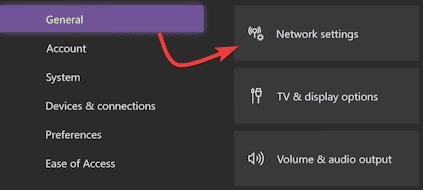
- Öffne deine Xbox Einstellungen, navigiere zu
Allgemeinund wähleNetzwerkeinstellungen.
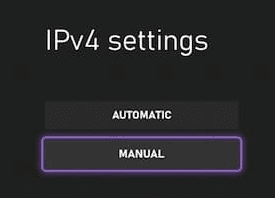
- Gehe zu
Erweiterte Einstellungen, wähleDNS-Einstellungenund klicke aufManuell.
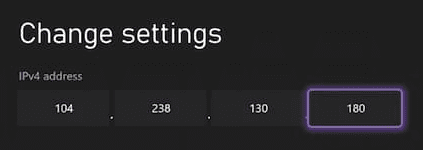
- Ändere die
Primäre IPv4-Adressein die von dir gewählte IP aus der obigen Tabelle.
- Gib für den
Sekundären IPv4-DNS8.8.8.8oder1.1.1.1ein.
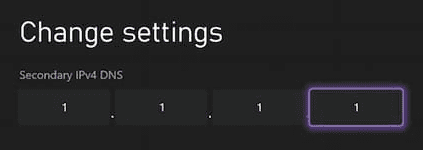
- Speichere die Änderungen und lass die Konsole den Verbindungstest durchführen.
Nintendo Switch
- Öffne im Hauptmenü die
Systemeinstellungen. - Scrolle nach unten zu
Internetund wähleInterneteinstellungen.
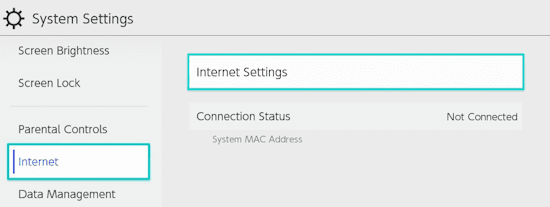
- Wähle dein aktuelles WLAN-Netzwerk aus und klicke auf
Einstellungen ändern. - Scrolle zu
DNS-Einstellungenund schalte sie aufManuellum.
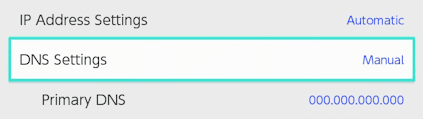
- Gib deine gewählte Adresse in das Feld
Primärer DNSein. - Ändere den
Sekundären DNSin8.8.8.8oder1.1.1.1.
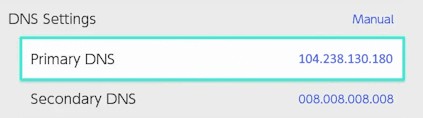
- Klicke auf der rechten Seite des Bildschirms auf
Speichern.
PlayStation
- Navigiere zu
Einstellungen > Netzwerk > Internetverbindung einrichten. - Markiere deine Verbindung, drücke
Optionsund wähleErweiterte Einstellungen(oder wähleBenutzerdefinierte Einrichtungauf der PS4). - Stelle die
DNS-EinstellungenaufManuell. - Setze den
Primären DNSauf104.238.130.180(oder eine andere zuverlässige Option aus der Tabelle). - Setze den
Sekundären DNSauf8.8.8.8. - Lasse die anderen Einstellungen auf Standard und speichere.
3. Einem Bedrock Server beitreten
Sobald dein DNS konfiguriert ist, befolge diese identischen Schritte auf allen Konsolen, um eine Verbindung herzustellen:
- Starte Minecraft und klicke auf
Spielen. - Navigiere zum Reiter
Serverund klicke auf einen beliebigen vorgestellten Server in der Liste. - Anstatt den vorgestellten Server zu laden, erscheint ein Menü.
- Klicke oben auf
Mit Server verbinden.
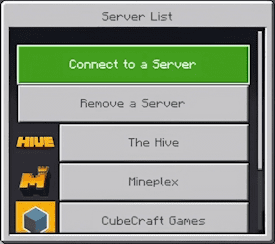
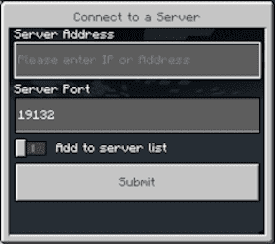
- Gib deine benutzerdefinierte
Server-Adresseund denPortein. - Aktiviere
Zur Serverliste hinzufügen, damit du es nächstes Mal nicht erneut eingeben musst, und klicke dann aufAbsenden.
Hinweis: Um deine Konsole jederzeit wieder in den Standardmodus zu versetzen, kehre einfach zu deinen Netzwerkeinstellungen zurück und stelle den DNS von Manuell wieder auf Automatisch um.
Methode 2: Drittanbieter-Tools (Apps & Bots)
Wenn dir die ganze DNS-Konfiguration zu kompliziert erscheint oder einfach nicht funktioniert, keine Sorge! Du hast viele andere Optionen, um einem Bedrock Server auf deiner Konsole beizutreten. Es gibt eine Vielzahl von Drittanbieter-Apps, Programmen und Methoden dafür. Um dich nicht zu überfordern, haben wir die besten ausgewählt. Leider musst du wahrscheinlich Werbung ansehen, um diese Apps zu nutzen.
Option A: BedrockConnect App
- Lade BedrockConnect auf dein Smartphone herunter (iOS & Android).
- Für Xbox & PlayStation: Überprüfe die Anweisungen hier.
- Für Nintendo Switch (nur iOS): Überprüfe die Schritte hier.
Wenn du Android-Mobilgeräte und eine Nintendo Switch Konsole verwendest, gehe zu Option C.
Option B: BedrockTogether App
- Lade BedrockTogether auf dein Smartphone herunter (nur Android).
- Öffne die App und gib deine gewünschte Server-IP und den Port ein.
- Tippe unten auf den Button
Ausführen. - Öffne Minecraft und wechsle zum Reiter
Freunde. - Tritt dem Server über die Liste der
LAN-Spielebei. - Schließe BedrockTogether, sobald deine Konsole dem Server beigetreten ist.
Option C: BedrockTogether Bots
- Rufe die Liste der BedrockTogether-Bots auf und wähle einen aus.
- Öffne Minecraft und füge den Bot im Spiel als Freund hinzu.
- Tritt dem Spiel des Bots über deine Freundesliste bei.
- Füge im Hub deinen Server hinzu und tritt bei.
Dies funktioniert für alle Konsolen, einschließlich Nintendo Switch, und erfordert keine Apps.
Häufige Probleme
Hier sind einige Probleme, auf die du stoßen könntest, während du den Anweisungen zum Beitreten eines Servers folgst:
Vorgestellte Server laden normal (Benutzerdefiniertes Menü fehlt)
Wenn du auf einen vorgestellten Partnerserver klickst und dieser dich tatsächlich auf den Server einloggt, anstatt das geheime BedrockConnect-Menü zu öffnen, greift deine DNS-Weiterleitung nicht.
- Aktualisierung erzwingen: Minecraft speichert Serverdaten sehr gerne im Cache. Gehe komplett zurück ins Hauptmenü, warte ein paar Sekunden und öffne den Reiter
Servererneut, um das Spiel zu zwingen, die Netzwerkeinstellungen neu zu laden. - Zahlen überprüfen: Ein einziger falsch gesetzter Punkt oder eine falsche Zahl in deinem
Primären DNSführt dazu, dass deine Konsole unbemerkt scheitert und zu ihrem Standard-Internet-Routing zurückkehrt. - Auf IPv6-Interferenzen prüfen: Viele moderne Router verwenden das
IPv6-Protokoll, das sich an deinen benutzerdefiniertenIPv4-DNS-Einstellungen vorbeischmuggeln kann. Wenn deine Konsole es dir erlaubt,IPv6zu deaktivieren, versuche es auszuschalten. Wenn nicht, musst du die benutzerdefinierten DNS-Adressen möglicherweise direkt in die Einstellungsseite deines Heimrouters eingeben, anstatt nur in der Konsole.
Server erscheint nicht unter LAN-Spielen
Bei Verwendung der BedrockTogether App soll sich dein benutzerdefinierter Server als lokales Spiel in deinem Netzwerk ausgeben, aber manchmal weigert er sich, im Reiter Freunde aufzutauchen.
- WLAN-Bänder abgleichen: Damit dieser Trick funktioniert, müssen sich dein Smartphone und deine Konsole im exakt selben Netzwerk befinden. Wenn dein Heimrouter dein WLAN in separate 2,4-GHz- und 5-GHz-Kanäle aufteilt, stelle sicher, dass beide Geräte mit demselben Kanal verbunden sind.
- App aktiv lassen: Schließe oder minimiere die App nicht und lass deinen Bildschirmschoner beim Verbindungsaufbau nicht aktivieren. Die App muss aktiv im Vordergrund laufen, bis deine Konsole das Laden der Minecraft-Welt vollständig abgeschlossen hat.
Fehler „Verbindung zur Welt nicht möglich“
Wenn du es erfolgreich in das benutzerdefinierte Menü geschafft, deine Daten eingegeben hast und dann von dieser klassischen Fehlermeldung getroffen wirst, ist die Netzwerkbrücke in Ordnung, aber der Server selbst antwortet nicht.
- Serverstatus überprüfen: Kehre zu deinem Nitrado Webinterface zurück und bestätige, dass der grüne Status
Gestartet/Onlineaktiv ist. Wenn der Server gerade hochfährt oder abstürzt, wirst du hier blockiert. - Portnummer überprüfen: Es ist unglaublich leicht, sich beim Port zu vertippen. Stelle sicher, dass du nicht versehentlich den Standard-Port
19132im Feld gelassen hast, wenn dir dein spezifischer Nitrado Server eine benutzerdefinierte 5-stellige Portnummer zugewiesen hat.
Server-Reiter zeigt „Demnächst verfügbar“
Dies ist ein bekannter, langjähriger Minecraft-Bug, der Nintendo Switch Spieler häufig komplett aus dem Server-Menü aussperrt.
- Manuellen Reload erzwingen: Kehre wiederholt zum Minecraft-Titelbildschirm zurück und öffne den Reiter
Server. Manchmal braucht es drei oder vier Versuche, um das Menü aufzuwecken. - Konto neu authentifizieren: Gehe in die In-Game-Einstellungen, melde dich von deinem Microsoft-Konto ab, schließe und starte Minecraft komplett neu und melde dich dann wieder an. Dies zwingt das Spiel dazu, den Handshake mit den Serverlisten neu aufzubauen.
Welche Methode ist die beste?
Methode 1: DNS-Konfiguration
- 1. Wähle eine DNS-IP-Adresse
- 2. Konfiguriere die Netzwerkeinstellungen deiner Konsole
- 3. Einem Bedrock Server beitreten
Methode 2: Drittanbieter-Tools (Apps & Bots)
- Option A: BedrockConnect App
- Option B: BedrockTogether App
- Option C: BedrockTogether Bots
Häufige Probleme
- Vorgestellte Server laden normal (Benutzerdefiniertes Menü fehlt)
- Server erscheint nicht unter LAN-Spielen
- Fehler „Verbindung zur Welt nicht möglich“
- Server-Reiter zeigt „Demnächst verfügbar“



