- startseite /
- guides /
- enshrouded dedicated server erstellen
Guides
Enshrouded Dedicated Server erstellen
Das Erstellen deines eigenen Enshrouded Dedicated Servers ist eine großartige Möglichkeit, mit Freunden zu spielen oder eine eigene Community aufzubauen. Du hast die volle Kontrolle über das Gameplay, die Weltparameter, die Speicherdaten und vieles mehr. Allerdings kann die Erstellung und Verwaltung eines eigenen Servers auf deinem PC kompliziert sein. Aus diesem Grund haben wir diesen Nitrado Guide erstellt, um dir zu zeigen, wie du einen Enshrouded Dedicated Server einrichtest, damit deine Freunde direkt beitreten können!
Unser Experte hat das Self-Hosting eines Servers selbst getestet und berichtet Folgendes:
„Der Prozess, den Server zum Laufen zu bringen, war eigentlich ziemlich einfach – ein paar Klicks haben schon gereicht. Die größte Herausforderung war die Portfreigabe, da sie notwendig ist, damit sich meine Freunde verbinden können. Ich musste einige Ports öffnen, meine Firewall konfigurieren und die Verbindung testen, um sicherzustellen, dass alles funktioniert. Ohne Vorkenntnisse hätte ich wohl doppelt so lange gebraucht.
Nachdem der schwierige Teil erledigt war, konnte meine gesamte Freundesgruppe meinem Enshrouded Server beitreten. Nach einer Weile wollten wir das Gameplay anpassen, was leicht war, da ich die Konfigurationsdatei bereits geöffnet hatte. Als nach ein paar Stunden Zeit war aufzuhören, habe ich meinen Computer heruntergefahren. Meine Freunde wollten noch weiterspielen, wurden jedoch vom Server getrennt, da mein PC ausging.
Meinen PC rund um die Uhr laufen zu lassen, belastet die Hardware und verbraucht unnötig Strom, wenn ich gar nicht da bin. Deshalb ist das Hosting bei Nitrado dem Self-Hosting weit überlegen: Der Server ist 24/7 online und um das gesamte Backend wird sich bereits gekümmert! Das nimmt dir den gesamten Stress im Handumdrehen ab.“ – Nathan, Enshrouded Server-Experte.
Deinen Enshrouded Server mieten
Wenn du bereit bist, folge einfach diesen Abschnitten, um deinen eigenen Server einzurichten!
Erste Schritte
Um deinen Server zu hosten, installiere das Werkzeug „Enshrouded Dedicated Server“ aus deiner Steam-Bibliothek. Danach startest du es einmal, um die Konfigurationsdateien zu generieren, und passt anschließend die Startparameter an.
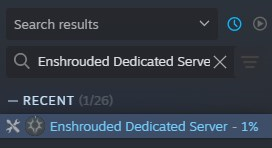
- Öffne Steam und suche nach „Enshrouded Dedicated Server“ in deiner Bibliothek.
- Lade das Tool auf deinen Computer herunter.
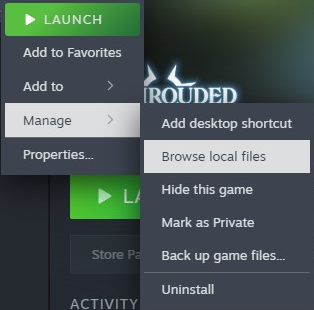
- Mache einen Rechtsklick auf Enshrouded Dedicated Server, wähle
Verwaltenund dannLokale Dateien durchsuchen.
- Führe
enshrouded_server.exeeinmal aus, um die Konfigurationsdateien zu erstellen, und schließe sie danach wieder. - Suche die Datei
enshrouded_server.jsonund öffne sie mit einem Texteditor. - Passe die folgenden Felder in der
enshrouded_server.jsonan:name: Ändere “Your Enshrouded Server Name” zu deinem gewünschten Servernamen.slotCount: Ändere 16 auf deine gewünschte maximale Spieleranzahl.userGroups: Ändere “YourAdminPassword” und “YourFriendPassword” in sichere Passwörter.gameSettingsPreset: Setze den Wert auf “Default”, “Relaxed”, “Hard”, “Survival” oder “Custom”.
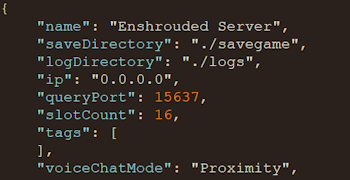
Du kannst hier auch weitere Einstellungen anpassen. - Speichere und schließe die Datei
enshrouded_server.json. - Starte den Enshrouded Dedicated Server über Steam.
- Warte, bis der Server geladen ist, und stelle sicher, dass irgendwo in der Konsole „Host_Online“ angezeigt wird.

- Sobald diese Meldung erscheint, läuft der Dedicated Server ordnungsgemäß.
Verbindungstest
Beim Testen der Verbindung musst du den QueryPort zusammen mit deiner LocalHost-Adresse verwenden.
- Starte Enshrouded und klicke oben auf die Schaltfläche
Spielen. - Wähle rechts
Beitretenund klicke unten aufNach IPv4/Domain suchen. - Gib
127.0.0.1:15637ein und bestätige mit dem ButtonSuchen. - Bei erfolgreicher Verbindung solltest du den Server sehen und beitreten können.
Sobald du die Portfreigabe eingerichtet hast, können andere Spieler ganz normal über die Suche nach deinem Servernamen beitreten. Alternativ können sie deine ÖffentlicheIP:15637 in der Favoritenliste der Steam-Gameserver nutzen. Klicke hier, um mehr über diesen Vorgang zu erfahren.
Portfreigabe (Port Forwarding)
Folge diesen Schritten, um die Portfreigabe für deinen Enshrouded Dedicated Server einzurichten:
- Öffne die Eingabeaufforderung auf deinem PC, gib
ipconfigein und kopiere deine IPv4-Adresse sowie die Standardgateway-IP-Adresse. - Öffne einen Webbrowser, gib deine Standardgateway-IP-Adresse in die Adresszeile ein und melde dich auf deinem Router an.
- Navigiere im Adminbereich deines Routers zum Bereich
PortfreigabeoderNAT-Regeln. - Erstelle eine Regel, die die Ports
15636bis15637(UDP) direkt an deine IPv4-Adresse weiterleitet. - Öffne die Windows-Firewall-Einstellungen und erstelle eine Eingehende Regel, die den Datenverkehr für die Ports
15636bis15637(UDP) zulässt. - Suche im Webbrowser nach „wie ist meine IP“, um deine Öffentliche IP-Adresse zu ermitteln.
- Befolge je nach Setup diese Hinweise:
- So trittst du bei: Verbinde dich über
127.0.0.1:15637bei Nach IPv4/Domain suchen. - Andere Spieler: Verbinden sich über
Öffentliche IP:15637oder suchen den Servernamen in der Serverliste.
- So trittst du bei: Verbinde dich über
Serverdateien / Einstellungen
Wenn du Spiel-Voreinstellungen anpassen oder ein Backup der Weltdaten erstellen möchtest, musst du die Serverdateien aufrufen. Befolge diese Anleitung, um sie zu finden:
- Mache einen Rechtsklick auf Enshrouded Dedicated Server in deiner Steam-Bibliothek.
- Fahre über
Verwaltenund wähleLokale Dateien durchsuchen. - Navigiere zum gewünschten Ordner:
- Server-Konfiguration:
...\Enshrouded Dedicated Server\enshrouded_server.json - Spielstände & Weltdaten:
...\Enshrouded Dedicated Server\savegame - Server-Logs:
...\Enshrouded Dedicated Server\logs
- Server-Konfiguration:
In der Datei enshrouded_server.json nimmst du die grundlegenden Server-Einstellungen vor. Schließe immer zuerst die Serverkonsole, bevor du diese Datei bearbeitest, da die aktive Server-Software deine Änderungen beim Beenden sonst überschreibt.
Nitrado Enshrouded Server-Hosting
Ein großes Problem beim Self-Hosting eines eigenen Enshrouded Dedicated Servers ist, dass dein Computer immer eingeschaltet und die Software gestartet sein muss. Schaltest du deinen PC aus, wird der Server sofort beendet. Im Vergleich dazu bleibt dein Server bei Nitrado rund um die Uhr ohne Unterbrechung online. Zudem genießt du beim Hosting bei uns noch viele weitere Vorteile:
| Funktion | Nitrado Dedicated Server | Self-Hosting auf deinem PC |
|---|---|---|
| Server-Verfügbarkeit | 24/7 Erreichbarkeit: Läuft durchgehend, sodass deine Freunde jederzeit ohne dich spielen können. | PC muss laufen: Dein Computer und die Server-Software müssen online bleiben, damit Spieler beitreten können. |
| PC-Leistung | Keine PC-Belastung: Verbraucht keinen RAM oder CPU-Leistung auf deinem System, sodass dein Spiel flüssig bleibt. | Starke FPS-Einbrüche: Beansprucht erhebliche Mengen an Arbeitsspeicher und Prozessorleistung deines PCs. |
| Einrichtung & Kontrolle | One-Click Webinterface: Einfache Weboberfläche zum Anpassen des Schwierigkeitsgrads, Ändern von Einstellungen und Verwalten von Slots. | Komplizierte Einrichtung: Erfordert Portfreigaben im Router, Bearbeitung von JSON-Dateien und Firewall-Konfiguration. |
| Netzwerksicherheit | DDoS-Schutz: Hält deine private IP-Adresse zu Hause verborgen und geschützt. | Exponiertes Heimnetzwerk: Zwingt dich dazu, deine private IP-Adresse mit externen Spielern zu teilen. |
| Backup-Schutz | Automatische Backups: Sofortige Wiederherstellung mit nur einem Klick bei beschädigten Speicherständen. | Datenverlust-Risiko: PC-Abstürze oder Stromausfälle können die Weltdaten dauerhaft löschen, wenn kein manuelles Backup vorliegt. |
| Verbindungsqualität | Enterprise-Geschwindigkeiten: Leistungsstarke Hardware garantiert niedrigen Ping und lagfreies Spielen für alle. | Heimnetzwerk-Limits: Durch die Upload-Geschwindigkeit deines Internetanschlusses beschränkt, was zu Lag-Spitzen führen kann. |
| Strom & Hardware-Verschleiß | Feste, niedrige Kosten: Keine Auswirkung auf deine Stromrechnung oder die Lebensdauer deiner PC-Komponenten. | Höhere Stromkosten: Ein PC im 24/7-Betrieb steigert die Stromrechnung spürbar und verschleißt die Hardware schneller. |
Obwohl das Self-Hosting in der Anschaffung kostenlos ist, bringt es viele Nachteile mit sich – offene Router-Ports verwalten, den PC ständig online halten, Hardware-Einschränkungen, Netzwerkprobleme und vieles mehr. Das Hosting bei uns beseitigt all diese Hürden und möglichen Probleme. So kannst du ganz einfach deinen Server einrichten, konfigurieren, verwalten und direkt mit deinen Freunden in Enshrouded durchstarten.
Einfachere Einrichtung, schnelle Anpassung, höhere Performance und beste Sicherheit – jetzt verfügbar!



