- startseite /
- guides /
- so kannst du minecraft mehr ram zuweisen
Guides
Mehr RAM für Minecraft zuweisen
Vanilla Minecraft läuft auf einem Standard-Setup einwandfrei. Komplexe Mods und hochauflösende Texture-Packs bringen deine Hardware jedoch schnell ans Limit. Wenn dein Client zu wenig Speicher hat, fängt das Spiel an zu ruckeln, friert ein oder stürzt komplett auf dem Desktop ab. In diesem Nitrado Guide erklären wir dir, wie du deinem Spiel-Client mehr Arbeitsspeicher zuweist, damit deine Framerates stabil bleiben. Wenn du deine Speicher-Einstellungen anpasst, gibst du dem Spiel den nötigen Freiraum, um große Assets problemlos zu laden.
Minecraft RAM auf dem Client erhöhen
Dein jeweiliger Launcher bestimmt, auf wie viel Speicher das Spiel zugreifen darf. Wir passen die Anwendungs-Einstellungen an, um dieses unsichtbare Limit anzuheben.
RAM im Standard-Launcher zuweisen
Um dem Spiel genau zu sagen, wie viel Arbeitsspeicher es nutzen darf, musst du die JVM-Argumente bearbeiten.
- Öffne den offiziellen Minecraft Launcher und wähle oben den Reiter Installationen.
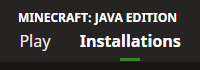
- Um die spezifische Version zu ändern, die du spielen möchtest, suche dein Profil, klicke auf die drei Punkte auf der rechten Seite und wähle Bearbeiten.

- Um die erweiterten Einstellungen anzuzeigen, scrolle nach unten und klicke auf Mehr Optionen.
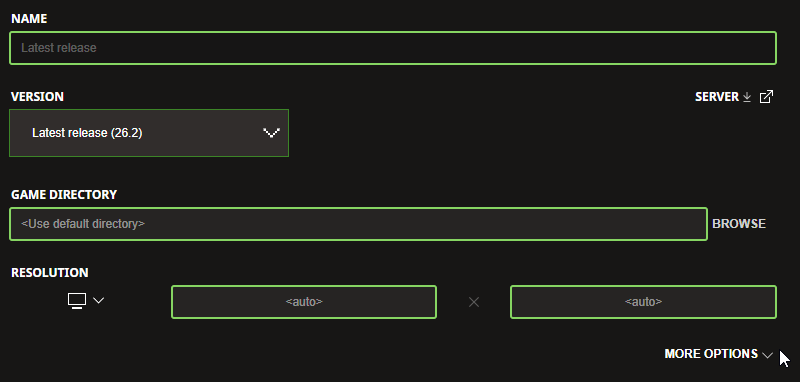
- Suche das Textfeld JVM-Argumente. Der Standardtext beginnt mit -Xms2G gefolgt von -Xmx4G, was ein Minimum von zwei und ein Maximum von vier Gigabyte festlegt.

- Um deine eigenen Leistungs-Grenzen zu definieren, kannst du diese Zahlen je nach deinem minimalen und maximalen Speicherbedarf frei ändern.
- Um die Konfiguration anzuwenden, klicke unten rechts auf Speichern.

RAM in CurseForge zuweisen
CurseForge handhabt die Speicher-Zuweisung etwas anders und nutzt einen visuellen Schieberegler anstelle von Text-Argumenten.
- Um deine globalen Präferenzen anzupassen, öffne den CurseForge Launcher und klicke auf das Zahnrad-Symbol in der unteren linken Ecke.
- Navigiere zu Spielspezifisch > Minecraft.
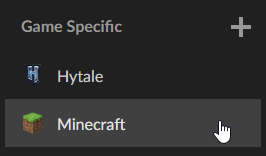
- Scrolle auf der Seite nach unten, bis du den Abschnitt Java-Einstellungen findest.
- Um den Arbeitsspeicher zu erhöhen, den das Spiel nutzen kann, ziehe den Schieberegler für Zugewiesener Speicher nach rechts. Die Zahlen sind in Megabyte angegeben. Wenn du den Regler auf 4096 MB stellst, entspricht das vier Gigabyte.

- Schließe das Einstellungs-Menü, um deine Änderungen zu speichern.
Pro-Tipp: Weise dem Spiel niemals mehr als die Hälfte deines gesamten System-Speichers zu. Wenn dein PC 16 GB hat, solltest du den Regler bei 8192 MB deckeln, damit deine Hintergrund-Anwendungen stabil bleiben, während du spielst.
Server-RAM berechnen
Dein Client-Arbeitsspeicher hilft nur deiner lokalen Framerate (FPS). Wenn Blöcke wieder auftauchen, nachdem du sie abgebaut hast, oder Tiere sich nicht mehr bewegen, kämpft dein Server mit zu wenigen Ticks Per Second (TPS). Das bedeutet, dass du den Arbeitsspeicher des Host-Systems erhöhen musst.
Wie viel RAM dein Server braucht, hängt vor allem davon ab, wie viele Spieler gleichzeitig online sind, wie viel von der Welt sie erkunden und wie viele Mods und Plugins du installiert hast und wie groß diese sind. Ein Vanilla-Server für ein paar Freunde kommt mit 2 GB aus, während eine große Community mit ressourcenhungrigen Modpacks 15 GB oder mehr benötigt. Nutze die Tabelle unten als Orientierungshilfe oder öffne unseren ausführlichen Guide zum Minecraft Server RAM-Rechner für alle verfügbaren RAM-Größen.
| RAM | Empfehlung |
|---|---|
| 2 GB | Bis zu 3 Spieler. Für einfache Plugins. |
| 4 GB | Bis zu 6 Spieler. Basis für leichte Plugins/Mods. |
| 6 GB | Bis zu 14 Spieler. Für kleine Plugin/Mod-Setups. |
| 8 GB | Bis zu 20 Spieler. Für mittlere Plugin/Mod-Setups. |
| 10 GB | Bis zu 30 Spieler. Für mittlere Plugin/Mod-Setups. |
| 15 GB | Bis zu 50 Spieler. Für große Plugin/Mod-Setups. |
| 24 GB | Bis zu 90 Spieler. Für große Modpacks und Server mit vielen Plugins. |
| 32 GB | 100+ Spieler. Für die größten Modpacks und Server mit vielen Plugins. |
Das sind Empfehlungen für unsere Minecraft Server, keine festen Limits. Mods, Plugins, Weltgröße und Sichtweite reduzieren die Anzahl der Spieler, die eine RAM-Größe bewältigen kann. Zudem wachsen Welten im Laufe der Zeit, während Spieler erkunden und bauen. Wenn deine Spielerzahl und deine Mods auf unterschiedliche Zeilen hindeuten oder dein Setup genau dazwischen liegt, wähle die höhere RAM-Größe für zusätzliche Reserven. Prüfe zuerst den empfohlenen RAM deines Modpacks.
RAM ist nur die halbe Miete. Die Server-Performance hängt von RAM und CPU ab. Eine belebte Welt mit vielen Farmen, Redstone-Schaltungen oder Entities kann also trotzdem laggen, auch wenn dein RAM ausreicht.
Server-RAM upgraden
Ein Server mit zu wenig RAM kann laggen, neue Gebiete langsam laden oder abstürzen – und diese Probleme verschlimmern sich unter hoher Last. Wenn du das bemerkst, nachdem deine Community gewachsen ist oder du weitere Mods hinzugefügt hast, kannst du deine RAM-Größe anpassen. Die Änderung wird direkt auf deinen bestehenden Server angewendet. Erstelle ein manuelles Backup deiner Welt, bevor du loslegst. Detailliertere Anweisungen findest du in unserem Guide zum Thema Server up-/downgraden.
- Logge dich in deinen Nitrado-Account ein und gehe zum Bereich Meine Dienste.
Hinweis: Es ist sehr wichtig, dass dein Server gestoppt ist, bevor du Änderungen vornimmst. - Wähle den Server aus, den du bearbeiten möchtest, klappe ihn aus, um mehr Optionen zu sehen, und klicke auf Dienst-Einstellungen.
- Wähle die Option Up- & Downgrades.
- Passe den RAM im neuen Fenster an deine Bedürfnisse an. Schließe den Vorgang an der Kasse ab.
Sobald die Änderung abgeschlossen ist, starte deinen Server neu, damit er die neue RAM-Größe nutzen kann.
Starte dein Minecraft Abenteuer
Die Kontrolle über deine Speicher-Zuweisung zu übernehmen, verändert das Spielgefühl komplett. Eine Diashow wird zu einem flüssigen Erlebnis. Doch der Bau riesiger automatischer Farmen und der Kampf gegen den Wither erfordern Server-Hardware, die mit deinen Ambitionen Schritt hält. Sichere dir ein verlässliches Fundament für deine Welt und baue ganz ohne Grenzen.



