- startseite /
- guides /
- fehlermeldung verbindung fehlgeschlagen in valheim beheben
Guides

Fehlermeldung “Verbindung fehlgeschlagen” in Valheim beheben
Valheim-Fehler ‘Verbindung fehlgeschlagen’
Deine Freunde erkunden bereits Valheim, aber das Spiel zeigt dir nur die Meldung ‘Verbindung fehlgeschlagen’ an, anstatt dich auf den Server zu lassen. Dieser Fehler kann verschiedene Ursachen haben, und das Problem einzugrenzen erfordert ein wenig Fehlersuche.
In diesem Nitrado Guide zeigen wir dir Schritt für Schritt, wie du den Fehler behebst – von der Überprüfung des Server-Status bis zur Aktivierung von Crossplay für Konsolen-Spieler, damit du schnell wieder in deine Welt zurückkehren kannst. Die ersten sechs Schritte betreffen PC-Verbindungen; wenn du auf Konsole spielst, spring direkt zu den Ursachen für Crossplay weiter unten.
Wege zur Behebung des Valheim-Fehlers ‘Verbindung fehlgeschlagen’
Server-Status prüfen
Wenn alle Spieler denselben Fehler erhalten, überprüfe als Erstes deinen Server. Öffne dein Nitrado Webinterface und schau auf die Zeile Server-Status im Dashboard direkt neben der Spieleranzahl. Starte den Server, falls er gestoppt ist, und warte einen Neustart vollständig ab, bevor du erneut versuchst beizutreten.
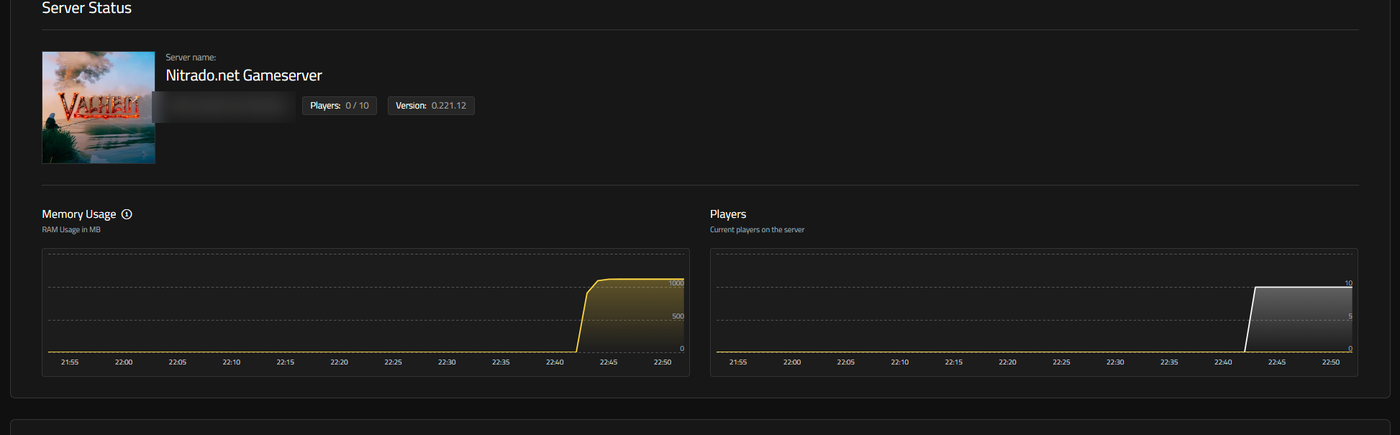
Spieldateien auf Fehler überprüfen
Eine fehlende oder beschädigte Spieldatei kann ebenfalls diesen Fehler auslösen. Überprüfe die Spieldateien von Valheim über Steam: Mache einen Rechtsklick auf das Spiel in deiner Bibliothek, öffne die Eigenschaften und wähle unter Installierte Dateien die Option Spieldateien auf Fehler überprüfen. Steam repariert gefundene Fehler automatisch.
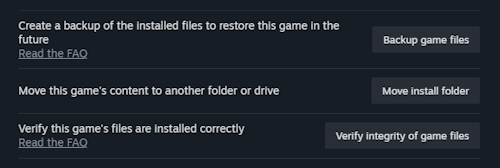
Netzwerk-Treiber aktualisieren
Ein veralteter Netzwerk-Treiber kann die Verbindung ebenfalls blockieren. Öffne den Geräte-Manager unter Windows, klappe den Bereich Netzwerkadapter auf und aktualisiere den Treiber deiner Netzwerkkarte. Das löst das Problem oft für jeden, der seine Treiber länger nicht aktualisiert hat.
Router neustarten
Dein Router verwaltet deine gesamte Internetverbindung, weshalb ein Neustart den Fehler oft behebt. Trenne den Router vom Strom, warte etwa 30 Sekunden, schließe ihn wieder an und versuche dann erneut, dem Valheim Server beizutreten.
Firewall-Zugriff erlauben
Eine Firewall – ob von Windows selbst oder einem Drittanbieter-Antivirus – kann die Verbindung von Valheim blockieren. Füge das Spiel zur Liste der zugelassenen Anwendungen deiner Firewall hinzu. Die genauen Schritte hängen von deiner Sicherheitssoftware ab, wirf im Zweifel einen Blick in deren Dokumentation.
DNS-Cache leeren
Das Leeren des DNS-Caches löscht den Zwischenspeicher für Netzwerkadressen auf deinem Computer, ähnlich wie es ein Router-Neustart für das Heimnetzwerk tut. Öffne die Eingabeaufforderung als Administrator und führe den Befehl ipconfig /flushdns aus. Das hat keine Auswirkungen auf andere Programme auf deinem Gerät.
Verbindungsprobleme auf Konsole und bei Crossplay beheben
Die Unterstützung neuer Konsolen ändert die häufigsten Ursachen für ‘Verbindung fehlgeschlagen’. Hier erfährst du, was Spieler auf Konsolen und im Microsoft Store am Beitritt hindert und wie du das jeweilige Problem behebst.
Crossplay für Konsolen- und Microsoft-Store-Spieler aktivieren
Ein dedizierter Valheim Server läuft standardmäßig über das Steam-Netzwerk. Reine Steam-Server bleiben für Spieler im Microsoft Store, auf Xbox und ab dem 1.0-Release am 9. September 2026 auch auf PlayStation 5 und Switch 2 unsichtbar. Aktiviere Crossplay unter Einstellungen > Allgemein in deinem Webinterface, speichere die Änderung und starte den Server neu, damit Konsolen- und Microsoft-Store-Spieler ihn finden und beitreten können.
Es kann einen Moment dauern, bis die öffentliche Serverliste nach dem Aktivieren der Crossplay-Einstellung aktualisiert wird, da die Master-Server von Valheim diese Informationen zwischenspeichern. Das Beitreten über den Join-Code oder die IP-Adresse des Servers funktioniert sofort – teile also eine dieser Informationen, während die Liste aktualisiert wird.

Join-Code nach einem Server-Neustart erneuern
Der Join-Code ändert sich bei jedem Neustart des Servers. Ein Code, den deine Freunde gestern genutzt haben, funktioniert heute also nicht mehr. Öffne das Pause-Menü auf deinem Valheim Server, kopiere den aktuellen Code und sende ihn erneut an deine Freunde.
Spielversion nach einem Update abgleichen
Valheim setzt voraus, dass Client und Server dieselbe Version nutzen. Ein großes Update, wie der 1.0-Release am 9. September 2026, ändert die Version für alle Spieler gleichzeitig. Vergleiche die Version deines Spiel-Clients mit der Versionsanzeige auf deinem Webinterface-Dashboard. Eine Abweichung führt zum Fehler für Inkompatible Version in Valheim: Warte einfach, bis der Server das Update abgeschlossen hat, und versuche es dann erneut.
Wieder verbunden und bereit zum Spielen
Wenn der Server läuft, die Treiber aktuell sind und Crossplay für deine Freunde auf den Konsolen aktiviert ist, steht dem Verbindungsaufbau nichts mehr im Weg. Teile den aktuellen Join-Code und hol alle wieder zusammen in eure Welt.
Valheim ‘Verbindung fehlgeschlagen’ FAQ
Wie behebe ich den Fehler ‘Verbindung fehlgeschlagen’ in Valheim?
Gehe die Schritte nacheinander durch: Überprüfe den Server-Status, kontrolliere die Spieldateien auf Steam, aktualisiere deine Netzwerk-Treiber, starte deinen Router neu, erlaube den Zugriff in der Firewall und leere deinen DNS-Cache. Konsolen- und Crossplay-Spieler sollten außerdem sicherstellen, dass Crossplay aktiviert und der Join-Code aktuell ist.
Was verursacht den Fehler ‘Verbindung fehlgeschlagen’ in Valheim?
Fehlende Spieldateien, ein veralteter Netzwerk-Cache und allgemeine Verbindungsprobleme sind die häufigsten Ursachen am PC. Auf Konsolen oder beim plattformübergreifenden Spielen führen eine deaktivierte Crossplay-Funktion, ein abgelaufener Join-Code oder eine falsche Spielversion nach einem Update zu demselben Fehler.
Warum können einige Spieler meinem Valheim Server nicht beitreten?
Der Server ist möglicherweise offline oder startet gerade neu, ist passwortgeschützt, nutzt eine Whitelist oder erfordert Mods, die beim beitretenden Spieler fehlen. Prüfe diese Punkte nacheinander. Sollte das Problem bestehen bleiben, erstelle am besten ein Ticket bei unserem Support-Team.
Valheim-Fehler ‘Verbindung fehlgeschlagen’
Wege zur Behebung des Valheim-Fehlers ‘Verbindung fehlgeschlagen’
- Server-Status prüfen
- Spieldateien auf Fehler überprüfen
- Netzwerk-Treiber aktualisieren
- Router neustarten
- Firewall-Zugriff erlauben
- DNS-Cache leeren
Verbindungsprobleme auf Konsole und bei Crossplay beheben
- Crossplay für Konsolen- und Microsoft-Store-Spieler aktivieren
- Join-Code nach einem Server-Neustart erneuern
- Spielversion nach einem Update abgleichen
Wieder verbunden und bereit zum Spielen
Valheim ‘Verbindung fehlgeschlagen’ FAQ
- Wie behebe ich den Fehler ‘Verbindung fehlgeschlagen’ in Valheim?
- Was verursacht den Fehler ‘Verbindung fehlgeschlagen’ in Valheim?
- Warum können einige Spieler meinem Valheim Server nicht beitreten?



