- startseite /
- guides /
- konfiguration eines dayz servers
Guides

Konfiguration eines DayZ-Servers
Konfiguration deines DayZ Servers bei Nitrado
In dieser Anleitung erfährst du, wie du deinen DayZ Server über die zentrale Konfigurationsdatei serverDZ.cfg anpasst.
Zugriff auf die DayZ Server-Konfigurationsdateien
Um die Konfigurationsdatei deines DayZ Servers zu bearbeiten, melde dich zuerst im Nitrado Webinterface an.
- Klicke links im Menü auf „Einstellungen“ und wähle dann „Konfigurationsdateien“ aus.
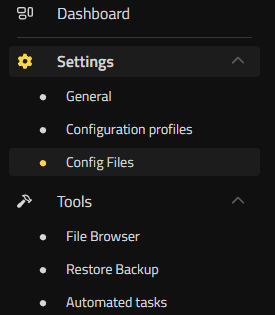
Wähle die Option „Konfigurationsdateien“ in deinem Nitrado Webinterface. - Wähle die Datei
serverDZ.cfgaus. Jetzt kannst du die Parameter nach deinen Wünschen anpassen.

Wähle die Datei serverDZ.cfg aus, um mit der Bearbeitung zu beginnen. - Speichere deine Änderungen nach dem Bearbeiten ab und starte den Server neu, damit die Einstellungen übernommen werden.
Hinweis: Du musst nicht für jede Einstellung direkt die Datei bearbeiten. Die gängigsten Optionen wie Servername, Passwort, Whitelist, Voice-Chat oder Admin-Logs lassen sich auch bequem über Formularfelder unter Einstellungen > Allgemein anpassen.
Bitte beachten: Unser Support unterstützt keine benutzerdefinierten Server-Konfigurationen und garantiert eine einwandfreie Funktion nur bei Standardeinstellungen (Vanilla). Sollten bei eigenen Einstellungen Probleme auftreten, musst du diese selbst beheben oder auf die Standardwerte zurücksetzen.
Die Parameter der serverDZ.cfg verstehen
Hier findest du eine Übersicht aller Parameter der serverDZ.cfg und ihrer jeweiligen Funktion. Die meisten Zeilen enthalten bereits kurze Kommentare, was die Übersichtlichkeit stark erleichtert.
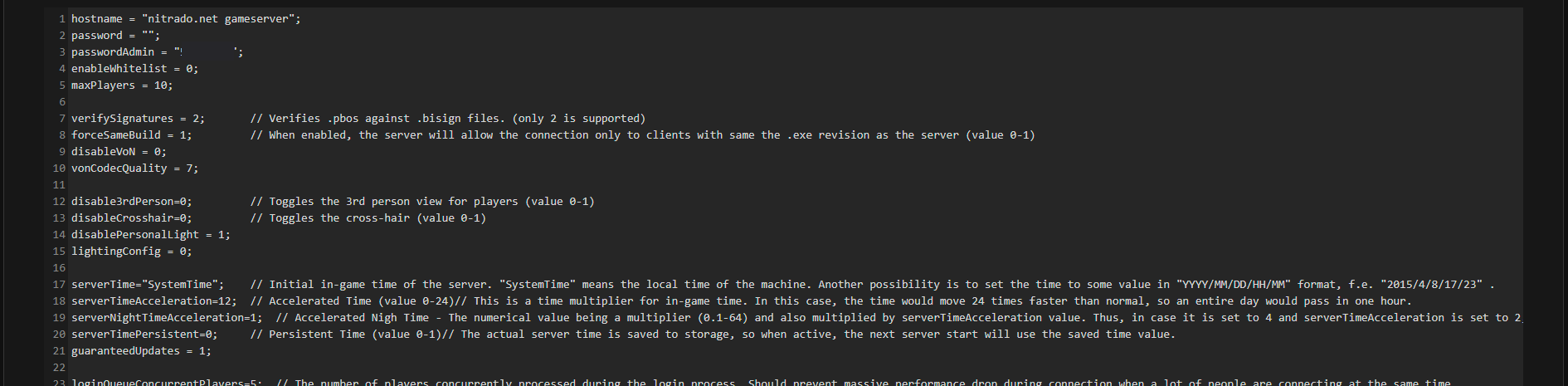
hostname = "nitrado.net gameserver";- Bestimmt den Servernamen, der Spielern im Ingame-Serverbrowser angezeigt wird.
password = "";- Legt ein Passwort zum Beitreten fest. Lass das Feld leer, wenn dein Server für alle offen sein soll.
passwordAdmin = "";- Setzt das Ingame-Adminpasswort. Um dich im Spiel als Admin anzumelden, gib
#login dein-admin-passwortim Chat ein. enableWhitelist = 0;- Aktiviert die Whitelist. Auf
1gesetzt dürfen nur Spieler beitreten, die in der Dateiwhitelist.txteingetragen sind. maxPlayers = 10;- Legt die maximale Spieleranzahl fest. Dieser Wert ist an deine gebuchte Slotzahl gebunden. Ein höherer Wert schaltet keine zusätzlichen Slots frei.
verifySignatures = 2;- Prüft .pbo-Dateien anhand von .bisign-Dateien. Nur der Wert
2wird unterstützt. forceSameBuild = 1;- Erhält nur Verbindungen von Clients aufrecht, die exakt dieselbe .exe-Version wie der Server nutzen. Gültige Werte sind
0und1. disableVoN = 0;- Schaltet den Sprachchat im Spiel aus. Gültige Werte sind
0und1. vonCodecQuality = 7;- Bestimmt die Sprachqualität des Codecs auf einer Skala von 1 bis 30.
disable3rdPerson=0;- Aktiviert oder deaktiviert die Third-Person-Perspektive. Gültige Werte sind
0und1. disableCrosshair=0;- Aktiviert oder deaktiviert das Fadenkreuz. Gültige Werte sind
0und1. disablePersonalLight = 1;- Deaktiviert das persönliche Licht, das standardmäßig um jeden Spieler herum leuchtet.
lightingConfig = 0;- Bestimmt die Dunkelheit der Nächte. Das Gegenstück dazu ist das Dropdown-Menü Nacht-Beleuchtung unter Einstellungen > Allgemein.
serverTime="SystemTime";- Setzt die Ingame-Startzeit.
"SystemTime"übernimmt die lokale Uhrzeit des Hostsystems. Du kannst auch eine feste Zeit im Format"YYYY/MM/DD/HH/MM"angeben, wie etwa"2015/4/8/17/23". serverTimeAcceleration=12;- Beschleunigt die Ingame-Zeit um einen Faktor von 0 bis 24. Bei
24vergeht ein kompletter Ingame-Tag in einer echten Stunde. serverNightTimeAcceleration=1;- Multipliziert die Geschwindigkeit der Nacht zusätzlich auf einer Skala von 0.1 bis 64 (wirkt kombiniert mit
serverTimeAcceleration). serverTimePersistent=0;- Speichert die aktuelle Serverzeit ab. Bei Aktivierung macht der Server nach einem Neustart genau dort weiter, wo er aufgehört hat. Gültige Werte sind
0und1. loginQueueConcurrentPlayers=5;- Legt fest, wie viele Spieler gleichzeitig beim Login verarbeitet werden. Das verhindert Performance-Einbrüche, wenn sich viele Spieler gleichzeitig verbinden.
loginQueueMaxPlayers=500;- Bestimmt die maximale Anzahl an Spielern, die in der Warteschlange warten können.
instanceId = 1;- Identifiziert deine Server-Instanz und den zugehörigen Speicherordner für Persistence-Dateien.
storeHouseStateDisabled = false;- Deaktiviert das Speichern des Zustands von Häusern und Türen. Nimmt
trueoderfalsean und dient zur Behebung von Persistence-Problemen. storageAutoFix = 1;- Überprüft Spielstände auf Fehler und ersetzt fehlerhafte Dateien durch leere Vorlagen. Gültige Werte sind
0und1. steamport = 11105;undsteamqueryport = 11101;- Diese Werte werden von Nitrado vorgegeben. Der
steamqueryportentspricht dem Query Port auf deinem Dashboard. Bitte belasse beide Werte unverändert. adminLogPlayerHitsOnly = 0;- Protokolliert nur Treffer durch Spieler. Bei
0erfasst der Server sämtlichen Schaden, auch durch Tiere oder Infizierte. adminLogPlacement = 0;- Protokolliert das Platzieren von Objekten wie Fallen oder Zelten.
adminLogBuildActions = 0;- Protokolliert Bauaktionen wie das Errichten, Abbauen oder Zerstören von Strukturen.
adminLogPlayerList = 0;- Schreibt alle 5 Minuten eine Liste aller aktiven Spieler mitsamt Positionen in die Logs.
class Missions { class DayZ { template="dayzOffline.chernarusplus"; }; };- Wählt die aktive Karte aus.
dayzOffline.chernarusplusist die Standard-Map unddayzOffline.enochist die DLC-Karte Livonia. Du kannst die Karte auch bequem über das Dropdown-Menü Mission unter Einstellungen > Allgemein wählen.
Weiter unten in der Datei befinden sich Schalter für Schaden, Respawnen und Mods. Für all diese Optionen gibt es übersichtliche Schalter unter Einstellungen > Allgemein, was der sicherere Weg für Änderungen ist:
disableBaseDamage- Deaktiviert Schaden und Zerstörung an Zäunen und Wachtürmen.
disableContainerDamage- Deaktiviert Schaden und Zerstörung an Zelten, Fässern, Holzkisten und Seekisten.
disableRespawnDialog- Spawnt Spieler direkt mit einem zufälligen Charakter oder dem Charakter aus dem Hauptmenü, ohne die Auswahlanzeige einzublenden.
disableRespawnInUnconsciousness- Entfernt die Schaltfläche zum Bewusstlos-Respawn aus dem Pausemenü.
enableCfgGameplayFile- Aktiviert die Konfigurationsdatei
cfggameplay.json. Das Einschalten überschreibtdisableBaseDamage,disableContainerDamage,disableRespawnDialog,disablePersonalLightundlightingConfig, sodass diese Werte direkt in dercfggameplay.jsonangepasst werden müssen. filePatching- Steuert den Umgang mit entpackten Spieldaten. Ist File-Patching aus, werden nur PBOs geladen. Einige Mods und Custom-Inhalte benötigen diese Option.
Profi-Tipp: Aktiviere ganz oben unter Einstellungen > Allgemein die Option Interne Namen anzeigen (wie in der Konfigurationsdatei). Danach wird dir bei jeder Einstellung direkt der passende Config-Name angezeigt, sodass du die Formularfelder sofort der Datei zuordnen kannst.


Bereit, deinen DayZ Server perfekt einzustellen?
FAQ – Nitrado DayZ Server-Konfiguration
Wo bearbeite ich die Einstellungen für meinen DayZ Server bei Nitrado?
Um deine Server-Einstellungen zu ändern, melde dich im Nitrado Webinterface an:
- Gehe zu Einstellungen > Konfigurationsdateien.
- Öffne die
serverDZ.cfg, um auf die zentralen Serveroptionen zuzugreifen. - Nimm deine Änderungen vor, speichere sie und starte den Server neu.
Was ist die serverDZ.cfg und warum ist sie so wichtig?
Die Datei serverDZ.cfg enthält die Hauptkonfiguration deines DayZ Servers. Sie ermöglicht Anpassungen an folgenden Bereichen:
- Servername und Passwort
- Admin-Passwort und Whitelist
- Maximale Spieleranzahl
- Voice-Chat-Einstellungen
- Geschwindigkeit des Tag- und Nachtzyklus
- Admin-Logging
Diese Datei hat direkten Einfluss darauf, wie dein Server läuft und wie er für andere Spieler sichtbar ist.
Wie ernenne ich mich oder andere zum Server-Admin?
Öffne die serverDZ.cfg unter Konfigurationsdateien und suche nach der Zeile:
passwordAdmin = "dein-admin-passwort";Drücke im Spiel die Eingabetaste und gib im Chat Folgendes ein:
#login dein-admin-passwortDamit erhältst du Zugriff auf administrative Befehle im Spiel, wie das Kicken von Spielern oder Admin-Werkzeuge.
Wie ändere ich die Nachricht des Tages (MOTD)?
Server-Nachrichten werden in der Datei messages.xml verwaltet, nicht in der serverDZ.cfg. Gehe zu Einstellungen > Konfigurationsdateien und wähle messages.xml aus.
Jede Nachricht steht in einem eigenen <message>-Block. Eine Begrüßung, die 2 Minuten nach dem Beitritt angezeigt wird, sieht so aus:
<message>
    <delay>2</delay>
    <onconnect>1</onconnect>
    <text>Willkommen auf meinem Server #name</text>
</message>
Eine Nachricht, die sich alle 15 Minuten für alle Spieler wiederholt, sieht folgendermaßen aus:
<message>
    <repeat>15</repeat>
    <text>Du spielst gerade auf meinem Server (#name).</text>
</message>
#name wird automatisch durch deinen Servernamen ersetzt. Bei Restart-Warnungen steht #tmin für die verbleibenden Minuten. Die Datei enthält bereits auskommentierte Beispiele für Restarts, Wiederholungen und Willkommensgrüße zum Anpassen.
Wie ändere ich das Spielerlimit auf meinem DayZ Server?
Passe in der serverDZ.cfg folgende Zeile an:
maxPlayers = 10;Trage hier die Anzahl der gebuchten Slots deines Tarifs ein. Das Einstellen eines höheren Werts erhöht nicht deine gebuchten Slots. Wenn du mehr Kapazität brauchst, passe zuerst dein Slot-Paket an.
Kann ich den Voice-Chat deaktivieren oder die Qualität anpassen?
Ja, nutze dazu folgende Zeilen in der serverDZ.cfg:
disableVoN = 0;         // 0 = Aktiviert, 1 = Deaktiviert
vonCodecQuality = 7;    // 1 (niedrigste) bis 30 (höchste Qualität)
Diese Einstellungen steuern die Verfügbarkeit und die Tonqualität der Sprachübertragung im Spiel.
Wie aktiviere ich die Persistence (Speichern von Loot und Basen)?
DayZ speichert die Welt standardmäßig automatisch ab. Es gibt keinen Schalter, den man erst aktivieren müsste. Die zwei Einstellungen zur Persistence in der serverDZ.cfg dienen lediglich der Fehlerbehebung:
storeHouseStateDisabled = false;  // Nur auf true stellen, wenn Probleme mit Häusern/Türen auftreten
storageAutoFix = 1;               // Ersetzt beschädigte Speicherdaten durch leere Dateien
⚠️ Wir empfehlen dringend, vor tiefgreifenden Änderungen ein Backup deines Servers zu erstellen.
Wie passe ich die Geschwindigkeit des Tag- und Nachtzyklus an?
Verwende dafür die beiden Zeitmultiplikatoren in der serverDZ.cfg:
serverTimeAcceleration=12;       // 0-24, bestimmt das Tempo der Ingame-Zeit
serverNightTimeAcceleration=1;   // 0.1-64, wird auf den obigen Wert aufgerechnet
Bei einem Wert von 24 vergeht ein voller Tag-Nacht-Zyklus im Spiel in einer echten Stunde. Speichere die Datei und starte den Server neu.
Wie kann ich Spieler als Admin kicken oder bannen?
Sobald du dich im Ingame-Chat mit #login deinpasswort angemeldet hast, stehen dir folgende Befehle zur Verfügung:
- Kicken:
#kick SpielerName - Bannen:
#ban SpielerName - Abmelden:
#logout
Ich habe Einstellungen geändert, aber nichts passiert. Was kann ich tun?
Nach dem Speichern einer Konfigurationsdatei musst du den Server immer neu starten. Überprüfe außerdem genau die Syntax: Tippfehler oder falsche Zeichen können dazu führen, dass Einstellungen einfach ignoriert werden.
Hilft der Nitrado Support bei benutzerdefinierten Konfigurationen?
Der Nitrado Support garantiert die einwandfreie Funktion nur für unveränderte Standard-Server (Vanilla). Wenn du Dateien manuell anpasst, liegt das Testen und Fehlersuchen in deiner eigenen Verantwortung. Bei Problemen helfen folgende Schritte:
- Zurücksetzen auf Standardwerte
- Einspielen eines funktionierenden Backups
- Recherche in Community-Foren oder der DayZ Dokumentation
Konfiguration deines DayZ Servers bei Nitrado
Zugriff auf die DayZ Server-Konfigurationsdateien
Die Parameter der serverDZ.cfg verstehen
FAQ – Nitrado DayZ Server-Konfiguration
- Wo bearbeite ich die Einstellungen für meinen DayZ Server bei Nitrado?
- Was ist die serverDZ.cfg und warum ist sie so wichtig?
- Wie ernenne ich mich oder andere zum Server-Admin?
- Wie ändere ich die Nachricht des Tages (MOTD)?
- Wie ändere ich das Spielerlimit auf meinem DayZ Server?
- Kann ich den Voice-Chat deaktivieren oder die Qualität anpassen?
- Wie aktiviere ich die Persistence (Speichern von Loot und Basen)?
- Wie passe ich die Geschwindigkeit des Tag- und Nachtzyklus an?
- Wie kann ich Spieler als Admin kicken oder bannen?
- Ich habe Einstellungen geändert, aber nichts passiert. Was kann ich tun?
- Hilft der Nitrado Support bei benutzerdefinierten Konfigurationen?



