- startseite /
- guides /
- lwc de
Guides

LWC
| LWC | |
|---|---|
 |
|
| Servermod: | Bukkit |
| Kategorie: | Protection |
| Entwickler: | Hidendra |
| Entwicklerwebsite: | griefcraft.com/ |
| Was bewirkt es? | Ermöglicht es Kisten, Öfen, etc. zu schützen |
| Besonderheiten: | Bietet viele Konfigurationsmöglichkeiten |
| Download: | Link |
Was ist LWC?
LWC (Lightweight Inventory Protection and Management) ist ein Plugin für Bukkit, mit dem man Kisten, Türen, Öfen, Schilder, … (außer Blöcke) sichern kann [Diese verschiedenen Möglichkeiten habe ich zur Vereinfachung dieses Tutorials als Gegenstände genannt]. Diese Gegenstände kann man vor Zerstörung und vor fremden Zugriff schützen.
Gibt es alternativen zu LWC?
Ja, aber sie sind nicht so umfangreich wie LWC. Beispiele: ChestLock , LockChest , Lockette , …
Weitere Informationen zu LWC (nur Englisch)
LWC – Wiki
Bukkit – Infoseite
Commands
Download
Installation
Konfiguration
MySQL
Permissions
Step-by-Step
Schritt 1 – LWC downloaden
Zuerst müsst ihr LWC downloaden. Den Download findet ihr hier , sollte der Download nicht gehen, so geht auf diese Seite und sucht nach “LWC”.
Schritt 2 – LWC installieren
Kopiert die LWC.jar in euren Plugins-Ordner, Server neustarten und schon ist LWC installiert.
Schritt 3 – LWC konfigurieren
LWC hat im Ordner /plugins/lwc/ eine Datei mit dem Namen “core.yml” erstellt. Diese Datei müsst ihr nun bearbeiten.
Hinweis: Es werden nicht alle Punkte erklärt, manche müsst ihr nicht beachten. Hier sind nur die wichtigsten erklärt.
Allgemein:
locale: ?
Hier ändert ihr die Sprache, ich empfehle euch Deutsch, also tippt “de” ein. Es wird Englisch (eng), Deutsch (de), Polnisch (pl), Französisch (fr), Holländisch (nl), Tschechisch (cz), Schwedisch (sv), Russisch (ru), Spanisch (es) und Dänisch (da) unterstützt.
autoUpdate: true/false
Die automatische Updatefunktion wird Ein- bzw. Ausgeschaltet. Wie ihr es macht, ich euch überlassen. defaultMenuStyle: basic/advanced Ihr könnt das Design des Menüs ändern. Weitere Infos dazu in der Wiki von LWC. Aber belasst es am besten bei “basic”.
showNotices: true/false
Es wird angezeigt ob ein fremder Gegenstand gesichert ist, es wird auch der Name von dieser Person angezeigt. Dies könnt ihr Ein- bzw. Ausschalten.
showMyNotices: true/false
Es wird angezeigt ob diese von einem selber gelockt ist.
verbose: true/false
Diese Funktion lässt beim Starten von LWC mehr Informationen in der Log zeigen. Nur zu empfehlen, wenn es Schwierigkeiten mit LWC gibt. Ansonsten auf False stellen!
opIsLWCAdmin: true/false
Soll ein OP (ops.txt) auch automatisch LWC-Admin sein? Diese Funktion solltet ihr auf True stellen.
Database:
adapter: sqlite
Nicht verändern! Nur für Fortgeschrittene!
path: plugins/LWC/lwc.db
Nicht verändern! Nur für Fortgeschrittene!
host: localhost
Nicht verändern! Nur für Fortgeschrittene!
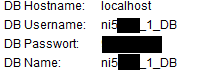
Zu finden unter Webinterface > MySQL DB
database: niXXXXX_1_DB
Hier euren “DB Name” eintragen!
password: 'XXXXXXXX'
Hier euer “DB Passwort” eintragen
Protections:
Allgemein
denyRedstone: true/false
Soll es möglich sein, dass Redstone verschloßene Türen öffnen kann?
autoRegister: true/false
Soll der Gegenstand nach dem Platzieren auf euch gesichert werden? Chest/Furnance/Dispenser/Sign/Wooden_Door/Iron_Door
enabled: true/false
Soll es möglich sein diesen Gegenstand zu sichern?
autoRegister: true/false
Soll es möglich sein, dass dieser Gegenstand automatisch gelockt wird?
Modes:
Droptranser
enable: true/false
Soll der Droptransfer aktiviert werden? D.h. alles was man aus dem Inventar rauswirft, wird automatisch in eine ausgewählte Kiste verschoben. Das erleichtert den Spielablauf.
Persist:
enable: true/false
Soll die Möglichkeit bestehen einen Befehl mehrmals zu nutzen? Beispiel: Man aktiviert Ingame diesen Mod, nun tippt man /cprivate ein, damit man Kisten sichert. Normalerweise kann man nur eine Kiste sichern, aber mit diesem Mod kann man mehrmals die Kiste sichern, da er den Befehl automatisch aktiviert. Man muss ihn im Anschluss nur wieder abschalten (Ingame)
Soweit seit ihr nun mit der Config fertig Nur noch einmal Server neustarten.
Schritt 4 – Fertig!
Ihr habt nun LWC erfolgreich konfiguriert und eingestellt.
Wie wende ich LWC als Nutzer an?
Download: Medium:Wie_wende_ich_LWC_an_-_Nutzer.pdf
Wie wende ich LWC als Administrator an?
Download: Medium:Wie_wende_ich_LWC_an_-_Administrator.pdf
Hilfe
Es klappt nicht? Ihr habt andere Fragen?
- Geh auf Discord .
- Schickt eure core.yml! (Am besten im Datenanhang)
Über diesen Artikel
| Dieses Tutorial basiert auf der Plugin-Version | unbekannt | ||
|---|---|---|---|
| Dieses Tutorial wurde erstellt durch: | StClaus | Dieses Tutorial wurde erstellt am: | 26.08.2011 |
| Zuletzt bearbeitet durch: | Phiwa | Letzte Aktualisierung am: | 01.09.2011 |