- startseite /
- guides /
- minecraft mods installieren so gehts
Guides
Minecraft Mods auf deinen Server installieren – So geht’s!
Ein gemoddeter Minecraft Server gibt dir die volle kreative Kontrolle. Anstatt nach den Standardregeln zu spielen, kannst du deine Welt mit benutzerdefinierten Kreaturen, komplexen Maschinen und völlig neuen Dimensionen bevölkern. In diesem Nitrado Guide erklären wir dir von Anfang bis Ende, wie du Minecraft Server Mods installierst, damit du genau das Multiplayer-Erlebnis starten kannst, das du dir wünschst.
Erste Schritte mit Minecraft Mods
Bevor du dich in die Server-Dateien stürzt, musst du die passenden Mods für dein Setup zusammensuchen. Das fängt damit an, dass du deine Dateien von vertrauenswürdigen Community-Seiten beziehst und sicherstellst, dass sie mit deiner Zielversion kompatibel sind.
Minecraft Mods finden
Wenn du weißt, wo du suchen musst, lädst du garantiert sichere und zuverlässige Dateien herunter. Webseiten wie CurseForge und Modrinth sind hervorragende Anlaufstellen. Auf CurseForge kannst du nach Kategorien wie Magie oder Technologie filtern, um genau die Upgrades für deine Welt zu finden, die du brauchst.

Mods für Minecraft herunterladen
Mods benötigen eine bestimmte Spielversion, um reibungslos zu funktionieren. Bevor du etwas herunterlädst, solltest du die genaue Minecraft-Version überprüfen, die du spielen möchtest.
- Navigiere zur Download-Seite der Mod und klicke auf den Tab Files oder Versions, um alle verfügbaren Versionen zu sehen.

- Suche die spezifische Datei, die zu deiner Spielversion passt.

- Klicke auf den Download-Button neben der richtigen Version.

- Speichere alle heruntergeladenen Dateien in einem separaten Ordner auf deinem Computer, damit du sie später leicht wiederfindest.
Minecraft Server Mods installieren
Der Installationsprozess verläuft in zwei getrennten Phasen. Zuerst konfigurierst du den Server und danach übernimmst du genau diese Einstellungen in deinen persönlichen Game-Client, um eine reibungslose Verbindung zu gewährleisten.
Mods auf deinem Nitrado Server installieren
Dein Nitrado Server braucht die richtige Basis, um benutzerdefinierte Dateien lesen zu können. Stelle sicher, dass das Spiel auf Minecraft (Modpack) eingestellt ist und die Version entweder auf Forge oder Fabric steht (je nach deinen heruntergeladenen Dateien). Wenn es nicht übereinstimmt, nutze die Funktion SPIEL WECHSELN (SWITCH GAME), um das aktuelle Spiel zu deinstallieren und installiere dann die genaue Minecraft-Version, die du benötigst.

- Starte deinen Server einmal, um die nötigen Systemordner zu generieren und stoppe ihn wieder, sobald er online ist.
- Gehe zu Werkzeuge > Datei-Browser, um deine Server-Dateien zu öffnen. Wenn du eine andere Methode bevorzugst, kannst du die Dateien auch über den FTP-Zugang deines Nitrado Servers hochladen.
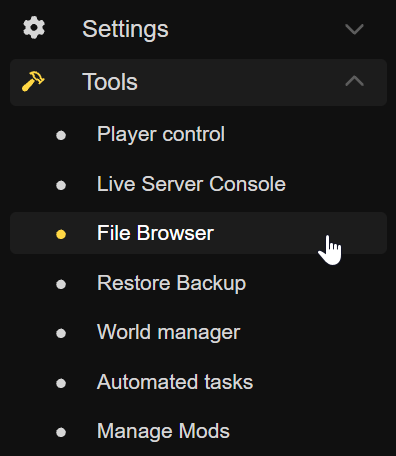
- Öffne den Zielordner, indem du zu minecraftotherpacks > mods navigierst.

- Klicke auf den Button Datei hochladen.

- Wähle die heruntergeladenen Dateien von deinem Computer aus und warte, bis der Upload abgeschlossen ist.
- Starte deinen Server erneut, um deine neuen Minecraft Mods zu laden.
Mods in deinem lokalen Minecraft Spiel installieren
Du kannst dich nicht mit einer angepassten Welt verbinden, wenn dein persönlicher Game-Client nicht exakt mit dem Server übereinstimmt.
- Lade den Forge– oder Fabric-Installer, der zu deiner Server-Version passt, von den offiziellen Webseiten herunter. Alternativ kannst du auch einen Drittanbieter-Launcher wie CurseForge herunterladen, um sie zu installieren.
- Führe die Installationsdatei aus. Wenn dein Computer sie nicht automatisch öffnet, klicke mit der rechten Maustaste auf die Datei, gehe auf Öffnen mit und wähle Java Platform SE binary.
- Wähle die Option Install client und klicke auf OK, um Forge/Fabric in deinem Launcher zu installieren.
- Öffne deinen Minecraft Launcher und wähle dein neues Modloader-Profil aus dem Dropdown-Menü für die Versionen aus.
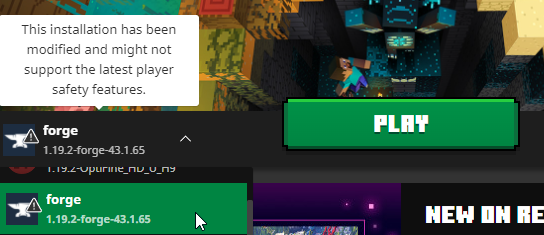
- Klicke auf Spielen und warte, bis das Spiel das Hauptmenü erreicht, um deine lokalen Datenordner zu generieren.
- Klicke im Hauptmenü auf den neuen Mods-Button und wähle dann Mods-Ordner öffnen.
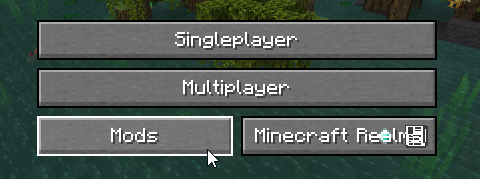
- Kopiere exakt die gleichen Dateien, die du auf deinen Server hochgeladen hast, in diesen lokalen Ordner.
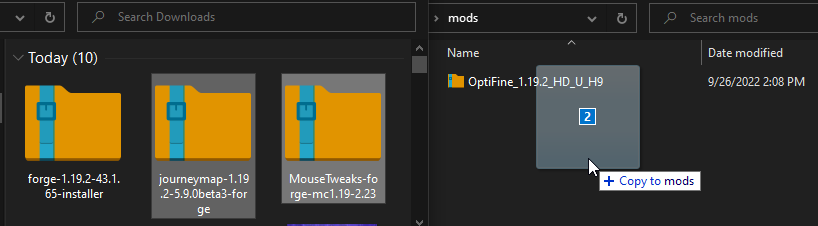
- Schließe den Ordner, starte das Spiel mit deinem Modloader-Profil neu und verbinde dich mit deiner Welt.
Pro-Tipp: Überprüfe immer, ob deine lokale Modloader-Version exakt mit der deines Nitrado Servers übereinstimmt, um Verbindungsfehler zu vermeiden, wenn deine Freunde beitreten wollen.
Minecraft Modpacks ausprobieren
Durch die Kombination mehrerer einzelner Mods entsteht ein Modpack, das deinen normalen Survival-Durchlauf in etwas völlig neues Abenteuer verwandelt. Du kannst knallharte RPG-Mechaniken einführen, riesige automatisierte Fabriken bauen oder deine Welt mit fangbaren Monstern besiedeln. Die spielerischen Möglichkeiten sind grenzenlos! Schau dir unsere Besten Minecraft Mods 2026 (Java Edition) an, um zu sehen, was du jetzt gleich bauen kannst.
Erschaffe dein gemoddetes Minecraft Abenteuer
Das Anpassen deiner Welt erfordert ein wenig Vorbereitung, aber die Belohnung ist ein einzigartiges Multiplayer-Erlebnis, das genau so aufgebaut ist, wie du es willst. Schnapp dir deine Freunde, rüste dich mit neuen Items aus und besiege die neuen Bosse, die auf dich warten.
Häufige Probleme mit Minecraft Mods beheben
Selbst bei der korrekten Einrichtung kann es bei gemoddeten Minecraft Servern gelegentlich zu Problemen beim Start oder bei Verbindungsversuchen kommen. Die meisten Schwierigkeiten entstehen durch abweichende Versionen, fehlende Dateien oder fehlerhafte Mod-Installationen. Die folgenden Schritte zur Fehlerbehebung decken die häufigsten Fehler ab und zeigen dir, wie du sie schnell löst, damit dein Server wieder online gehen kann.
Falsche Version
Eine Diskrepanz zwischen dem Server und deinem Client blockiert die Verbindungsversuche. Überprüfe, ob die genaue Versionsnummer auf beiden Seiten identisch ist.
Versionskonflikt bei Mods
Dies passiert, wenn sich die Dateien auf dem Server von denen auf deinem Computer unterscheiden. Lösche alle benutzerdefinierten Dateien und Konfigurationsdokumente aus deinem lokalen Spielordner, lade die Dateien direkt von deinem Server herunter und füge sie in deinen lokalen Ordner ein, um eine exakte Übereinstimmung zu erzwingen.
Doppelte Mods
Wenn du dieselbe Datei zweimal hochlädst, stürzt das System ab. Überprüfe deine Ordner und lösche alle Duplikate.
Fehlende Mod-Abhängigkeiten
Viele große Mods benötigen kleinere Bibliotheksdateien, um zu funktionieren. Wenn der Server nicht startet, überprüfe die Echtzeit Server Konsole auf Fehler, die auf fehlende Abhängigkeiten hinweisen. Installiere die erforderlichen Bibliotheken, um den Startvorgang zu reparieren.
Server stürzt beim Start ab
Abstürze lassen sich meist auf die oben genannten Probleme zurückführen. Wenn du Duplikate entfernst und Abhängigkeiten reparierst, der Server aber immer noch nicht startet, installiere Forge komplett neu und lade deine Dateien noch einmal hoch.
Server hängt im Ladebildschirm
Das Hinzufügen oder Entfernen von Items aus einer bestehenden Welt kann dazu führen, dass der Startvorgang ins Stocken gerät, weil er auf eine Bestätigung des Nutzers wartet. Gehe in dein Nitrado Webinterface, öffne die Echtzeit Server Konsole und gib den Befehl fml confirm ein, um den Server zum Fortfahren zu zwingen.
Erste Schritte mit Minecraft Mods
- Minecraft Mods finden
- Mods für Minecraft herunterladen
Minecraft Server Mods installieren
- Mods auf deinem Nitrado Server installieren
- Mods in deinem lokalen Minecraft Spiel installieren
Minecraft Modpacks ausprobieren
Erschaffe dein gemoddetes Minecraft Abenteuer
Häufige Probleme mit Minecraft Mods beheben
- Falsche Version
- Versionskonflikt bei Mods
- Doppelte Mods
- Fehlende Mod-Abhängigkeiten
- Server stürzt beim Start ab
- Server hängt im Ladebildschirm