- startseite /
- guides /
- project zomboid admin befehle
Guides
Project Zomboid Admin Befehle
Auf Project Zomboid Servern tauchen Spieler in ein einzigartiges Zombie-Survival-Erlebnis ein. In einer riesigen Welt voller Untoter und anderer Gefahren gibt es immer etwas Neues zu entdecken. Bei so vielen Bedrohungen ist es jedoch manchmal schwer, an bestimmte Ressourcen zu gelangen oder entlegene Gebiete zu erreichen. Glücklicherweise gibt es eine Möglichkeit, trotzdem voranzukommen: die Nutzung von Project Zomboid Admin-Befehlen.
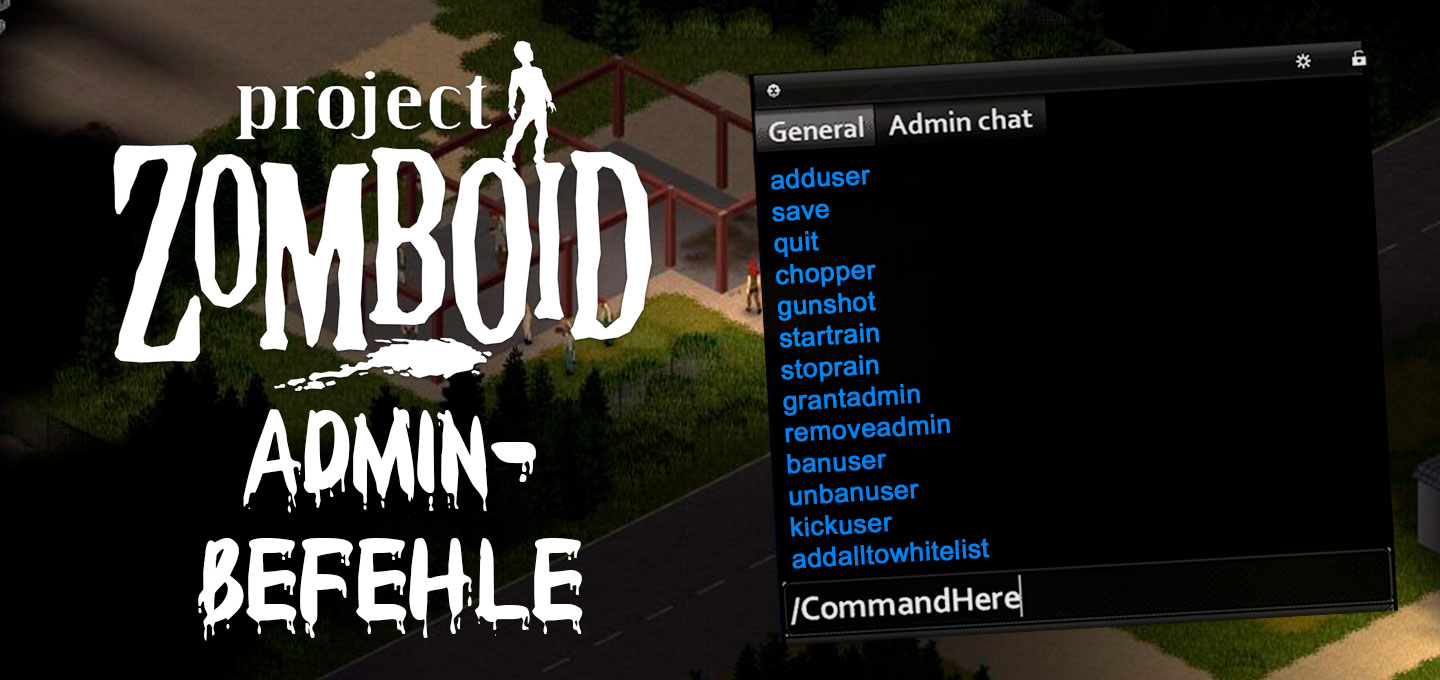
Mit den Befehlen in Project Zomboid kannst du Spieler verwalten, Items spawnen, EP vergeben und die Spielwelt steuern. So sorgst du für ein großartiges Spielerlebnis für alle auf deinem Server. In dieser Anleitung zeigen wir dir, wie du Admin-Befehle auf deinem Project Zomboid Gameserver aktivierst und nutzt, um das beste Multiplayer-Erlebnis zu erschaffen!
So wirst du Admin auf deinem Project Zomboid Server
Bevor du Project Zomboid Admin-Befehle nutzen kannst, benötigst du die passenden Rechte. Befolge dazu unsere Anleitung zum Project Zomboid Admin werden. Danach bist du bereit, Befehle zur Verwaltung deines Servers einzusetzen.
Befehle auf deinem Server nutzen
- Starte zuerst Project Zomboid und verbinde dich mit deinem Server. Falls noch nicht geschehen, nutze die Schritte oben, um dir Admin-Rechte zu geben.
- Öffne im Spiel den Multiplayer-Chat mit der Taste “T”.
- Gib einen der folgenden Befehle in das Chatfenster ein und drücke Eingabe, um ihn auf deinem Server auszuführen.

Admins zu deinem Project Zomboid Gameserver hinzufügen
In vielen Fällen kann das Teilen des Admin-Passworts gefährlich sein, da es vollen Zugriff auf alle Befehle gewährt. Stattdessen kannst du Spielern über Admin-Befehle eine eingeschränktere Rolle zuweisen. Verwende dafür den Befehl “/setaccesslevel <spieler> <rolle>”.
Die verfügbaren Stufen auf einem Standard-Server lauten user, priority, observer, gm, moderator und admin. Gib sie exakt in Kleinbuchstaben ein, da das Spiel zwischen Groß- und Kleinschreibung unterscheidet. Ein Spieler kann nur Ränge vergeben, die unter dem eigenen liegen – ein admin kann also einen moderator ernennen, aber nicht umgekehrt.
Was die einzelnen Rollen können
Mit Build 42 wurden die Server-Rollen als Berechtigungsgruppen neu gestaltet. Jede Rolle bündelt individuelle Rechte, die befugte Teammitglieder über die Rollenliste im Admin-Panel im Spiel einsehen und bearbeiten können. Die vordefinierten Rollen sind:
user: Die normale Spielerstufe ohne Team-Rechte. Setze einen Spieler zurück aufuser, um ihm alle Admin-Rechte zu entziehen.priority: Ein normaler Spieler mit Login-Priorität. Kann auch bei vollem Server beitreten und wird bei Lag-Spitzen nicht gekickt.observer: Die erste Team-Stufe. Observer können sich telepartieren, den Gott-Modus, Unsichtbarkeit sowie Noclip für sich selbst aktivieren, verschlossene Türen öffnen, Safehouses betreten und Spielerstatistiken einsehen. Sie können keine Items oder EP spawnen.gm: Beinhaltet alle Fähigkeiten des Observers sowie das Spawnen von Items und EP, das Starten/Stoppen von Regen, das Auslösen von Events (wie Alarme oder Schüsse) und das Aktivieren von Gott-Modus, Unsichtbarkeit sowie Noclip für andere Spieler.moderator: Besitzt fast alle Rechte, einschließlich Kicken und Bannen von Spielern, Verwalten der Whitelist, Einrichten von Safehouses und Ändern von Spielerrängen. Moderatoren können jedoch keine Rollen bearbeiten, Lua-Dateien neu laden oder Server-Optionen anpassen.admin: Alle Rechte auf dem Server.
Der Rang overseer aus älteren Builds existiert nicht mehr als vordefinierte Rolle. Accounts mit diesem Status werden standardmäßig als gm behandelt.
Project Zomboid Admin-Befehlsliste
Project Zomboid Cheats
| Befehl | Beschreibung |
|---|---|
/additem <spieler> <item> <anzahl> |
Gibt dem angegebenen Spieler ein Item. Lass den Spielernamen weg, um das Item dir selbst zu geben. |
/addkey <spieler> <schluesselId> <name> |
Gibt dem angegebenen Spieler einen Schlüssel. Lass den Spielernamen weg, um den Schlüssel selbst zu erhalten. |
/addvehicle <fahrzeug> [spieler|koordinaten] |
Spawnt ein Fahrzeug auf deinem Server. |
/addxp <spieler> <fähigkeit>=<stufe> |
Erhöht die Erfahrung eines Spielers in einer bestimmten Fähigkeit auf dem Server. |
/createhorde <anzahl> <spieler> |
Beschwört eine Horde Zombies in der Nähe des angegebenen Spielers. Im Spiel ist der Name optional; ohne ihn spawnt die Horde um dich herum. |
/godmode [spieler] [-true|-false] |
Aktiviert/Deaktiviert den Gott-Modus für dich oder einen anderen Spieler. Hänge -true oder -false an, um den Status direkt festzulegen. |
/godmodeplayer <spieler> [-true|-false] |
Macht den angegebenen Spieler unverwundbar. |
/invisible [spieler] [-true|-false] |
Macht dich oder einen anderen Spieler für Zombies unsichtbar. Hänge -true oder -false an, um den Status direkt festzulegen. |
/invisibleplayer <spieler> [-true|-false] |
Macht den angegebenen Spieler für Zombies unsichtbar. |
/noclip [spieler] [-true|-false] |
Aktiviert/Deaktiviert Noclip für dich oder einen anderen Spieler. Hänge -true oder -false an, um den Status direkt festzulegen. |
/removeitem <item> <anzahl> |
Entfernt Items des angegebenen Typs aus deinem Inventar. Setze die Anzahl auf 0, um alle zu entfernen. |
/startrain [intensität] & /stoprain |
Startet und stoppt Regen in der Welt. Die optionale Intensität reicht von 1 bis 100. |
/startstorm [dauer] |
Startet einen Sturm auf dem Server. Die optionale Dauer wird in Ingame-Stunden angegeben. |
/stopweather |
Stoppt das aktuelle Wetter auf dem Server. |
/teleport <spieler> |
Teleportiert dich zum angegebenen Spieler. Gib zwei Spielernamen an, um den ersten zum zweiten zu teleportieren. |
/teleportplayer <spieler1> <spieler2> |
Teleportiert einen Spieler zu einem anderen Spieler. |
/teleportto <x,y,z> |
Teleportiert dich zu den angegebenen Koordinaten. |
Spieler-Verwaltungsbefehle
| Befehl | Beschreibung |
|---|---|
/setaccesslevel <spieler> <rolle> |
Setzt einen Spieler auf eine bestimmte Serverstufe, von “user” bis “admin”. Setze ihn auf “user” zurück, um ihm Team-Rechte zu entziehen. |
/adduser <spieler> <passwort> |
Fügt einen neuen Spieler zur Whitelist deines Project Zomboid Servers hinzu. |
/addsteamid <SteamID> |
Fügt eine SteamID zur Liste der erlaubten SteamIDs des Servers hinzu. |
/removesteamid <SteamID> |
Entfernt eine SteamID aus der Liste der erlaubten SteamIDs des Servers. |
/removeuserfromwhitelist <spieler> |
Entfernt einen Spieler von der Whitelist deines Servers. |
/setpassword <spieler> <neuespasswort> |
Ändert das Passwort für den Account eines Spielers auf dem Server. |
/voiceban <spieler> [-true|-false] |
Sperrt einen Spieler für den Sprachchat im Spiel. Hänge -true oder -false an, um den Status direkt festzulegen. |
/banid <SteamID> |
Bannt einen Nutzer über seine SteamID von deinem Server. |
/banip <IP> |
Bannt eine IP-Adresse von deinem Server. |
/banuser <spieler> [-ip] [-r <grund>] |
Bannt einen Nutzer über seinen Benutzernamen. Nutze -ip, um auch seine IP zu bannen, und -r <grund> für eine Begründung. |
/unbanid <SteamID> |
Entbannt einen Spieler über seine SteamID. |
/unbanip <IP> |
Entbannt eine IP-Adresse auf deinem Server. |
/unbanuser <spieler> |
Entbannt einen Spieler über seinen Benutzernamen. |
/kickuser <spieler> [-r <grund>] |
Kickt einen Nutzer vom Server, optional mit Angabe eines Grundes. |
/players |
Listet alle aktuell verbundenen Spieler auf dem Server auf. |
Server-Bearbeitungsbefehle
| Befehl | Beschreibung |
|---|---|
/changeoption <option> <wert> |
Ändert die angegebene Server-Option auf den festgelegten Wert. |
/showoptions |
Zeigt alle Server-Optionen an, die du mit dem obigen Befehl bearbeiten kannst. |
/reloadlua <dateiname> |
Lädt das angegebene Lua-Script neu. |
/reloadalllua |
Lädt alle Lua-Scripts auf dem Server neu. |
/reloadoptions |
Lädt deine Server-Optionen neu und sendet sie an alle verbundenen Spieler. |
/checkModsNeedUpdate |
Prüft, ob Server-Mods Updates benötigen, und schreibt das Ergebnis in die Log-Datei. |
/log <typ> <level> |
Legt die Protokollierungsstufe für ein Server-Subsystem fest (z. B. Network oder Mod). |
/stats <none|file|console|all> <intervall> |
Steuert, wohin der Server Leistungsstatistiken schreibt und wie oft dies geschieht. |
/save |
Speichert deine aktuelle Project Zomboid Welt. |
/servermsg <nachricht> |
Sendet eine Server-Nachricht an alle Spieler. |
Zusätzliche Befehle
| Befehl | Beschreibung |
|---|---|
/alarm |
Löst den Gebäudealarm an deiner aktuellen Position aus. Du musst dich in einem Raum befinden. |
/chopper |
Löst ein Helikopter-Event bei einem zufälligen Spieler aus. |
/gunshot |
Erzeugt ein Schussgeräusch bei einem zufälligen Spieler. |
/lightning [spieler] |
Löst einen Blitzeinschlag beim angegebenen Spieler aus. Der Name ist ingame optional, in der Server-Konsole jedoch erforderlich. |
/thunder [spieler] |
Löst ein Donner-Event beim angegebenen Spieler aus. Der Name ist ingame optional, in der Server-Konsole jedoch erforderlich. |
/removemapsymbolsforuser <spieler> |
Entfernt alle geteilten Kartenmarkierungen für den angegebenen Spieler. |
/releasesafehouse |
Gibt ein Safehouse frei, das dir gehört. |
/help [befehl] |
Zeigt alle Befehle auf deinem Server an. Gib einen Befehlsnamen an, um Hilfe dazu zu erhalten. |
/quit |
Speichert und stoppt den Project Zomboid Server. |
Übernimm die Kontrolle über deinen Server
Jetzt hast du die komplette Befehlsliste an der Hand, um Spieler zu verwalten, die Welt anzupassen und deinen Project Zomboid Server genau nach deinen Vorstellungen zu steuern. Weise jedem Spieler die passenden Rechte zu und stürze dich direkt wieder mit deinen Freunden ins Abenteuer!
So wirst du Admin auf deinem Project Zomboid Server
Befehle auf deinem Server nutzen
Admins zu deinem Project Zomboid Gameserver hinzufügen
- Was die einzelnen Rollen können
Project Zomboid Admin-Befehlsliste
- Project Zomboid Cheats
- Spieler-Verwaltungsbefehle
- Server-Bearbeitungsbefehle
- Zusätzliche Befehle
Übernimm die Kontrolle über deinen Server