- startseite /
- guides /
- project zomboid so konnt ihr zusammen spielen
Guides
Project Zomboid Multiplayer: Gemeinsam online spielen
Project Zomboid macht zusammen mit Freunden gleich doppelt so viel Spaß. Das Spielen auf einem eigenen Project Zomboid Server verwandelt den reinen Überlebenskampf in eine gut koordinierte Basis-Verteidigung. Mit direkter Absprache und zusätzlichen Händen lässt sich die Untoten-Plage in Knox Country deutlich besser bewältigen.
In diesem Nitrado-Guide zeigen wir dir, wie du die IP-Adresse und den Port deines Project Zomboid Servers findest, den Server in Steam sowie direkt im Spiel hinzufügst und die häufigsten Verbindungsfehler im Handumdrehen behebst.
IP-Adresse und Port deines Project Zomboid Servers finden
- Logge dich in dein Nitrado Webinterface ein und öffne das Dashboard.
- In der linken Seitenleiste findest du die IP-Adresse deines Servers, den Game-Port sowie die aktuelle Spieleranzahl und die geladene Karte.
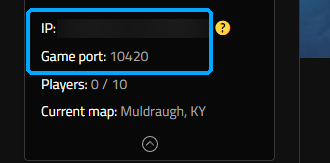
- Scrolle nach unten zum Bereich Ports, falls du zusätzlich den Query-Port oder den Rcon-Port benötigst.

Bei dem für diesen Guide genutzten Server nutzen Game-Port, Query-Port und Rcon-Port jeweils den Wert 10420. Die IP-Adresse und der Game-Port sind die beiden Angaben, die du und deine Freunde zum Verbinden benötigt.
Deinem Server in Project Zomboid beitreten
Jeder Spieler muss den Server als Favorit in Project Zomboid hinzufügen und dort ein Benutzerkonto erstellen, bevor es losgehen kann. So funktioniert es Schritt für Schritt:
- Starte Project Zomboid und klicke im Hauptmenü auf Multiplayer.
- Klicke Reiter Favoriten auf Server hinzufügen. Trage dort Server-Name, IP/Domain und Port ein. Falls dein Server geschützt ist, gib auch das Server-Passwort ein. Das Port-Feld ist standardmäßig mit dem Project Zomboid Standardwert
16261vorausgefüllt – ersetze diesen durch deinen Game-Port und klicke auf SPEICHERN. - Klicke unterhalb deines Eintrags auf Neues Konto hinzufügen, wähle einen Benutzernamen sowie ein Passwort und klicke anschließend in der Kontozeile auf VERBINDEN.
Dieser Benutzername und das Passwort gelten ausschließlich für diesen Server. Es handelt sich dabei nicht um deine Steam-Zugangsdaten – gib also niemals dein Steam-Passwort in dieses Formular ein.
Der Reiter Internet im selben Menü listet öffentliche Server auf. Hier kannst du stöbern, wenn du mal auf anderen Servern spielen möchtest.
Deinen Project Zomboid Server zu Steam hinzufügen
Steam verwaltet eine eigene Serverliste, unabhängig von den Menüs im Spiel. Ein Server mit Steam-Anbindung wird dort immer angezeigt, selbst wenn er in der öffentlichen In-Game-Suche verborgen ist.
- Öffne Steam, klicke in der Menüleiste auf Anzeige und wähle Spielserver.

- Wähle den Reiter Favoriten, klicke unten auf das +-Symbol und gib die IP-Adresse sowie den Game-Port deines Servers ein.

- Dein Server erscheint nun in der Liste zusammen mit der aktuellen Spieleranzahl und der Karte.

Diese Liste bietet eine schnelle Möglichkeit zu prüfen, ob dein Server online und von außen erreichbar ist. Das eigentliche Beitreten findet weiterhin direkt in Project Zomboid über dein erstelltes Server-Konto statt.
Project Zomboid Verbindungsfehler beheben
Manche Verbindungsprobleme treten im Project Zomboid Multiplayer häufiger auf. Hier erfährst du, wie du die zwei gängigsten Fehler behebst.
P2P-Verbindungsfehler beim Serverbeitritt
Ein P2P-Verbindungsfehler (Peer-to-Peer) lässt sich meist auf eine von drei Ursachen zurückführen:
- Die eingegebene IP-Adresse oder der Port stimmen nicht mit den Serverdaten überein.
- Dein Steam-Client kann keine Verbindung zu den Steam-Netzwerkdiensten herstellen.
- Deine Spielversion unterscheidet sich von der Version, die auf dem Server läuft.
- Überprüfe noch einmal, ob IP-Adresse und Port exakt mit den Angaben im Dashboard deines Webinterfaces übereinstimmen.
- Starte Steam neu und vergewissere dich, dass der Client vollständig aktualisiert und online ist.
- Prüfe, ob ein Update für Project Zomboid aussteht. Da Steam Spiele automatisch aktualisiert, deutet ein Versionsunterschied meist darauf hin, dass entweder dein Client oder dein Server ein Update verpasst hat.
Lässt sich der Fehler so nicht beheben, kann das Einspielen eines Backups vom Zeitpunkt vor dem Problem deinen Server wieder einsatzbereit machen.
Wichtig: Bei einer Backup-Wiederherstellung wird dein Server auf diesen früheren Stand zurückgesetzt. Sämtlicher Fortschritt seit diesem Zeitpunkt – inklusive Bauten, Inventar und Weltveränderungen – geht verloren. Lade dir bei Bedarf vorher eine Kopie deiner aktuellen Spielwelt über Werkzeuge > Datei-Browser herunter.
- Gehe im Webinterface auf Werkzeuge > Backup wiederherstellen, um die Backup-Verwaltung zu öffnen.
- Suche ein Backup heraus, das vor dem Auftreten des Fehlers erstellt wurde, und klicke auf Wiederherstellen.
- Warte den Neustart des Servers ab und versuche anschließend erneut, dich zu verbinden.

Keine Verbindung zu einem gemoddeten Server möglich
Fehlerhafte oder abweichende Mod-Dateien führen meist zu zwei Fehlermeldungen: „File doesn’t exist on the client“ (gefolgt von einem Dateipfad) oder „Workshop item version is different than the server“. Dies kann zwar an einer veralteten Mod auf deinem PC liegen, häufig liegt die Ursache aber beim Server selbst, da dieser seine Version eines Workshop-Inhalts erst bei einem Neustart aktualisiert.
Starte als Erstes deinen Server neu. Ein Neustart ist der reguläre Weg, damit der Server neue Versionen seiner Workshop-Mods herunterlädt, was das Problem in den meisten Fällen direkt löst. Besteht der Fehler weiterhin, erneuere die Mods auf deinem eigenen Rechner:
- Öffne Steam, gehe in deine Bibliothek, wähle Project Zomboid aus und öffne den Reiter Workshop.

- Klicke neben deinem Profilbild auf Ihre Dateien und wähle Abonnierte Inhalte.

- Klicke bei allen vom Server genutzten Mods auf Deabonnieren und danach direkt wieder auf Abonnieren, um den erneuten Download zu erzwingen.

- Sobald Steam die Downloads abgeschlossen hat, versuche erneut, dem Server beizutreten.
Überlebe Knox Country im Team
Jetzt weißt du genau, wie du die IP-Adresse und den Port deines Servers ermittelst, ihn in Steam oder direkt im Spiel hinzufügst und störende P2P- sowie Mod-Fehler behebst. Damit steht gemeinsamen Abenteuern nichts mehr im Weg. Schnapp dir deine Freunde, teilt euch den Basisbau sowie die Plünderungstouren auf und bietet der Zombie-Invasion in Knox Country Paroli!
IP-Adresse und Port deines Project Zomboid Servers finden
Deinem Server in Project Zomboid beitreten
Deinen Project Zomboid Server zu Steam hinzufügen
Project Zomboid Verbindungsfehler beheben
- P2P-Verbindungsfehler beim Serverbeitritt
- Keine Verbindung zu einem gemoddeten Server möglich
Überlebe Knox Country im Team



