- startseite /
- guides /
- region fixer de
Guides

Region-Fixer
Was genau ist der “Minecraft Region-Fixer” eigentlich?
Der Region-Fixer ist ähnlich wie das Tool “Chunkster”, das dabei hilft Mapfehler zu erkennen/beheben.
Ausserdem kann hier sogar mithilfe von Backups versucht werden Chunkfehler zu fixen.
Für Nitrado-Kunden: Diese brauchen den Regionfixer nicht herunterzuladen, um ihn anzuwenden, sondern können ihn über den Webinterface-Menüpunkt Chunkfix direkt nutzen.
Step-by-Step-Anleitung
Schritt 1
Als erstes müsst ihr den Region-Fixer herunterladen.
Dies könnt ihr unter folgendem Link machen: https://github.com/Fenixin/Minecraft-Region-Fixer
Achtet bitte darauf, dass wenn ihr auf den [ Download ] Button geklickt habt eines der Windows!! Pakete auswählt.
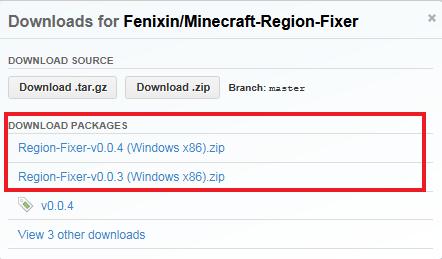
Nachdem die Datei heruntergeladen ist entpackt ihr diese bitte.
Der Speicher-Ort ist frei wählbar.
Platzieren wir es aber jetzt einmal für dieses Tutorial auf dem Desktop.
Schritt 2
Bevor wir nun zur Fehlerbehebung kommen, müssen wir natürlich auch die Welt herunterladen.
Geht dazu in Euer Server Verzeichnis und ladet die kaputte Map herunter. (Den ganzen world Ordner).
Speicherort ist auch hier frei wählbar.
Zum Überblick jetzt einmal die Pfade, an denen wir einerseits das Tool und die Welt hingepackt haben.
Region-Fixer:
C:UsershomeDesktop egion-fixer/
Welt-Ordner:
C:UsershomeDesktop egion-fixer/world
Schritt 3
Als Erstes startet ihr den change main device Dienst, kurz “cmd”.
-> Klickt hierfür auf die Startfläche [ Start ] und gebt im Suchen feld (Windows Vista oder 7) “cmd” ein.
Bei älteren Versionen wie Windows XP müsst ihr zuerst noch auf die Schaltfläche “Ausführen” klicken.
Hier öffnet sich nun ein Eingabe-Fenster.
-> Nun müssen wir noch in das Verzeichnis wechseln, in das wir das Tool hingepackt haben.
Dies machen wir mit dem Befehl cd Euer-Pfad-Zum-Fixer-Tool
Bei unserem Bespiel wäre dies: cd C:UsershomeDesktop egion-fixer/
Im Eingabefenster könnt ihr euch mithilfe von Folgenden Befehlen zurecht finden:
cd /ordner oder Pfad //Dirigiert Euch in dieses Verzeichnis
cd .. //Damit wechselt Ihr in das vorherige Verzeichnis
dir //Zeigt euch den Inhalt des aktuellen Ordners an
Da wir nun im richtigen Ordner angelangt sind, können wir mit dem Wesentlichen fortfahren.
[Welt nach Fehlern Scannen]
Mit diesem Befehl könnt ihr die Welt nach Fehlern durchsuchen lassen:
-> region-fixer.exe C:/Users/home/Desktop/region-fixer/world/
Hier setzt ihr dann bitte den Pfad zu Eurem “world” Ordner ein.
Der Scan-Vorgang wird gestartet und falls Fehler auftreten werdet
ihr anschliessend darüber Informiert.
Dies sieht dann etwa so aus, falls etwas gefunden wurde:
 ############## Scanning for corrupted chunks ############### Scanning C:UsershomeDesktop
egion-fixer/world/region/r.-1.0.mcr ... 1/4 Scanning C:UsershomeDesktop
egion-fixer/world/region/r.-1.-1.mcr ... 2/4 Scanning C:UsershomeDesktop
egion-fixer/world/region/r.0.0.mcr ... 3/4 Scanning C:UsershomeDesktop
egion-fixer/world/region/r.0.-1.mcr ... 4/4 Found 58 corrupted and 0 wrong located chunks of a total of 466
Wir können nun zu dem Befehl noch einen Parameter angeben, damit diese behoben werden.
Welt-Fehler beheben
Mit diesem Befehl könnt ihr die Welt reparieren lassen:
-> region-fixer.exe –delete-corrupted C:/Users/home/Desktop/region-fixer/world/
Den Parameter könnt ihr auch abkürzen:
-> region-fixer.exe –dc C:/Users/home/Desktop/region-fixer/world/
Das müsste dann nun etwa so aussehen:
 ############## Scanning for corrupted chunks ############### Scanning C:UsershomeDesktop
egion-fixer/world/region/r.-1.0.mcr ... 1/4 Scanning C:UsershomeDesktop
egion-fixer/world/region/r.-1.-1.mcr ... 2/4 Scanning C:UsershomeDesktop
egion-fixer/world/region/r.0.0.mcr ... 3/4 Scanning C:UsershomeDesktop
egion-fixer/world/region/r.0.-1.mcr ... 4/4 Found 58 corrupted and 0 wrong located chunks of a total of 466 ################ Deleting corrupted chunks ################ ... Done! Deleted 58 corrupted chunks
Welt mithilfe von Backups reparieren
Solltet ihr fleissig Backups machen könnt, ihr mithilfe von denen, sofern diese nicht auch kaputt sind, versuchen die Welt wieder herzustellen. Dadurch werden fehlerhafte chunks mit denen aus dem Backup abgeglichen und anschliessend ersetzt.
Mit diesem Befehl könnt ihr die Welt mithilfe der Backups reparieren lassen:
-> region-fixer.exe–fix-corrupted –backups=/Pfad zu Eurem Backup/ C:/Users/home/Desktop/region-fixer/world/
Ihr könnt auch mehrere Backups verwenden, dafür einfach durch ein Komma abtrennen:
-> region-fixer.exe–fix-corrupted –backups=/Pfad Backup1/,/Pfad Backup2/ C:/Users/home/Desktop/region-fixer/world/
Option speziell für verschobene Chunks o.ä.
Dies kann unter anderem dazu benutzt werden, wenn irgendwo 10000 Items am Boden liegen, tausende Mobs gespawned wurden oder sonstige Probleme auftreten. Bitte beachtet aber, dass ihr nach dieser Option die Map trotzdem noch mit den Optionen oben abgleichen müsst.
Der Befehl hierfür wäre:
-> region-fixer.exe –delete-entities –entity-limit=100 C:/Users/home/Desktop/region-fixer/world/
Der Parameter “–entity-limit* ist hierbei optional. Der Standardwert liegt bei 500, wenn nichts anderes gesetzt wurde.
Das ganze würde dann so aussehen:
 ############## Scanning for corrupted chunks ############### Scanning /C:UsershomeDesktop
egion-fixer/world/region/r.-1.0.mcr ... 1/4 Scanning /C:UsershomeDesktop
egion-fixer/world/region/r.-1.-1.mcr ... 2/4 Deleted 159 entities in chunk (21,8). Deleted 223 entities in chunk (22,16). Scanning /C:UsershomeDesktop
egion-fixer/world/region/r.0.0.mcr ... 3/4 Scanning /C:UsershomeDesktop
egion-fixer/world/region/r.0.-1.mcr ... 4/4 Found 2 corrupted and 0 wrong located chunks of a total of 466
Hilfe
Es klappt nicht? Ihr habt andere Fragen?
— peacesign 12:33, 27. Aug. 2011 (CEST)