- startseite /
- guides /
- server properties de
Guides
Minecraft – Datei server.properties konfigurieren
Dein Minecraft Server ist ein hochgradig anpassbares Spiel, einschließlich der Grundeinstellungen für deine Multiplayer-Welt. Diese reichen von Whitelists bis hin zu Ressourcenpaketen, zusammen mit einer Vielzahl anderer Optionen. Die Möglichkeit, diese Funktionen zu bearbeiten und zu ändern, hilft dir dabei, den perfekten Server zu erstellen, den du dir schon immer gewünscht hast. In diesem Nitrado Guide erklären wir dir die neuesten Einstellungen in der Datei server.properties für deinen Minecraft Server.
Server.properties bearbeiten
- Gehe auf dein Nitrado Webinterface für den Minecraft Server.
- Navigiere links in deinem Dashboard zu
Einstellungen>Konfigurationsdateien.
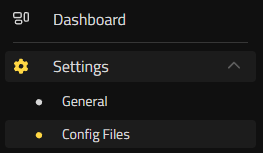
- Wähle
server.propertiesaus und beginne mit der Bearbeitung der Datei.
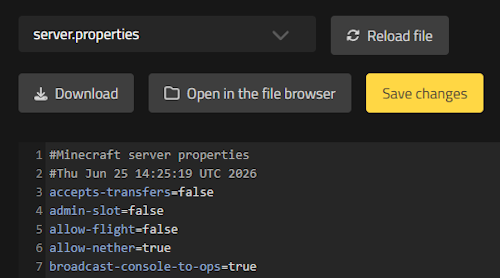
- Klicke danach auf
Änderungen speichernund starte den Server neu.
Da du nun weißt, wie du die Einstellungen bearbeiten kannst, findest du hier eine vollständige Aufschlüsselung jeder Option.
Server-Einstellungen
level-name=world
Legt den Namen der Welt und den entsprechenden Speicherordner fest. Wenn du deine eigene Welt hochladen möchtest, kannst du hier den Namen ihres Ordners eingeben. Beispiel: Wenn der Weltordner „spawn“ heißt, musst du hier „spawn“ eingeben (ohne Anführungszeichen).
server-ip=
Bindet den Server an eine bestimmte IP-Adresse. Es wird für die meisten Benutzer empfohlen, dieses Feld leer zu lassen, da Nitrado die Bindung automatisch für dich übernimmt.
server-port=25565
Der Port, auf dem der Server auf Verbindungen lauscht. Standardwert ist 25565, was es Spielern ermöglicht, sich allein durch Eingabe der IP-Adresse zu verbinden. Dieser Port kann nur vom Nitrado Support-Team geändert werden.
query.port=25565
Der Port, der für das Server-Query-Protokoll verwendet wird, wenn enable-query auf true gesetzt ist.
enable-query=true
Bestimmt, ob der GameSpy4-Protokolllistener aktiviert ist oder nicht. Dies wird von externen Serverlisten verwendet, um grundlegende Statusdaten und Spielerzahlen vom Server abzurufen.
enable-status=true
Steuert die Privatsphäre der Serverliste. Wenn auf false gesetzt, wird der Server auf den Serverlisten der Spieler als „offline“ angezeigt, ermöglicht es den Spielern jedoch weiterhin, sich direkt über die IP zu verbinden.
max-players=8
Legt die maximale Anzahl von Spielern fest, die sich gleichzeitig mit dem Server verbinden und darauf spielen können.
white-list=false
Wenn auf true gesetzt, können nur Spieler dem Server beitreten, deren Namen der Whitelist des Servers hinzugefügt wurden.
enforce-whitelist=false
Wenn auf true gesetzt, werden Spieler, die online, aber nicht auf der Whitelist eingetragen sind, sofort gekickt, wenn der Admin die Whitelist-Datei neu lädt.
online-mode=true
Wenn auf true gesetzt, authentifiziert der Server die verbindenden Konten mit den Sessionservern von Mojang. Nur Spieler, die das Spiel tatsächlich gekauft haben, können beitreten (wodurch gecrackte/unlizenzierte Konten blockiert werden).
enforce-secure-profile=true
Wenn auf true gesetzt, können Spieler ohne einen von Mojang signierten öffentlichen Schlüssel keine Verbindung zum Server herstellen. Dies ist eine Voraussetzung für das Vanilla-Chat-Meldesystem.
log-ips=true
Bestimmt, ob die IP-Adressen der Spieler in den Protokollmeldungen der Serverkonsole und den gespeicherten Protokolldateien angezeigt werden.
op-permission-level=4
Legt die Standard-Berechtigungsstufe für Operatoren (OPs) fest:
- 1 = Kann den Spawn-Schutz umgehen.
- 2 = Kann Cheat-Befehle (/clear, /difficulty, /effect, /gamemode, /gamerule, /give, /tp) verwenden und Befehlsblöcke bearbeiten.
- 3 = Zugriff auf Standard-Moderationsbefehle (/ban, /deop, /kick und /op).
- 4 = Voller Zugriff auf alle administrativen Befehle, einschließlich /stop und /save-all.
player-idle-timeout=0
Kickt Spieler automatisch nach einer bestimmten Anzahl von Minuten der Inaktivität. Auf 0 setzen, um das Kicken bei Inaktivität vollständig zu deaktivieren.
pause-when-empty-seconds=-1
Bestimmt, wie viele Sekunden nach dem Trennen der Verbindung des letzten Spielers vergehen, bevor der Server seine Weltsimulation vollständig pausiert. Auf -1 setzen, um den Server ständig laufen zu lassen.
enable-rcon=false
Aktiviert eine Remote-Konsole (RCON) für deinen Server. Nachdem dieser Wert auf true gesetzt und der Server neu gestartet wurde, erscheinen zwei zusätzliche obligatorische Eigenschaften (rcon.password und rcon.port).
motd=nitrado.net gameserver
Die Nachricht des Tages (Message Of The Day). Dies ist die benutzerdefinierte Beschreibung, die direkt unter dem Servernamen in der Multiplayer-Serverliste des Clients angezeigt wird.
accepts-transfers=false
Steuert, ob der Server eingehende Spielertransfers von anderen Servern über das Vanilla-/transfer-Paketnetzwerk akzeptiert.
management-server-enabled=false
Schaltet um, ob die Minecraft Server Management Protocol API für eine erweiterte externe Server-Verfolgung aktiviert ist.
Welt-Einstellungen
level-type=minecraft:normal
Legt die Voreinstellung für die Weltgenerierung fest. Mögliche String-Werte sind:
minecraft:normal– Standardwelt mit Hügeln, Tälern, Wasser und Strukturen.minecraft:flat– Eine flache Welt ohne natürliche Geländeformationen; wird hauptsächlich für kreatives Bauen verwendet.minecraft:large_biomes– Wie normal, aber alle einzelnen Biome sind stark vergrößert.minecraft:amplified– Standardgenerierung, jedoch mit stark erhöhten Höhenbegrenzungen, was zu hoch aufragenden Klippen führt.minecraft:single_biome_surface– Eine benutzerdefinierte Karte, bei der die gesamte Oberwelt aus einem einzigen ausgewählten Biom besteht.
generator-settings={}
Wird verwendet, um benutzerdefinierte Weltparameter (wie flache Weltschichten oder die Auswahl einzelner Biome) im JSON-String-Format anzupassen.
level-seed=
Gib hier einen bestimmten Seed für die Weltgenerierung ein. Es können alphanumerische Zeichenketten verwendet werden. Wenn das Feld völlig leer bleibt, generiert der Server einen zufälligen Welt-Seed.
generate-structures=true
Definiert, ob Strukturen wie Dörfer, Prüfungskammern, Festungen und Dungeons in neu entdeckten Chunks generiert werden.
initial-enabled-packs=vanilla
Eine kommagetrennte Liste von Datenpaketen, die bei der Erstellung einer brandneuen Welt automatisch aktiviert werden sollen.
initial-disabled-packs=
Eine kommagetrennte Liste von Datenpaketen, die bei der anfänglichen Weltgenerierung explizit übersprungen und nicht automatisch aktiviert werden sollen.
Client-Einstellungen
gamemode=survival
Der Standard-Spielmodus für jeden Spieler, der dem Server beitritt. Gültige String-Werte sind survival, creative, adventure und spectator. Bei einzelnen Spielern kann der Modus weiterhin mit dem Befehl /gamemode geändert werden, wenn sie OP-Rechte haben.
force-gamemode=false
Ob der Standard-Server-Spielmodus bei jedem Spieler bei einer erneuten Verbindung erzwungen werden soll, wodurch der Spielmodus überschrieben wird, in dem er sich beim Abmelden befand.
resource-pack=
Ermöglicht dir die Eingabe einer direkten Download-URL für ein serverseitiges Ressourcenpaket. Der Client fordert den Spieler beim Beitritt auf, dieses automatisch herunterzuladen und zu installieren.
view-distance=8
Legt die maximale Distanz (gemessen in Chunks) der Weltdaten fest, die vom Server an den Client gesendet werden.
simulation-distance=10
Legt den Chunk-Radius um Spieler herum fest, in dem der Server Entitäten, Blöcke und Ticks aktiv verarbeitet. Das Senken dieses Wertes vom Standardwert kann Server-Verzögerungen massiv reduzieren, ohne die visuelle Chunk-Distanz zu verringern.
entity-broadcast-range-percentage=100
Steuert die maximale Distanz, die Entitäten von Spielern entfernt sein müssen, um gerendert zu werden, ausgedrückt in Prozent. Das Senken dieses Wertes kann Leistungseinbrüche in Umgebungen mit einer hohen Anzahl von Entitäten verhindern.
difficulty=easy
Definiert den Standard-Schwierigkeitsgrad des Servers. Gültige Werte sind peaceful, easy, normal und hard.
hardcore=false
Wenn auf true gesetzt, ist der Server-Schwierigkeitsgrad auf „hard“ gesperrt, und Spieler wechseln nach dem Sterben dauerhaft in den Zuschauermodus, anstatt respawnen zu dürfen.
allow-flight=false
Bestimmt, ob Spieler im Überlebensmodus fliegen dürfen, wenn sie Flug-Mods verwenden. Wenn auf false gesetzt, wird jeder Spieler, der länger als 5 Sekunden ununterbrochen in der Luft schwebt oder fliegt, automatisch wegen Fliegens gekickt.
hide-online-players=false
Wenn auf true gesetzt, weigert sich der Server, die Liste der Online-Spielernamen zu senden, wenn ein Client ihn über den Multiplayer-Menübildschirm anpingt.
Alte Einstellungen migriert in Gamerules
In jüngeren Editionen von Minecraft wurden mehrere Optionen vollständig aus der Datei server.properties entfernt und in das Gamerules-System migriert. Dieser Übergang ermöglicht es Serverbetreibern, diese Mechaniken mithilfe von Befehlen dynamisch umzuschalten, ohne dass ein Server-Neustart erforderlich ist. Stelle einfach sicher, dass du OP bist, um diese Befehle im Spiel zu verwenden.
Füge die folgenden Optionen nicht zu deiner Properties-Datei hinzu, da sie nicht mehr erkannt werden.
- allow-nether / hellworld ➔ Ersetzt durch
/gamerule allowEnteringNetherUsingPortals <true|false> - pvp ➔ Ersetzt durch
/gamerule pvp <true|false> - enable-command-block ➔ Ersetzt durch
/gamerule enableCommandBlocks <true|false> - spawn-monsters / monsters ➔ Ersetzt durch
/gamerule spawnMonsters <true|false> - spawn-animals / no-animals ➔ Global gesteuert durch Entity-Spawning-Tags und Gamerules für das Spawnen von Mobs.
- spawn-npcs ➔ Verwaltet über Entity-Kontrollkonfigurationen und lokalisierte Dorfmechaniken.
Da hast du es – alle Optionen in der Datei server.properties für deinen Minecraft Server! Passe sie jederzeit an und personalisiere dein Erlebnis im Spiel. Lade deine Freunde ein, sobald du den perfekten Server erstellt hast, und begib dich auf wilde Abenteuer 👏



