- startseite /
- guides /
- valheim konsolenbefehle ein kompletter guide
Guides
Valheim Konsolenbefehle auf deinem Server nutzen
Dein Valheim Server läuft, deine Wikinger sind für das nächste Biom ausgerüstet, und jemand in der Gruppe fragt gerade, wie man einen Griefer bannt, der eure Basis zerstört. Konsolenbefehle lösen solche Probleme sofort. Tippe eine kurze Zeile in die In-Game-Konsole oder das Chatfenster ein, und schon kannst du in Sekundenschnelle Spieler verwalten, das Speichern erzwingen oder einen Welt-Modifikator anpassen. In diesem Nitrado Guide zeigen wir dir die Valheim Konsolenbefehle, die auf einem dedizierten Valheim Server wirklich funktionieren.
Valheim Konsolenbefehle nutzen
Mit dem Release von 1.0 ist das Aktivieren der Konsole so einfach wie nie zuvor. Du kannst sie jetzt direkt im In-Game-Menü aktivieren, ohne die Steam-Startoptionen ändern zu müssen. Der Vorgang zum Öffnen der Konsole ist auf dem PC jedoch anders als auf der Konsole. Befolge für den PC die folgenden Schritte:
- Starte Valheim, drücke ESC, um das In-Game-Menü zu öffnen, und klicke auf Einstellungen.
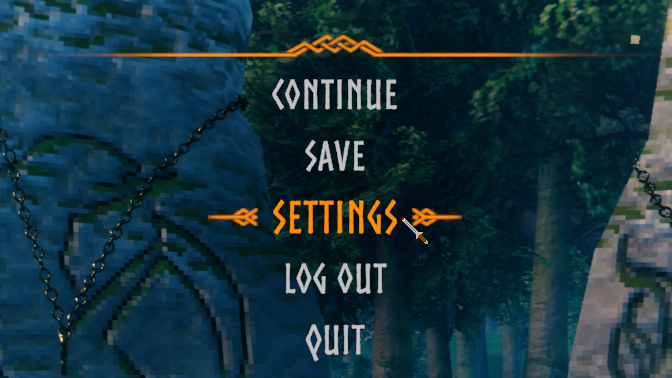
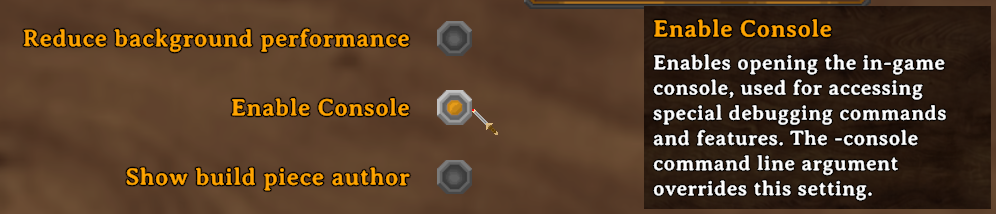
- Setze im Reiter Gameplay ein Häkchen bei Konsole aktivieren.
- Kehre ins Spiel zurück und drücke F5, um die Konsole zu öffnen.
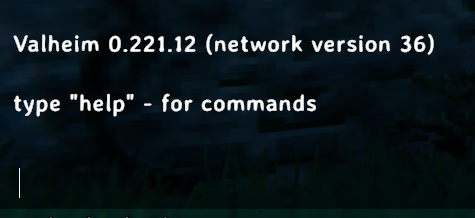
- Tippe einen Befehl in die Konsole ein und drücke Enter, um ihn auszuführen.
Wenn du auf der PS5 oder Xbox spielst, kannst du die Konsole öffnen, indem du alle vier Schultertasten gedrückt hältst und dann die entsprechende Menütaste drückst.
- Auf der PS5 halte L1 + R1 + L2 + R2 gedrückt und drücke dann Options.
- Auf der Xbox halte LB + RB + LT + RT gedrückt und drücke dann die Menu/Start-Taste.
Liste der Valheim Konsolenbefehle
Nitrado Server unterstützen zwei Arten von Valheim Befehlen: Admin-Befehle, die nur für Spieler auf der Adminliste des Servers funktionieren, und Spieler-Befehle, die jeder verbundene Spieler über das Chatfenster ausführen kann.
Admin-Befehle für deinen Server
Diese Befehle sind verfügbar, wenn du Admin auf einem Valheim Gameserver bist. Sie ermöglichen es dir, die Spieler auf deinem Server zu verwalten und Welt-Einstellungen ohne Neustart anzupassen.
| Admin-Befehl | Information |
|---|---|
| /ban [Name/IP/UserID] | Bannt diesen Benutzer von deinem Server. |
| /unban [Name/IP/UserID] | Entbannt den angegebenen Spieler auf dem Server. |
| /kick [Name/IP/UserID] | Wirft diesen Spieler von deinem Server. |
| /banned | Zeigt eine Liste aller gebannten Spieler auf deinem Server an. |
| /save | Zwingt den Server, den Fortschritt in diesem Moment zu speichern. |
| /setworldmodifier [Name] [Wert] | Setzt den Wert eines Welt-Modifikators, wie zum Beispiel den Schwierigkeitsgrad oder die Ressourcenrate. |
| /setworldpreset [Name] | Setzt alle Welt-Modifikatoren auf ein benanntes Preset zurück. |
| /resetworldkeys | Setzt alle Welt-Modifikatoren auf die Standardwerte zurück. Setzt keinen Fortschritt zurück. |
Admin auf einem Valheim Server werden
Du musst Adminrechte auf deinem Valheim Server haben, um die oben aufgeführten Befehle nutzen zu können. Es gibt zwei Möglichkeiten, einen Spieler zum Admin zu machen: über die Spielerverwaltung oder durch Bearbeiten der adminlist.txt Datei in den Konfigurationsdateien deines Servers.
Eine Spieler-ID finden
Der einfachste Weg, die Plattform und ID eines Spielers zu finden, ist über die Echtzeit Server Konsole im Webinterface deines Valheim Servers.
- Öffne Werkzeuge > Echtzeit Server Konsole und lass den Spieler sich mit deinem Server verbinden.
- Suche in der Konsolenausgabe nach einer Zeile, die „received local Platform ID“ enthält.
Diese Zeile zeigt die Plattform des Spielers und seine Spieler-ID an, sodass du die richtige Plattform-Kennung ermitteln kannst.
Hinweis: Auf dem PC kannst du im Spiel auch F2 drücken, um Serverdetails anzuzeigen, die die Plattform-Kennung und Spieler-ID aller verbundenen Spieler enthalten. Allerdings lässt sich die ID von diesem Bildschirm nicht einfach kopieren, weshalb die Echtzeit Server Konsole in der Regel die bequemere Methode ist.
Tipp: Bei Steam-Spielern findest du die SteamID, indem du Steam öffnest, auf ihren Namen klickst, um ihre Profilseite zu öffnen, und die 17-stellige Nummer aus dem Profil-Link kopierst.
Wenn du einen Spieler als Admin hinzufügst, musst du die entsprechende Plattform-Kennung vor deren Spieler-ID einfügen:
- V_ für Steam
- X_ für Xbox
- S_ für PlayStation
- N_ für Nintendo
- A_ für GameCenter
Ein Steam-Spieler sollte beispielsweise wie folgt eingetragen werden: V_12345678987654321.
Methode 1: Spieler-Kontrolle nutzen
- Öffne dein Nitrado-Webinterface und navigiere zu Werkzeuge > Spieler-Kontrolle.
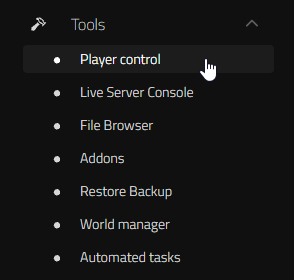
- Klicke auf der rechten Seite auf Spieler hinzufügen.
- Gib die Plattform-Kennung + Spieler-ID ein.
- Wähle Adminliste (Adminlist) aus dem Dropdown-Menü und klicke auf Hinzufügen.
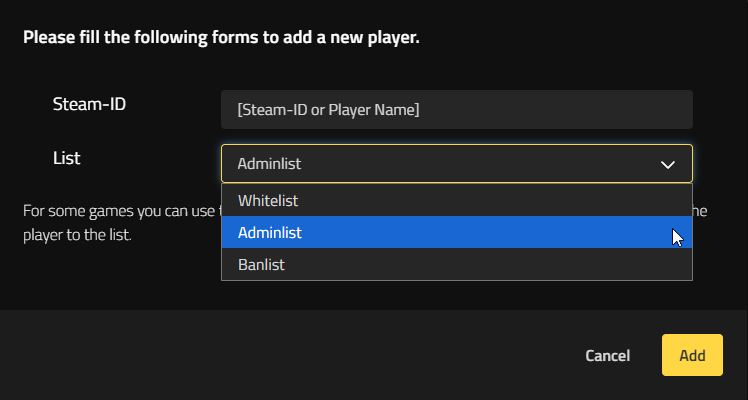
- Wenn du den neu hinzugefügten Spieler nicht in der Liste siehst, vergewissere dich, dass das Häkchen bei Online deaktiviert ist. So werden alle Spieler angezeigt und nicht nur die, die gerade mit dem Server verbunden sind.
Du kannst deine Spieler auch bitten, sich mit deinem Server zu verbinden, und dann ihre Berechtigungen direkt bearbeiten.
Methode 2: adminlist.txt bearbeiten
- Öffne dein Nitrado-Webinterface und navigiere zu Einstellungen > Konfigurationsdateien.
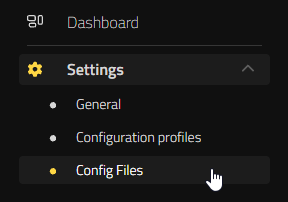
- Öffne die Datei adminlist.txt. Dies sollte standardmäßig die erste Datei in der Liste sein.
- Füge jede Plattform-Kennung + Spieler-ID in einer eigenen Zeile hinzu.
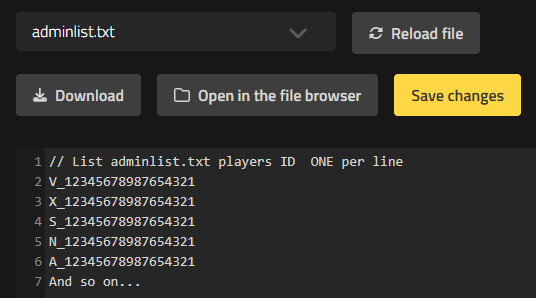
- Klicke auf Änderungen speichern und starte dann deinen Server neu, um die Änderungen zu übernehmen.
Hinweis: Bei Steam-Spielern findest du die SteamID, indem du Steam öffnest, auf ihren Namen klickst, um die Profilseite aufzurufen, und die 17-stellige Nummer aus dem Link kopierst.
Spieler-Befehle für deinen Server
Diese Valheim Konsolenbefehle stehen allen Spielern auf deinem Valheim Server zur Verfügung und umfassen Dinge wie das Ein- und Ausblenden der Karte, das Pingen des Servers zur Überprüfung der Verbindung und mehr.
| Spieler-Befehl | Information |
|---|---|
| /help [Seite] | Wird verwendet, um die verfügbaren Befehle auf dem Server anzuzeigen. Es gibt insgesamt 5 Hilfeseiten. |
| /s [Nachricht] | Schreit eine Nachricht in den Chat. |
| /say [Nachricht] | Sagt eine Nachricht im Chat. |
| /w [Spieler] [Nachricht] | Flüstert eine Nachricht direkt an einen Spieler. |
| /ping | Pingt den Server an, um die Latenz zu messen. |
| /nomap | Schaltet die Karte ein und aus. |
| /noportals | Schaltet Portale auf dem Server ein und aus. |
| /fov [Zahl] | Ändert das Sichtfeld deines Spielers. Der Standardwert ist 120. |
| /lodbias [Zahl] | Setzt die Sichtweite für den Server. Die Zahl kann von 1 bis 7 eingestellt werden. |
| /maxfps [FPS] | Setzt ein FPS-Limit. |
| /info | Zeigt aktuelle Systeminformationen auf dem Server an. |
| /resetknownitems | Setzt bekannte Gegenstände & Rezepte des Charakters zurück. |
| /resetsharedmap | Entfernt geteilte Kartendaten vom Kartografietisch. |
| /resetspawn | Setzt den Spawnpunkt zurück. |
| /respawn | Tötet und respawnt den Spieler, der diesen Befehl ausführt. |
| /tutorialreset | Setzt alle angesehenen Tutorial-Nachrichten zurück. |
| /tutorialtoggle | Legt fest, ob Tutorials angezeigt werden sollen. |
| /bind [Tastencode] [Befehl] | Bindet einen benutzerdefinierten Befehl an einen Unity-Tastencode. |
| /unbind [Tastencode] | Löscht alle benutzerdefinierten Befehlsbindungen für einen spezifischen Unity-Tastencode. |
| /printbinds | Zeigt alle aktuellen benutzerdefinierten Befehlsbindungen an. |
| /printseeds | Gibt Seeds und Positionen nahegelegener Dungeons im Spiel aus. |
| /resetbinds | Entfernt alle benutzerdefinierten Befehlsbindungen. |
Auf der Suche nach allen Valheim Befehlen?
Dieser Guide deckt die grundlegenden Valheim Konsolenbefehle ab, die auf deinem Nitrado Server funktionieren: Admin- und Spieler-Befehle. Eine umfassende Liste findest du im Valheim Wiki.
Häufig Gestellte Fragen
Sind Valheim Konsolenbefehle auf dem PC, PS5 und Xbox oder auf Crossplay-Servern gleich?
Spieler-Befehle und Emotes funktionieren überall auf die gleiche Weise: Tippe sie in das Chatfenster ein und drücke Enter, egal ob du auf PC, PS5, Xbox oder im Game Pass bist. Wie du zu diesem Chatfenster gelangst, unterscheidet sich je nach Plattform.
Musst du Admin sein, um Valheim Konsolenbefehle zu nutzen?
Nein. Befehle wie Ping, Say und jedes Emote stehen jedem Spieler offen, der mit deinem Server verbunden ist. Admin-Befehle, einschließlich Ban, Kick, Save und die Welt-Modifikator-Befehle, funktionieren nur für Spieler, denen von den Server-Besitzern Adminrechte verliehen wurden.
Warum funktionieren Fly, God Mode oder Item Spawn Befehle auf meinem Nitrado Server nicht?
Das sind Cheat-Befehle, und Valheim blockiert sie hinter dem devcommands Befehl, der sich nur im Einzelspieler- oder in einem manuell gehosteten Spiel aktivieren lässt. Dedizierte Server, die von Nitrado eingeschlossen, erlauben keine Devcommands, daher konzentriert sich dieser Guide auf die Admin- und Spieler-Befehle, die dort funktionieren.
Wie prüfst du, ob du Admin auf deinem Valheim Server bist?
Probiere einen reinen Admin-Befehl wie Save aus. Wenn der Server darauf reagiert, anstatt ihn zu ignorieren, bist du ein Admin. Andernfalls frag denjenigen, der den Server verwaltet, um zu bestätigen, dass du in der Datei adminlist.txt aufgeführt bist.
Beherrsche deine Neun Welten
Ein paar Konsolenbefehle können den Betrieb eines Valheim Servers erheblich erleichtern. Mit den Admin- und Spieler-Befehlen kannst du Banns handhaben, ein Speichern vor einer großen Bau-Session erzwingen, Welt-Modifikatoren anpassen und deine Gruppe jeden Bosskampf feiern lassen, ohne jemals deinen dedizierten Valheim Server verlassen zu müssen.
Valheim Konsolenbefehle nutzen
Liste der Valheim Konsolenbefehle
- Admin-Befehle für deinen Server
- Admin auf einem Valheim Server werden
- Spieler-Befehle für deinen Server
- Auf der Suche nach allen Valheim Befehlen?
Häufig Gestellte Fragen
- Sind Valheim Konsolenbefehle auf dem PC, PS5 und Xbox oder auf Crossplay-Servern gleich?
- Musst du Admin sein, um Valheim Konsolenbefehle zu nutzen?
- Warum funktionieren Fly, God Mode oder Item Spawn Befehle auf meinem Nitrado Server nicht?
- Wie prüfst du, ob du Admin auf deinem Valheim Server bist?
Beherrsche deine Neun Welten



