- startseite /
- guides /
- valheim dedicated server einrichten
Guides
Valheim Dedicated Server einrichten
Das Erstellen eines eigenen Dedicated Servers für Valheim ist eine hervorragende Möglichkeit, eine öffentliche Community oder eine private Gruppe zu hosten. Du hast die volle Kontrolle über die Spieleinstellungen und profitierst von einer höheren Leistung. Allerdings kann das manuelle Hosten eines eigenen Servers kompliziert sein. In diesem Nitrado Guide zeigen wir dir, wie du deinen eigenen Valheim Dedicated Server erstellst und gehen dabei auf Port-Freigabe, Crossplay-Einstellungen sowie Anpassungen ein.
Unser Experte hat den Prozess des Self-Hostings eines Servers durchgespielt und hatte Folgendes zu sagen:
“Den Server online zu bringen war einfach, aber andere zum Verbinden zu bewegen, war der knifflige Teil. Wenn du Crossplay aktiviert hast, können meine Freunde den Einladungscode nutzen, um beizutreten. Das einzige Problem war, dass keine direkte IP/Port-Verbindung möglich war, außer ich habe eine Port-Freigabe eingerichtet. Ohne Crossplay ist dieser Schritt für andere erforderlich, während ich meine lokale IP zum Beitreten nutzen kann. Die Schritte zur Port-Freigabe waren kompliziert, da ich UDP-Ports 2456-2458 auf meinem Router und in der Firewall anpassen musste.
Glücklicherweise konnten meine Freunde schließlich über IP/Port beitreten, nachdem ich das geschafft hatte. Jetzt kann ich mit der Anpassung des Servers beginnen, z. B. BepInEx-Mods installieren oder allgemeine Einstellungen bearbeiten. Die richtigen Pfade für die Einrichtung des Servers zu finden, war relativ unkompliziert, kann beim ersten Mal aber verwirrend sein. Der Nachteil ist, dass mein Computer rund um die Uhr laufen muss, damit der Server online bleibt und meine Freunde spielen können, wenn ich weg bin. Einen Nitrado Server zu hosten ist bei Weitem einfacher, besonders weil dort das gesamte Routing und die Konfiguration im Hintergrund übernommen werden.” – Nathan, Valheim Server-Experte
Miete deinen eigenen Valheim Server!
Befolge nun die folgenden Abschnitte, um deinen eigenen Valheim Dedicated Server zu hosten.
Erste Schritte
Damit du hosten kannst, installiere das Tool Valheim Dedicated Server aus deiner Steam-Bibliothek. Danach kannst du sofort damit beginnen, die Startparameter zu bearbeiten, um verschiedene Einstellungen anzupassen.
- Starte Steam und suche in deiner Bibliothek nach “Valheim Dedicated Server”.
- Lade das Tool auf deinen Computer herunter und bleibe auf Steam.
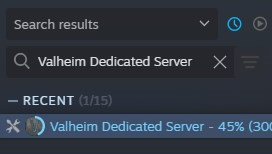
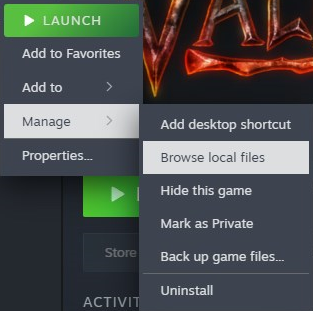
- Klicke mit der rechten Maustaste auf Valheim Dedicated Server, wähle
Verwaltenund dannLokale Dateien durchsuchen.
- Klicke mit der rechten Maustaste auf
start_headless_server.batund wähleBearbeiten(mit dem Editor oder einem anderen Texteditor). - Konfiguriere die Befehlszeilenargumente deines Servers:
-name "Dein Servername"-port 2456-world "Dein Weltname"-password "DeinPasswort"(Muss mindestens 5 Zeichen lang sein)-public 1(Füge dies für die öffentliche Server-Browser-Liste hinzu, setze es auf 0 für nicht gelistet)-crossplay(Behalte dieses Flag bei, um plattformübergreifendes Spielen zwischen Xbox und PC zu ermöglichen)

- Speichere und schließe die Datei und starte dann Valheim Dedicated Server über Steam.
- Warte, bis “Game Server Connected” oder “IP [Public IP:Port] is active” angezeigt wird.

Die Meldung hängt davon ab, ob Crossplay aktiviert oder deaktiviert ist.
Verbindungstest
Überprüfe, ob du dem Dedicated Server erfolgreich beitreten kannst. Dieser Vorgang unterscheidet sich je nachdem, ob Crossplay aktiviert ist oder nicht. Gehe nach folgendem Schema für dein Setup vor:
- Crossplay aktiviert: Valheim leitet Verbindungen über die Microsoft PlayFab-Relay-Infrastruktur weiter. 127.0.0.1:2456 localhost funktioniert NICHT, aber du kannst die in deiner Eingabeaufforderung angezeigte Öffentliche IP:Port verwenden (z. B. 57.142.224.67:2456). Andere Spieler können diese nicht nutzen, daher müssen sie den Einladungscode verwenden, der im selben Konsolenbereich angezeigt wird.
- Crossplay deaktiviert: Der Server-Host verbindet sich auf demselben PC über 127.0.0.1:2456. Externe Spieler verbinden sich über Öffentliche IP:Port (Port-Freigabe erforderlich).
Port-Freigabe
Wenn du einen Server ohne Crossplay hostest, ist eine Port-Freigabe zwingend erforderlich. Für Crossplay-Server empfehlen wir die Port-Freigabe dringend, da dies für den Server auf lange Sicht stabiler ist. Befolge diese Schritte zur Port-Freigabe für deinen Dedicated Valheim Server:
- Öffne die Eingabeaufforderung auf deinem Server-Host-PC, gib
ipconfigein und kopiere deine IPv4-Adresse sowie deine Standardgateway IP-Adresse. - Öffne einen Webbrowser, gib deine Standardgateway IP-Adresse in die Adresszeile ein und melde dich an deinem Router an.
- Suche den Bereich
Port-FreigabeoderNAT-Regelnim Admin-Bereich deines Routers. - Erstelle eine Regel, die die Ports
2456–2458(UDP) direkt auf die IPv4-Adresse deines PCs leitet. - Öffne die Einstellungen der Windows Defender Firewall und erstelle eine
Eingehende Regel, die den Datenverkehr auf den Ports2456–2458(UDP) zulässt. - Suche in einem Webbrowser nach “wie ist meine IP”, um deine öffentliche IP-Adresse zu ermitteln.
- Befolge diese Anweisungen je nach deiner Konfiguration:
- Kein Crossplay: Verbinde dich über
127.0.0.1:2456, andere Spieler nutzenÖffentliche IP:Port. - Crossplay: Verbinde dich über
Öffentliche IP:Port, andere Spieler nutzen den Einladungscode. - (Optional): Bei öffentlich gelisteten Servern können Spieler nach dem Servernamen suchen, um beizutreten.
- Kein Crossplay: Verbinde dich über
Server-Dateien / Einstellungen
Wer Mods installieren oder allgemeine Einstellungen anpassen möchte, muss die Server-Dateien ausfindig machen. Befolge diese Anweisungen, um sie zu finden:
- Klicke in deiner Steam-Bibliothek mit der rechten Maustaste auf Valheim Dedicated Server.
- Fahre mit der Maus über Verwalten und wähle dann Lokale Dateien durchsuchen.
- Navigiere zum Ordner deiner Wahl:
- Server Start-Script / Config: …\Valheim Dedicated Server\start_headless_server.bat
- Speicherstände & Weltdaten: %USERPROFILE%\AppData\LocalLow\IronGate\Valheim\worlds_local
- Admin- & Bannlisten: %USERPROFILE%\AppData\LocalLow\IronGate\Valheim\adminlist.txt
- Mods & Plugins: …\Valheim Dedicated Server\BepInEx\plugins
In der Datei start_headless_server.bat werden die primären Server-Einstellungen bearbeitet.
Nitrado Valheim Server Hosting
Ein Hauptproblem beim Self-Hosting deines eigenen Valheim Dedicated Servers ist, dass dein Computer immer mit gestarteter Software laufen muss. Wenn du deinen Computer abschaltest, wird der Server heruntergefahren. Im Vergleich dazu bleibt ein Nitrado Server rund um die Uhr ohne Unterbrechung online – zudem gibt es weitere Vorteile, wenn du bei uns hostest:
| Feature | Nitrado Dedicated Server | Self-Hosting auf deinem PC |
|---|---|---|
| Server-Verfügbarkeit | 24/7 Uptime: Läuft kontinuierlich, sodass Freunde jederzeit ohne dich spielen können. | Erfordert laufenden PC: Dein Computer und die Server-Software müssen online bleiben, damit Spieler beitreten können. |
| PC-Leistung | Keine PC-Belastung: Verbraucht keinen Arbeitsspeicher oder CPU auf deinem System, wodurch dein Gameplay flüssig bleibt. | Starke FPS-Einbrüche: Frisst viel Arbeitsspeicher und hohe CPU-Leistung auf deinem eigenen Rig. |
| Einrichtung & Steuerung | Ein-Klick-Panel: Einfaches Webinterface zum Umschalten von Crossplay, Ändern von Einstellungen und Installieren von Mods. | Komplexe Einrichtung: Erfordert Port-Freigabe im Router, Bearbeiten von Batch-Dateien und manuelle Updates. |
| Netzwerksicherheit | DDoS-Schutz: Hält deine private IP-Adresse verborgen und sicher. | Legt dein Heimnetzwerk offen: Zwingt dich dazu, deine private IP-Adresse an externe Spieler weiterzugeben. |
| Schutz der Speicherstände | Automatische Backups: Sofortige Ein-Klick-Wiederherstellung bei Beschädigung von Speicherständen. | Beschädigungsrisiko: PC-Abstürze oder Stromausfälle können deine Welt-Datei dauerhaft löschen, sofern kein manuelles Backup vorliegt. |
| Verbindungsqualität | Enterprise-Geschwindigkeit: Schnelle Hardware garantiert niedrigen Ping und lagfreies Spielen für alle. | Einschränkungen des Heimnetzwerks: Durch den Upload deiner Internetverbindung begrenzt, was zu Lag-Spitzen bei Freunden führen kann. |
| Strom & Hardware-Verschleiß | Feste, niedrige Kosten: Keine Auswirkung auf Stromrechnungen oder die Lebensdauer von Komponenten. | Höhere Stromrechnung: Der 24/7-Betrieb eines PCs lässt die Stromkosten steigen und nutzt die Hardware ab. |
Einfachere Einrichtung, schnellere Anpassung, höhere Leistung, bessere Sicherheit, noch heute verfügbar. Miete dir deinen eigenen Valheim Server bei uns, um mit Freunden zu spielen oder eine Community aufzubauen!



