- startseite /
- guides /
- wie hostet man einen minecraft server
Guides
Wie hostet man einen Minecraft Server?
Jeder möchte Minecraft mit Freunden oder der Familie spielen, aber dafür wird ein Server benötigt. Egal, ob du eine kleine Gruppe beherbergen oder eine große Community aufbauen möchtest: Es ist absolut möglich, dies auf deinem eigenen Computer umzusetzen. Die manuelle Einrichtung kann jedoch herausfordernd und kompliziert sein. In diesem Guide von Nitrado zeigen wir dir, wie du einen Minecraft Server erstellst, inklusive Port-Freigabe, Konfiguration und Anpassung.
Unser Experte hat den Prozess des Eigen-Hostings durchgespielt und meint dazu:
“Beim Eigen-Hosting gibt es zwei Optionen: einen Dedicated Server oder einen LAN-Server. Beide Varianten eignen sich, um Minecraft mit Freunden oder der Familie zu spielen, erfordern jedoch zwei völlig unterschiedliche Setups. Der Prozess für einen Dedicated Server ist fortgeschrittener und erfordert das Herunterladen von Server-Software, das Konfigurieren von Dateien sowie eine Port-Freigabe. Das lohnt sich, wenn sich Leute aus der ganzen Welt verbinden sollen.
Ein LAN-Server hingegen muss lediglich in einer Einzelspieler-Welt aktiviert werden. Danach teilst du deine IPv4-Adresse mit Freunden und der Familie in deinem Haushalt. Externe Verbindungen, etwa aus der Nachbarschaft oder aus einem anderen Land, können dieser Methode nicht beitreten. Zudem bist du bei der Anpassung eines LAN-Servers stfremder eingeschränkt.
Für alle, die Zeit und Kopfschmerzen sparen möchten, ist das Hosten eines Minecraft Servers bei Nitrado die beste Wahl. Wir übernehmen die gesamte Arbeit im Hintergrund, sodass du mit nur wenigen Klicks von überall auf der Welt aus mit deinen Freunden spielen kannst. Installiere Mods und Plugins, richte eigene Welten ein und vieles mehr – alles direkt über dein Webinterface. Ganz ohne Stress!” – Nathan, Minecraft Server Experte
Folge den nachstehenden Abschnitten, um deinen eigenen Minecraft Dedicated Server einzurichten.
Erste Schritte
Lade vorab die neueste Version der Minecraft Server-Software von der offiziellen Quelle herunter. Wenn du eine bestimmte Version benötigst, empfehlen wir MCVersions, um archivierte Server-JAR-Dateien herunterzuladen. Befolge nach dem Download diese Schritte, um deinen eigenen Minecraft Dedicated Server einzurichten:
- Erstelle einen Ordner namens
Minecraft Serverund verschiebeserver.jarhinein. - Erstelle eine neue Textdatei in diesem Ordner, benenne sie in
start.batum und füge folgenden Code ein:java -Xms2048M -Xmx2048M -jar server.jar nogu PAUSE - Doppelklicke auf
start.bat, um die ersten Server-Dateien zu generieren. - Öffne die erstellte Datei
eula.txtund ändereeula=falsezueula=true. - Öffne
server.propertiesim Editor, um allgemeine Einstellungen wie Spielmodus (gamemode) oder motd anzupassen. - Doppelklicke erneut auf
start.bat, um den Server zu starten.
Verbindungstest
Überprüfe, ob der Server ordnungsgemäß funktioniert, indem du dich direkt verbindest. Verwende 127.0.0.1:25565 oder localhost:25565 als IP-Adresse im Multiplayer-Menü. Bei Erfolg kannst du deinem selbst gehosteten Minecraft Server beitreten. Bedenke, dass sich andere Spieler erst verbinden können, wenn du eine Port-Freigabe eingerichtet hast.
Port-Freigabe
Bevor Spieler deinem Server beitreten können, musst du eine Port-Freigabe einrichten. Dies ist notwendig, um eingehende externe Verbindungen zuzulassen. Befolge diese Schritte zur Port-Freigabe für deinen Minecraft Server:
- Öffne die Eingabeaufforderung auf deinem Server-Host-PC, gib
ipconfigein und kopiere deine IPv4-Adresse sowie deine Standardgateway-IP-Adresse. - Öffne einen Webbrowser, gib deine Standardgateway-IP-Adresse in die Suchleiste ein und melde dich auf deinem Router an.
- Suche im Admin-Bereich deines Routers nach dem Bereich
Port-FreigabeoderNAT-Regeln. - Erstelle eine Regel, die den Port
25565(TCP/UDP) direkt auf die IPv4-Adresse deines Host-PCs leitet. - (Optional): Leite bei Bedarf den Port 25575 (TCP) für den RCON-Remote-Admin-Zugriff auf deine IPv4-Adresse weiter.
- Öffne die Einstellungen der Windows-Firewall auf deinem Host-PC und erstelle eine
Eingehende Regel, die den Datenverkehr auf Port25565(TCP/UDP) zulässt. - Suche in einem Webbrowser nach “wie ist meine IP”, um deine öffentliche IP zu ermitteln.
- Lass Freunde oder andere Personen über die Adresse
ÖFFENTLICHE_IP:25565verbinden.
Plugins & Modding
Standardmäßige Vanilla-Serverdateien unterstützen keine benutzerdefinierten Funktionen. Für das Hinzufügen von Plugins musst du deinen Server-Core auf Software wie Paper oder Spigot umstellen. Nach der Installation ziehst du die heruntergeladenen .jar-Dateien einfach in den neu erstellten Plugins-Ordner und startest den Server neu. Plugins laufen vollständig serverseitig, sodass deine Freunde sofort beitreten können, ohne selbst etwas herunterladen zu müssen.
Wenn du neue Blöcke, Gegenstände oder eigene Dimensionen hinzufügen möchtest, benötigst du einen gemoddeten Server mit Forge, Fabric oder NeoForge. Die Installation des gewählten Modloaders erstellt einen Mods-Ordner in deinem Server-Verzeichnis, in den du deine Mod-Dateien ablegen kannst. Beachte, dass im Gegensatz zu Plugins jeder mitspielende Nutzer exakt denselben Modloader und dieselben Mod-Dateien in seinem persönlichen Minecraft Launcher installiert haben muss.
LAN-Server einrichten
Wenn du nur mit deiner Familie oder Freunden bei dir zu Hause spielen möchtest, gelingt dies über einen LAN-Server. Dieser nutzt dein lokales Netzwerk, um eine Multiplayer-Welt aufzubauen, die nur für Personen in deinem WLAN/Netzwerk erreichbar ist. Folgende Schritte helfen dir dabei:
- Starte die Minecraft Java Edition und lade deine Einzelspieler-Welt.
- Drücke
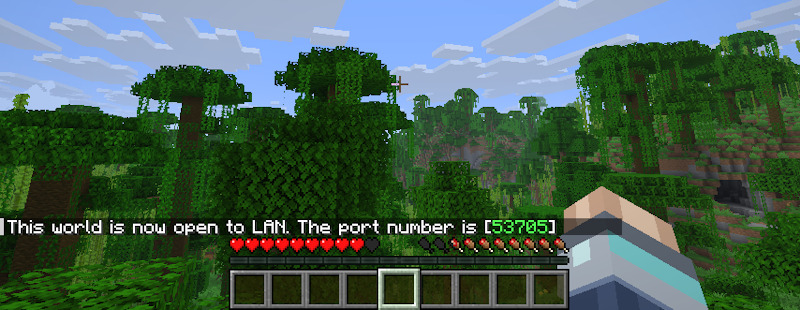
Esc, klicke aufIm LAN öffnen, lege deine Regeln fest und klicke aufLAN-Welt starten.- Neuere Versionen: Drücke
Esc, klicke aufWelt-Optionenund stelleLANaufAN.
- Neuere Versionen: Drücke
- Notiere dir die 5-stellige
Portnummer, die im Ingame-Chat angezeigt wird. - Suche in der Windows-Suchleiste nach
cmd, um die Eingabeaufforderung zu öffnen, gibipconfigein und kopiere deine IPv4-Adresse. - Lass andere Personen in deinem Heimnetzwerk über die Kombination aus deiner IPv4-Adresse:Port beitreten (z. B.
192.168.1.50:54321).
Nitrado Minecraft Server Hosten
Ein großer Nachteil beim Eigen-Hosting eines eigenen Minecraft Dedicated Servers ist, dass dein Computer immer eingeschaltet und die Konsole aktiv sein muss. Wenn du deinen Computer ausschaltest, wird der Server für alle Spieler getrennt. Im Vergleich dazu bleibt dein Server bei Nitrado 24/7 ohne Unterbrechung online – und das Mieten bei uns bietet noch weitere Vorteile:
| Funktion | Nitrado Dedicated Server | Eigen-Hosting auf dem PC |
|---|---|---|
| Server-Verfügbarkeit | 24/7 Erreichbarkeit: Läuft durchgehend, sodass Freunde jederzeit auch ohne dich spielen können. | Erfordert laufenden PC: Dein Computer und die Server-Software müssen online bleiben, damit Spieler beitreten können. |
| PC-Leistung | Keine PC-Belastung: Verbraucht keinen Arbeitsspeicher oder Prozessorleistung auf deinem Rechner für flüssiges Gaming. | Starke FPS-Einbrüche: Beansprucht viel Arbeitsspeicher und Rechenleistung deines eigenen PCs. |
| Einrichtung & Steuerung | Ein-Klick-Bedienung: Einfaches Webinterface zum Ändern von Einstellungen, Wechseln von Versionen und Installieren von Plugins/Mods. | Komplexe Einrichtung: Erfordert Port-Freigabe im Router, Bearbeiten von Batch-Dateien und manuelle Updates. |
| Netzwerksicherheit | DDoS-Schutz: Hält deine private IP-Adresse verborgen und geschützt. | Legt Heimnetzwerk offen: Zwingt dich dazu, deine private IP-Adresse mit externen Spielern zu teilen. |
| Spielstand-Schutz | Automatische Backups: Sofortige Wiederherstellung per Klick bei Beschädigung von Speicherständen. | Beschädigungsrisiko: PC-Abstürze oder Stromausfälle können deinen Welt-Speicherstand ohne manuelles Backup dauerhaft löschen. |
| Verbindungsqualität | Enterprise-Geschwindigkeiten: Schnelle Hardware garantiert niedrigen Ping und lagfreies Spielen für alle. | Heimnetzwerk-Limits: Begrenzt durch die Upload-Geschwindigkeit deines Internetanschlusses, was zu Lag-Spitzen führt. |
| Strom & Hardware-Verschleiß | Feste, geringe Kosten: Keine Auswirkungen auf deine Stromrechnung oder die Lebensdauer deiner Komponenten. | Höhere Stromrechnung: Ein PC im 24/7-Betrieb steigert die Stromkosten und nutzt die Hardware schneller ab. |
Einfachere Einrichtung, schnellere Anpassung, höhere Leistung, bessere Sicherheit – heute verfügbar. Miete jetzt deinen Minecraft Server bei uns, um mit Freunden zu spielen oder eine Community aufzubauen!



