Guías
Alojar un servidor dedicado de Palworld
Crear tu propio servidor dedicado para Palworld es una excelente manera de alojar una comunidad pública o un grupo privado. Tienes control total sobre los ajustes de juego y un rendimiento superior. Sin embargo, el proceso para alojar tu propio servidor manualmente puede ser complicado. En esta guía de Nitrado, te mostraremos cómo crear tu propio servidor dedicado de Palworld y explorar la apertura de puertos y la personalización.
Nuestro experto realizó todo el proceso de autohospedaje y esto fue lo que comentó:
“Instalé el software necesario y encendí el servidor, lo cual fue la parte fácil. El siguiente paso fue abrir los puertos, lo que permite que mis amigos y cualquier otra persona se conecten. Este proceso fue el que más tiempo tomó, especialmente para un servidor comunitario. Después de unos 10 minutos de configuración, lograr que otros lo probaran fue la otra parte. Mi ubicación no era la mejor para todos mis amigos, ya que están en diferentes países. A pesar de los problemas de latencia, todos logramos jugar a Palworld en un servidor dedicado autohospedado.
Mi grupo quería mods y ajustes de juego personalizados, lo cual fue relativamente fácil de hacer. Todos los archivos son rápidamente accesibles y sencillos de navegar si sabes lo que buscas. Sin embargo, puedo entender que todo este proceso sea más complicado para los nuevos propietarios de servidores. Mi recomendación es alquilar un servidor en Nitrado, ya que ellos se encargan de todo el trabajo técnico y facilitan la personalización del juego.” – Nathan, experto en servidores de Palworld
¡Alquila tu propio servidor de Palworld!
Dicho esto, comienza a seguir las siguientes secciones para alojar tu propio servidor dedicado de Palworld.
Primeros pasos
Necesitas instalar Palworld Dedicated Server desde tu biblioteca de Steam para iniciar y generar el servidor. Pesa aproximadamente unos 5-6 GB, por lo que no debería tardar mucho en descargarse.
- Abre Steam y busca “Palworld Dedicated Server” en tu biblioteca.
- Comienza a descargarlo en tu ordenador. Espera a que finalice la descarga.
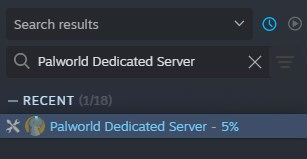
- Cuando haya terminado, ejecuta el software. Elige el tipo de servidor que deseas iniciar:
- Dedicated Server (Privado / No listado)
- Community Server (Público / Listado)
Haz clic aquí para conocer la diferencia entre estos dos tipos de servidores.
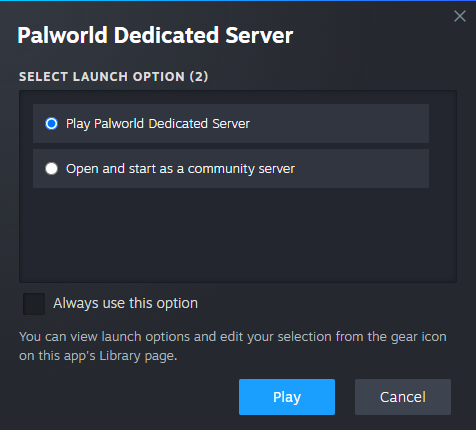
- Esto abrirá una ventana del Símbolo del sistema e iniciará el servidor.
- Si se realiza correctamente, deberías ver “Running Palworld dedicated server on :8211“.
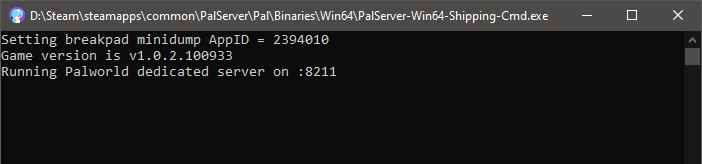
- Comprueba si ha funcionado conectándote al servidor dentro del juego usando
127.0.0.1:8211.
Apertura de puertos (Port Forwarding)
Si quieres que otros jugadores de todo el mundo se unan a tu servidor dedicado de Palworld, debes usar tu dirección IP pública y abrir los puertos. Este proceso puede ser complicado, especialmente para los principiantes que alojan por primera vez. Debido a la complejidad de la apertura de puertos, aquí tienes un resumen rápido de lo que debes hacer:
- Abre el Símbolo del sistema en el ordenador host de tu servidor, escribe
ipconfigy copia tu Dirección IPv4 y tu Dirección IP de puerta de enlace predeterminada. - Abre un navegador web, introduce tu dirección IP de puerta de enlace predeterminada en la barra de direcciones e inicia sesión en tu router.
- Localiza la sección de reglas de
Apertura de puertosoNATen el panel de administración de tu router. - Crea una regla que apunte el puerto
8211(UDP) directamente a la dirección IPv4 de tu ordenador host. - (Opcional): Si es necesario, redirige estos puertos adicionales a tu dirección IPv4:
- Puertos
27015–27016(TCP/UDP): Para la visibilidad en la lista de servidores comunitarios. - Puerto
25575(TCP): Para el acceso de administración remota (RCON).
- Puertos
- Abre la configuración del firewall de tu ordenador host y crea una
Regla de entradaque permita el tráfico en el puerto8211(UDP). - Busca “cuál es mi IP” en un navegador web para obtener tu dirección IP pública.
- Haz que tus amigos externos se conecten usando
IP_Publica:8211mientras que los jugadores locales se conectan usando tu dirección IPv4 interna.
Te recomendamos encarecidamente investigar en línea para obtener más información y detalles.
Archivos del servidor / Ajustes
Si quieres personalizar tu experiencia de juego editando las opciones del juego, necesitas localizar los archivos del servidor. Aquí también es donde puedes acceder a los archivos de guardado e incluso instalar mods, si lo deseas. Sigue estas instrucciones para encontrar los archivos de tu servidor:
- Haz clic derecho en Palworld Dedicated Server en tu biblioteca de Steam.
- Pasa el cursor sobre
Administrary luego seleccionaExplorar archivos locales.
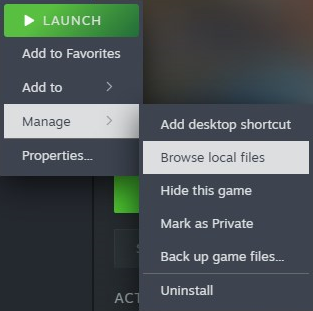
-
Navega hasta el directorio de tu elección:
- Archivos de guardado:
…\Pal\Saved\SaveGames\0 - Ajustes del servidor:
…\Pal\Saved\Config\WindowsServer - Mods de script y lógica:
…\Pal\Content\Paks - Mods de Workshop y Framework:
…\Mods
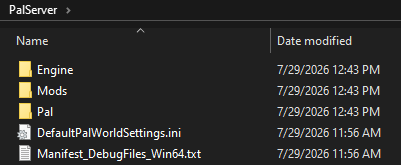
- Archivos de guardado:
- Desde aquí, realiza tus ajustes o sube los archivos de tus mods.
Ten en cuenta que el archivo GameUserSettings.ini contiene la configuración de tu servidor.
Alojamiento de servidores Palworld en Nitrado
Un gran inconveniente al autohospedar tu propio servidor dedicado de Palworld es que tu ordenador debe estar siempre encendido con el software en ejecución. Si apagas tu ordenador en cualquier momento, el servidor se cerrará. En comparación con Nitrado, tu servidor permanecerá en línea las 24 horas, los 7 días de la semana, sin interrupciones. Además, alojar con nosotros ofrece más ventajas:
| Característica | Servidor dedicado de Nitrado | Autohospedaje en tu PC |
|---|---|---|
| Disponibilidad del servidor | Disponibilidad 24/7: Funciona de forma continua para que tus amigos puedan jugar en cualquier momento sin ti. | Requiere PC encendido: Tu ordenador y el software del servidor deben estar en línea para que los jugadores se unan. |
| Rendimiento del PC | Sin sobrecarga para el PC: No utiliza RAM ni CPU de tu equipo, manteniendo tu juego fluido. | Fuertes caídas de FPS: Consume entre 12 GB y 16 GB+ de RAM y mucha potencia de CPU en tu propio equipo. |
| Configuración y control | Panel en un clic: Interfaz web fácil para cambiar ajustes, instalar mods y más. | Configuración compleja: Requiere abrir puertos en el router, editar archivos de texto y parchear manualmente. |
| Seguridad de red | Protección DDoS: Mantiene la dirección IP de tu casa oculta y segura. | Expone la red doméstica: Te obliga a compartir tu dirección IP privada con jugadores externos. |
| Protección de partidas guardadas | Copias de seguridad automáticas: Restauración instantánea con un solo clic si los datos se corrompen. | Riesgo de corrupción: Los fallos del PC o los cortes de energía pueden borrar permanentemente tu partida si no haces copias manuales. |
| Calidad de conexión | Velocidades empresariales: El hardware de alta gama garantiza un ping bajo y partidas sin lag para todos. | Límites de la red doméstica: Limitado por la velocidad de subida de tu internet, provocando picos de lag a tus amigos. |
| Consumo eléctrico y desgaste | Coste bajo y fijo: Cero impacto en las facturas de la luz o en la vida útil de tus componentes. | Facturas de luz más altas: Mantener un PC encendido 24/7 dispara la factura de la luz y desgasta el hardware. |
Configuración más fácil, personalización más rápida, mayor rendimiento, mejor seguridad, disponible hoy mismo. ¡Considera alquilar con nosotros tu servidor de Palworld para jugar con amigos o crear una comunidad!


