Guías
Usar comandos de consola de Valheim en tu servidor
Tu servidor de Valheim está en marcha, tus vikingos están equipados para el siguiente bioma, y alguien en el grupo acaba de preguntar cómo banear a un troll que está destrozando la base. Los comandos de consola resuelven este tipo de problemas al instante. Escribe una línea corta en la consola del juego o en la ventana del chat y podrás gestionar jugadores, forzar un guardado o ajustar un modificador del mundo en cuestión de segundos. En esta guía de Nitrado, te mostraremos los comandos de Valheim y de consola que realmente funcionan en un servidor dedicado, empezando por las herramientas de administrador y pasando por los comandos que cualquier jugador puede utilizar.
Usar los comandos de consola de Valheim
Con el lanzamiento de la versión 1.0, activar la consola es más fácil que nunca. Ahora puedes activarla directamente desde el menú del juego sin tener que modificar las opciones de lanzamiento de Steam. El proceso para abrir la consola, eso sí, es diferente en PC y en consolas. Para PC, sigue los pasos a continuación:
- Inicia Valheim, pulsa ESC para abrir el menú del juego y haz clic en Ajustes.
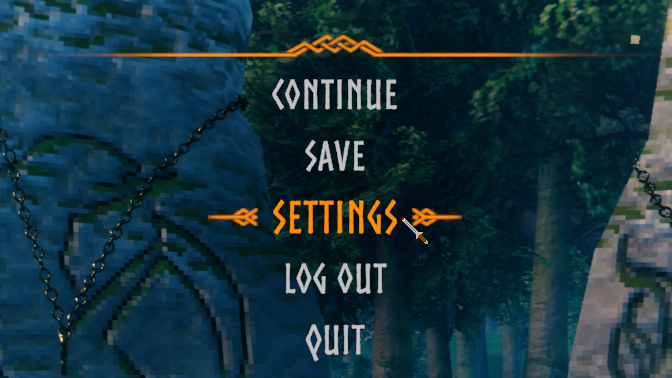
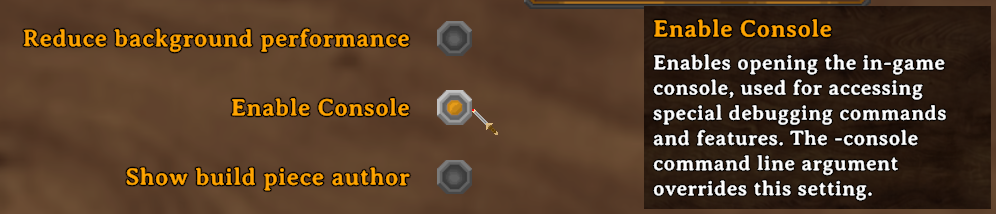
- En la pestaña Jugabilidad, marca Activar consola.
- Vuelve al juego y pulsa F5 para abrir la consola.
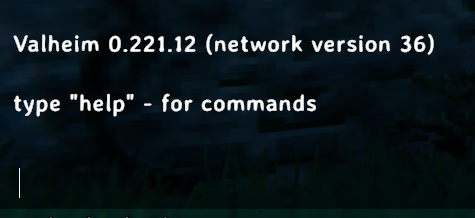
- Escribe un comando en la consola y pulsa Intro para ejecutarlo.
Si juegas en PS5 o Xbox, puedes abrir la consola manteniendo pulsados los cuatro botones superiores y luego pulsando el botón de menú correspondiente.
- En PS5, mantén pulsado L1 + R1 + L2 + R2 y luego pulsa Opciones.
- En Xbox, mantén pulsado LB + RB + LT + RT y luego pulsa el botón Menú/Start.
Lista de comandos de consola de Valheim
Los servidores dedicados de Nitrado soportan dos niveles de comandos de Valheim: los comandos de administrador que solo funcionan para los jugadores en la lista de administradores del servidor, y los comandos de jugador que cualquier persona conectada puede ejecutar desde la ventana de chat.
Comandos de administrador para tu servidor
Disponibles cuando eres administrador en un servidor de Valheim, estos comandos te permiten gestionar a los jugadores en tu servidor y ajustar la configuración del mundo sin necesidad de reiniciarlo.
| Comando de administrador | Información |
|---|---|
| /ban [nombre/ip/userID] | Banea al usuario de tu servidor. |
| /unban [nombre/ip/userID] | Desbanea al jugador especificado en el servidor. |
| /kick [nombre/ip/userID] | Expulsa al jugador de tu servidor. |
| /banned | Muestra una lista de todos los jugadores baneados en tu servidor. |
| /save | Fuerza al servidor a guardar el progreso en ese instante. |
| /setworldmodifier [nombre] [valor] | Establece el valor del deslizador de un modificador de mundo, como la dificultad o la tasa de recursos. |
| /setworldpreset [nombre] | Restablece todos los modificadores de mundo a un ajuste preestablecido especificado. |
| /resetworldkeys | Restablece todos los modificadores de mundo por defecto. No reinicia las claves de progresión del juego. |
Convertirse en admin en un servidor de Valheim
Necesitas tener derechos de administrador en tu servidor de Valheim para usar los comandos mencionados anteriormente. Hay dos formas de convertir a un jugador en administrador: usando Player Control o editando el archivo adminlist.txt en los Archivos de Configuración de tu servidor.
Encontrar el ID de un jugador
La forma más sencilla de encontrar la plataforma y el ID de un jugador es a través de la Consola en Vivo del Servidor en la interfaz web de tu servidor de Valheim.
- Abre Herramientas > Consola en Vivo del Servidor y haz que el jugador se conecte a tu servidor.
- Busca en los resultados de la consola una línea que contenga “received local Platform ID“. Esta línea muestra la plataforma del jugador y su ID, lo que te permite determinar el identificador de plataforma correcto a utilizar.
Nota: En PC también puedes pulsar F2 en el juego para ver los detalles del servidor, lo que incluye el identificador de plataforma y el ID del jugador. Sin embargo, el ID no se puede copiar fácilmente desde esta pantalla, por lo que la Consola en Vivo del Servidor es generalmente el método más cómodo.
Consejo: Para los jugadores de Steam, puedes encontrar su SteamID abriendo Steam, haciendo clic en su nombre para ir a su página de perfil y copiando el número de 17 dígitos del enlace de su perfil.
Al añadir a un jugador como administrador, debes incluir el identificador de plataforma adecuado antes de su ID de jugador:
- V_ para Steam
- X_ para Xbox
- S_ para PlayStation
- N_ para Nintendo
- A_ para GameCenter
Por ejemplo, la entrada de un jugador de Steam debería verse como V_12345678987654321.
Método 1: Usar Player Control
- Abre tu interfaz web de Nitrado y ve a Herramientas > Player Control.
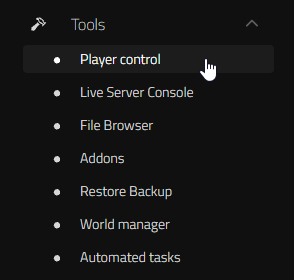
- Haz clic en Añadir Jugador a la derecha.
- Introduce el identificador de plataforma + el ID del jugador.
- Selecciona Adminlist en el menú desplegable y haz clic en Añadir.
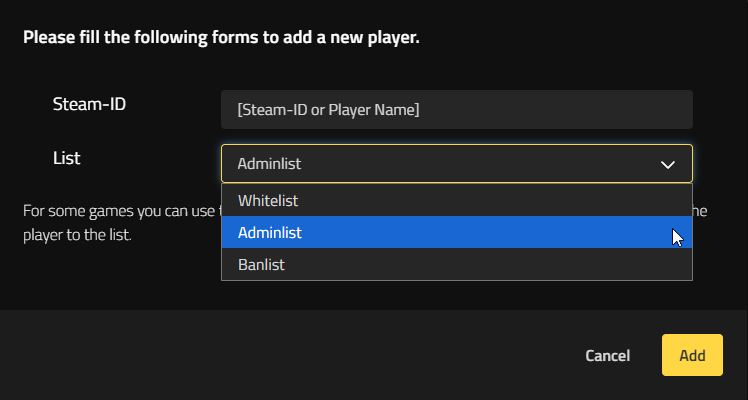
- Si no ves al jugador recién añadido en la lista, asegúrate de que la casilla Online esté deseleccionada. Esto muestra a todos los jugadores, no solo a los que están conectados al servidor en ese momento.
También puedes hacer que tus jugadores se conecten a tu servidor y luego editar sus permisos directamente.
Método 2: Editar adminlist.txt
- Abre tu interfaz web de Nitrado y ve a Ajustes > Archivos de configuración.
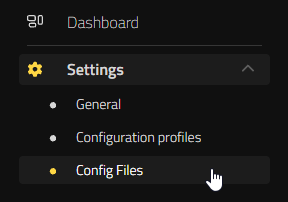
- Abre el archivo adminlist.txt. Este debería ser el primer archivo de la lista por defecto.
- Añade el identificador de plataforma + el ID de jugador de cada persona en una línea nueva.
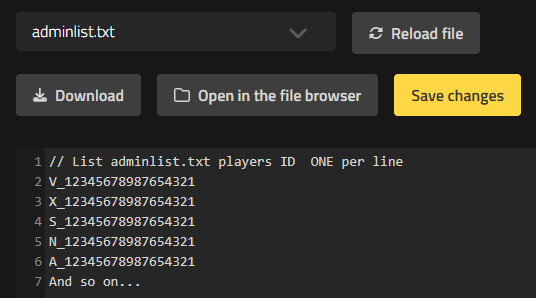
- Selecciona Guardar Cambios y luego reinicia tu servidor para aplicar los cambios.
Nota: Para los jugadores de Steam, puedes encontrar su SteamID abriendo Steam, haciendo clic en su nombre para ir a su página de perfil y copiando el número de 17 dígitos del enlace de su perfil.
Comandos de jugador para tu servidor
Estos comandos de consola de Valheim están disponibles para todos los jugadores de tu servidor y sirven para acciones como ocultar o mostrar el mapa, hacer ping al servidor para comprobar la conexión y mucho más.
| Comando de jugador | Información |
|---|---|
| /help [página] | Se usa para ver los comandos disponibles en el servidor. Hay un total de 5 páginas de ayuda. |
| /s [mensaje] | Grita un mensaje en el chat. |
| /say [mensaje] | Dice un mensaje en el chat. |
| /w [jugador] [mensaje] | Susurra un mensaje directamente a un jugador. |
| /ping | Hace ping al servidor para medir la latencia. |
| /nomap | Activa y desactiva el mapa. |
| /noportals | Activa o desactiva los portales en el servidor. |
| /fov [número] | Cambia el campo de visión de tu jugador. El valor por defecto es 120. |
| /lodbias [número] | Establece la distancia de renderizado del servidor. El número se puede ajustar de 1 a 7. |
| /maxfps [FPS] | Establece el límite de FPS. |
| /info | Muestra información actual del sistema sobre el servidor. |
| /resetknownitems | Restablece los objetos y recetas conocidos del personaje. |
| /resetsharedmap | Elimina los datos del mapa compartido de la mesa de cartografía. |
| /resetspawn | Restablece el punto de reaparición. |
| /respawn | Mata y hace reaparecer al jugador que ejecuta este comando. |
| /tutorialreset | Restablece todos los mensajes de tutoriales ya vistos. |
| /tutorialtoggle | Establece si los tutoriales deben aparecer. |
| /bind [keycode] [comando] | Asigna un comando personalizado a una tecla de Unity. |
| /unbind [keycode] | Borra todas las asignaciones de comandos personalizados para una tecla de Unity específica. |
| /printbinds | Muestra todas las asignaciones de comandos personalizados actuales. |
| /printseeds | Muestra en el juego las semillas y ubicaciones de las mazmorras cercanas. |
| /resetbinds | Elimina todas las asignaciones de comandos personalizados. |
¿Buscas todos los comandos de Valheim?
Esta guía cubre los comandos de consola básicos de Valheim que realmente funcionan en tu servidor dedicado de Nitrado: herramientas de administrador y comandos de jugador. Para una lista exhaustiva, la página de la Consola de Desarrollador en la wiki de Valheim Fandom documenta cada comando, truco y tecla del juego.
Preguntas Frecuentes
¿Son iguales los comandos de consola de Valheim en todas las plataformas?
Los comandos de jugador y los emotes funcionan de la misma forma en todas partes: escríbelos en la ventana del chat y pulsa Intro, ya sea que estés en PC, Xbox, PlayStation, Nintendo Switch o Game Pass. No obstante, la forma de acceder a esa ventana de chat varía según la plataforma.
¿Necesitas ser administrador para usar los comandos de consola de Valheim?
No. Comandos como Ping, Say y todos los emotes están abiertos a cualquier jugador conectado a tu servidor. Los comandos de administrador, como Ban, Kick, Save y los modificadores del mundo, solo funcionan para los jugadores que hayan recibido permisos de administrador por parte de los propietarios del servidor.
¿Por qué los comandos de Volar (Fly), God Mode o Invocar Objetos (Item Spawn) no funcionan en mi servidor de Nitrado?
Son comandos para hacer trampas (cheats), y Valheim los bloquea detrás del comando devcommands, el cual solo se activa en modo de un jugador o en una partida alojada manualmente. Los servidores dedicados, incluidos los de Nitrado, no permiten los devcommands, de ahí que esta guía se centre en los comandos de administrador y de jugador que sí funcionan allí.
¿Cómo puedes comprobar si eres administrador en tu servidor de Valheim?
Prueba con un comando exclusivo para administradores, como Save. Si el servidor reacciona en lugar de ignorarlo, eres administrador. En caso contrario, pídele a la persona que gestiona el servidor que confirme que estás incluido como administrador en el Player Control o en el archivo adminlist.txt.
Comanda el Décimo Mundo
Unos cuantos comandos de consola pueden hacer mucho más fácil la gestión de un servidor de Valheim. Con los comandos de administrador y de jugador podrás encargarte de los baneos, forzar un guardado antes de una gran sesión de construcción, ajustar modificadores del mundo y dejar que tu grupo celebre el combate contra cada jefe sin necesidad de salir nunca de tu servidor dedicado de Valheim.
Usar los comandos de consola de Valheim
Lista de comandos de consola de Valheim
- Comandos de administrador para tu servidor
- Convertirse en admin en un servidor de Valheim
- Comandos de jugador para tu servidor
- ¿Buscas todos los comandos de Valheim?
Preguntas Frecuentes
- ¿Son iguales los comandos de consola de Valheim en todas las plataformas?
- ¿Necesitas ser administrador para usar los comandos de consola de Valheim?
- ¿Por qué los comandos de Volar (Fly), God Mode o Invocar Objetos (Item Spawn) no funcionan en mi servidor de Nitrado?
- ¿Cómo puedes comprobar si eres administrador en tu servidor de Valheim?
Comanda el Décimo Mundo


