Guías
Control de jugadores de Valheim: Adminlist, Whitelist y Banlist
Todo servidor de Valheim necesita una forma de dejar entrar a los jugadores adecuados y mantener fuera a los indeseables. Un amigo de confianza obtiene derechos de administrador, un recién llegado espera en tu whitelist y un griefer acaba en la banlist para siempre. En esta guía de Nitrado, te mostraremos cómo gestionar la adminlist, la whitelist y la banlist desde el Control de jugadores, además de cómo editarlas directamente en los Archivos de configuración.
Acceso y permisos de los jugadores
Tres listas determinan quién puede acceder a tu servidor de Valheim y gestionarlo: la Adminlist, la Whitelist y la Banlist. Puedes gestionar las tres desde la página de Control de jugadores en la interfaz web de Nitrado, o editarlas directamente como archivos de texto en la sección Archivos de configuración.
La Adminlist da a los jugadores acceso a comandos de administrador, como banear o expulsar a jugadores durante una sesión. La Whitelist, también llamada lista de permitidos, limita el acceso al servidor a jugadores específicos una vez que contiene alguna entrada. La Banlist impide que ciertos jugadores se conecten al servidor.
Identificador de plataforma e ID de jugador
Cada entrada en el Control de jugadores necesita un identificador de plataforma más el ID del jugador, no solo un nombre. El formato es [Plataforma]_[ID de jugador], y distingue entre mayúsculas y minúsculas. Un ejemplo para la entrada de un jugador de Steam se vería como V_12345678987654321.
| Prefijo | Plataforma |
|---|---|
| V_ | Steam |
| X_ | Xbox |
| S_ | PlayStation |
| N_ | Nintendo |
| A_ | GameCenter |
Para un jugador de Steam, puedes encontrar su Steam ID desde su perfil de Steam:
- Abre Steam y haz clic en el nombre del jugador para abrir su página de perfil.
- Copia el número de 17 dígitos del enlace del perfil.
Para cualquier plataforma, también puedes leer el ID directamente desde tu servidor:
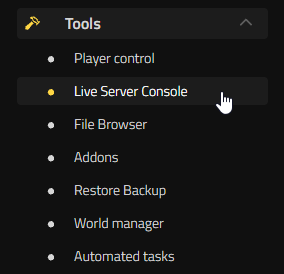
- Navega a Herramientas > Consola en vivo del servidor y haz que el jugador se conecte a tu servidor.
- Busca en la salida de la consola una línea que contenga “Got connection“. Esta línea suele mostrar la plataforma del jugador y su ID de jugador.
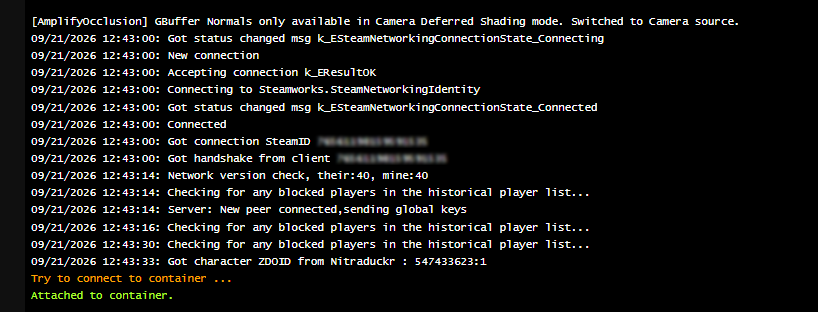
En PC, al pulsar F2 en el juego también se muestra el identificador de plataforma y el ID del jugador conectado, aunque la Consola en vivo del servidor es más fácil, ya que te permite copiar el ID directamente desde el registro.
Gestionar tus listas en el Control de jugadores
La página de Control de jugadores muestra a todos los que están conectados actualmente, así como a los jugadores que ya han sido añadidos a una lista. Las opciones de búsqueda te ayudan a encontrar a un jugador específico rápidamente. Añadir a un jugador a cualquier lista sigue el mismo proceso:
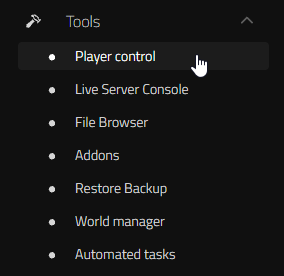
- Navega a Herramientas > Control de jugadores.
- Haz clic en Añadir jugador en la parte superior derecha de la página.
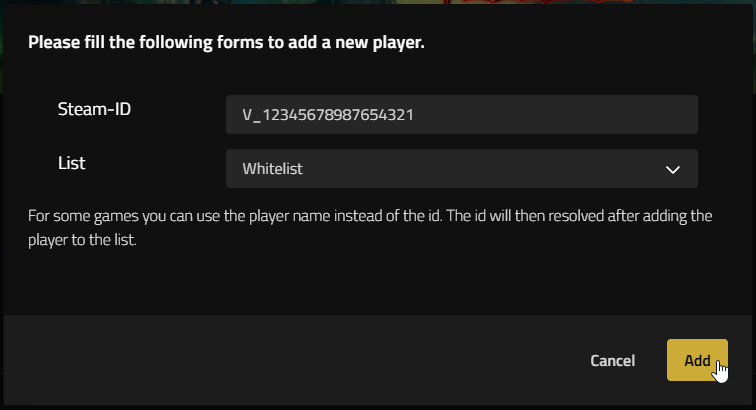
- Introduce el identificador de plataforma y el ID del jugador en el campo Steam-ID (aunque diga Steam-ID, aquí van todos los IDs de plataformas).

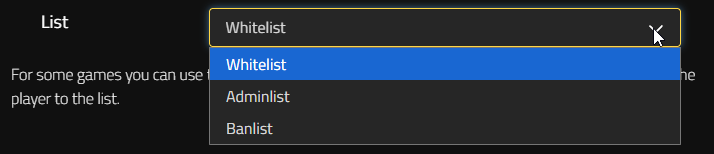
- Selecciona la lista de destino en el menú desplegable de Listas: Adminlist, Whitelist, o Banlist.
- ¡Confirma con Añadir y listo!
Si un jugador recién añadido no aparece en la tabla, desmarca la casilla En línea. Esta filtra la tabla para mostrar solo a los jugadores conectados, por lo que un jugador que acabas de añadir mientras estaba desconectado necesita que la desmarques para aparecer.
Editar directamente las listas de jugadores (Archivos de configuración)
¿Prefieres trabajar en los archivos, o pegar una larga lista de una vez? Puedes editar los archivos de las listas de jugadores manualmente en la sección Archivos de configuración.
- Abre la interfaz web de tu servidor y detenlo.
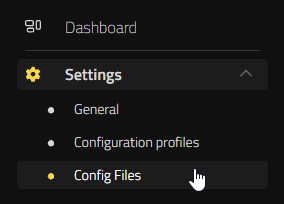
- Navega a Ajustes > Archivos de configuración.
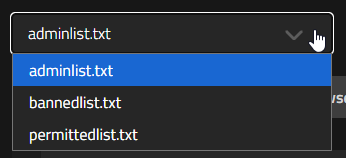
- Abre el archivo de la lista que necesitas: adminlist.txt, bannedlist.txt, o permittedlist.txt.
- Añade el identificador de plataforma y el ID de cada jugador en su propia línea.
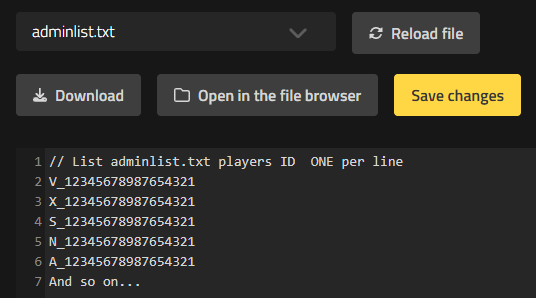
- Guarda los cambios, y luego reinicia el servidor.
Cada archivo se corresponde con una lista: adminlist.txt para los derechos de administrador, permittedlist.txt para la whitelist, y bannedlist.txt para los baneos.
Adminlist
Añade un jugador a la Adminlist para darle acceso a los comandos de administrador del servidor, incluyendo baneos y expulsiones. Selecciona Adminlist en el menú desplegable cuando lo añadas en el Control de jugadores.
Whitelist
La Whitelist, también llamada lista de permitidos, restringe el acceso a tu servidor a los jugadores que has aprobado explícitamente. Una vez que tiene alguna entrada, solo los jugadores que están en ella pueden entrar, así que asegúrate de añadir a todos los que quieres que jueguen antes de añadir a nadie más, o bloquearás al resto de tu comunidad. Selecciona Whitelist en el menú desplegable cuando añadas a un jugador en el Control de jugadores.
Banlist
La Banlist bloquea a un jugador específico para que no pueda conectarse a tu servidor. Selecciona Banlist en el menú desplegable cuando lo añadas en el Control de jugadores.
Eliminar a un jugador
La eliminación de un jugador funciona de la misma manera en las tres listas.
- Abre Herramientas > Control de jugadores y busca la fila del jugador en la tabla. Usa Buscar jugadores o la opción Buscar en todas las listas si no lo ves de inmediato.
- Desmarca la casilla En línea si el jugador no está conectado actualmente.
- En la columna Listas, comprueba de qué listas forma parte el jugador actualmente. Haz clic en la lista de la que quieres eliminarlo.
También puedes eliminar a los jugadores directamente de los archivos de las listas usando el mismo proceso descrito para editar listas de jugadores directamente en los Archivos de configuración.
- Abre la interfaz web de tu servidor y detenlo.
- Navega a Ajustes > Archivos de configuración.
- Abre el archivo de la lista que deseas editar: adminlist.txt, bannedlist.txt, o permittedlist.txt.
- Encuentra el identificador de plataforma y el ID del jugador, y elimina la línea entera.
- Selecciona Guardar cambios, y luego reinicia el servidor.
El jugador será eliminado de la lista correspondiente una vez que el servidor se reinicie.
Estás listo para gestionar tu servidor
Con tu Adminlist, Whitelist y Banlist configuradas, el Control de jugadores vigilará la puerta por ti. Añade a tus jugadores de confianza ahora mismo, y estarán listos para entrar cuando tu servidor abra. Para ver los comandos que tus administradores pueden ejecutar una vez que están en la adminlist, consulta nuestra guía completa de comandos de consola de Valheim.


