Guías
Cuevas en Don’t Starve Together – Guía del servidor
Tu mundo de Don’t Starve Together no se acaba en la superficie. Activa las cuevas y tu servidor sumará todo un bioma subterráneo. Ataques de gusanos de las profundidades, terremotos repentinos y un terreno totalmente distinto al de la superficie te esperan abajo.
Las cuevas no se activan con un simple ajuste. Tienes que vincular un segundo servidor de Don’t Starve Together al principal a modo de shard. Ese segundo servidor se encarga de generar y ejecutar el mapa subterráneo. En esta guía de Nitrado te enseñamos a configurar este enlace, editar los archivos de configuración necesarios y confirmar que las cuevas funcionan perfectamente.
Lo que necesitas antes de empezar
Para añadir cuevas necesitas dos servidores de juego de Don’t Starve Together independientes. Uno se queda como tu servidor ejecutable principal. El otro pasa a ser un servidor dedicado a las cuevas que genera y aloja el mapa subterráneo. Como no hay una función integrada para activarlas, vincular dos servidores mediante un shard es el método necesario.
El token de cluster que los une se consigue desde tu cuenta de Klei. Inicia sesión con la cuenta que tenga Don’t Starve Together en su lista de juegos. Un solo token sirve para ambos servidores al formar parte del mismo cluster, así que solo hace falta generarlo una vez.
Configurar el servidor de las cuevas reemplazará el mundo que tenga creado. Haz una copia de seguridad antes si ya incluye alguna partida guardada que quieras conservar.
Te recomendamos apagar ambos servidores antes de realizar cualquier cambio en la configuración, incluidos los pasos de esta guía.
Obtener tu token de cluster en Klei
Consigue un token de cluster desde tu cuenta de Klei e introdúcelo en ambos servidores desde tu Webinterface de Nitrado.
- Inicia sesión en tu cuenta de Klei y abre Juegos. Selecciona la tarjeta de Don’t Starve Together y haz clic en SERVIDORES DE JUEGO.
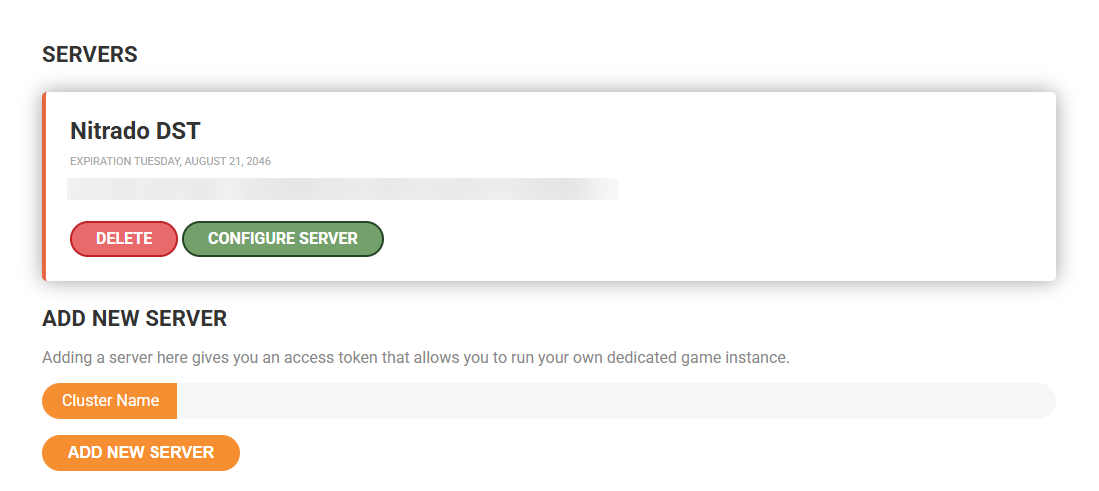
- En la página Servidores, escribe un nombre para tu cluster en Nombre del cluster y haz clic en AÑADIR NUEVO SERVIDOR.
- Copia el token de cluster de la tarjeta del servidor que aparece.
- En ambos servidores, ve a Ajustes > General, busca la sección Cuenta y pega el token en Token del servidor.
Introduce también tu Steam64ID en Token del cliente en ambos servidores. Si necesitas ayuda para localizarlo, la guía de Nitrado para crear un token para Don’t Starve Together te explica el proceso paso a paso.
Configurar los ajustes del Shard en ambos servidores
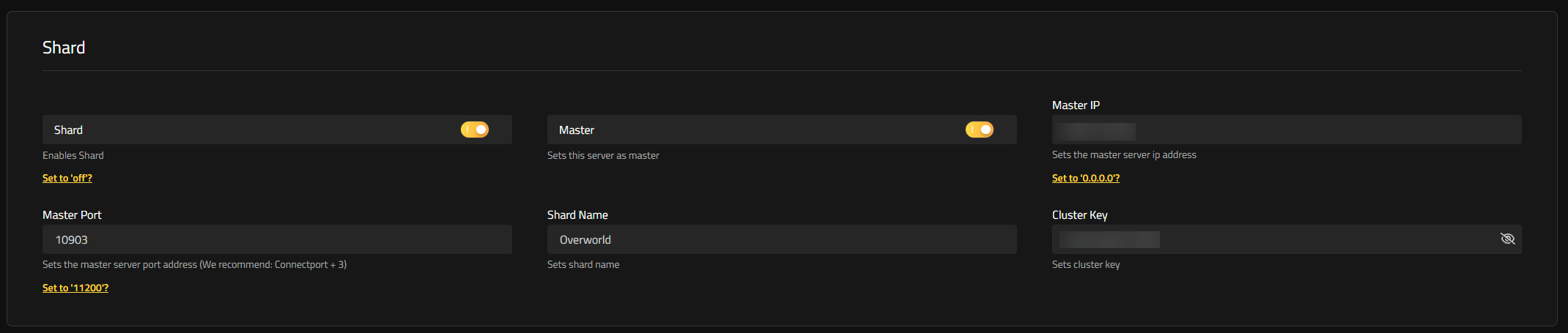
A continuación, activa el modo Shard desde la sección Shard de Ajustes > General en ambos servidores.
- Activa Shard en los dos servidores.
- Activa Master en tu servidor principal. Desactiva Master en tu servidor de cuevas.
- Establece la IP de Master con la dirección IP de tu servidor principal, en ambos servidores. Por ejemplo, si la IP de tu servidor principal es 203.0.113.10, escribe 203.0.113.10 en los dos.
- Establece el Puerto de Master con el puerto de juego de tu servidor principal más 3, en ambos servidores. Por ejemplo, si el puerto de juego del servidor principal es 7777, pon 7780.
- Asigna la misma Clave de cluster a ambos servidores. Usa una cadena larga de caracteres, como dst-caves-cluster-8341.
- Establece un Nombre del shard para cada servidor, como Overworld para el servidor principal y Caves para el servidor de cuevas.
- Haz clic en Guardar cambios en ambos servidores.
La IP de Master y el Puerto de Master apunten ambos servidores al servidor maestro. La Clave de cluster debe coincidir exactamente en ambos para que la conexión funcione, y el Nombre del shard es la etiqueta que identifica a cada shard.
Iniciar cada servidor por primera vez
Inicia cada servidor por primera vez. Un servidor nuevo de Don’t Starve Together genera sus archivos de cluster en este primer arranque, por lo que ambos necesitan al menos una ejecución antes de poder editarlos.
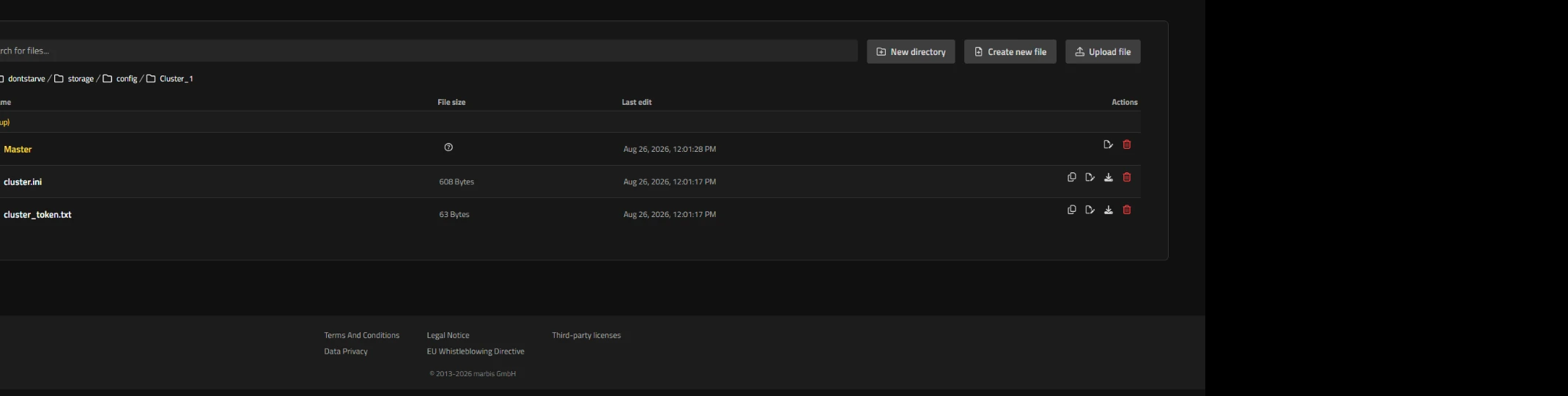
Una vez iniciados los dos servidores, abre Herramientas > Explorador de archivos en cualquiera de ellos y comprueba la carpeta Cluster_1. Verás los siguientes elementos creados automáticamente:
- una carpeta
Master, que contiene las carpetassaveybackupdel mundo - un archivo
server.inigenerado automáticamente dentro deMaster cluster.iniycluster_token.txt- los archivos de registro (logs) del servidor
Detén de nuevo ambos servidores antes de continuar. Los servidores leen estos archivos al encenderse y el juego puede sobrescribir tus cambios si modificas algo mientras están en marcha.
Añadir el bloque Shard a server.ini
Tus ajustes de Shard ya escriben la IP de Master, el Puerto de Master y la Clave de cluster correctos en el archivo cluster.ini de ambos servidores, así que no hace falta que toques ese archivo. Sin embargo, los ajustes de Shard por sí solos no activan el modo shard. Cada servidor necesita además un pequeño bloque [SHARD] dentro de su archivo server.ini para poder enlazarse.
El server.ini generado automáticamente solo contiene por ahora la sección [ACCOUNT]. Añadir el bloque [SHARD] justo debajo es el único cambio necesario. Nitrado gestiona los puertos del servidor mediante línea de comandos, por lo que no debes meter ajustes de red o de Steam en este archivo.
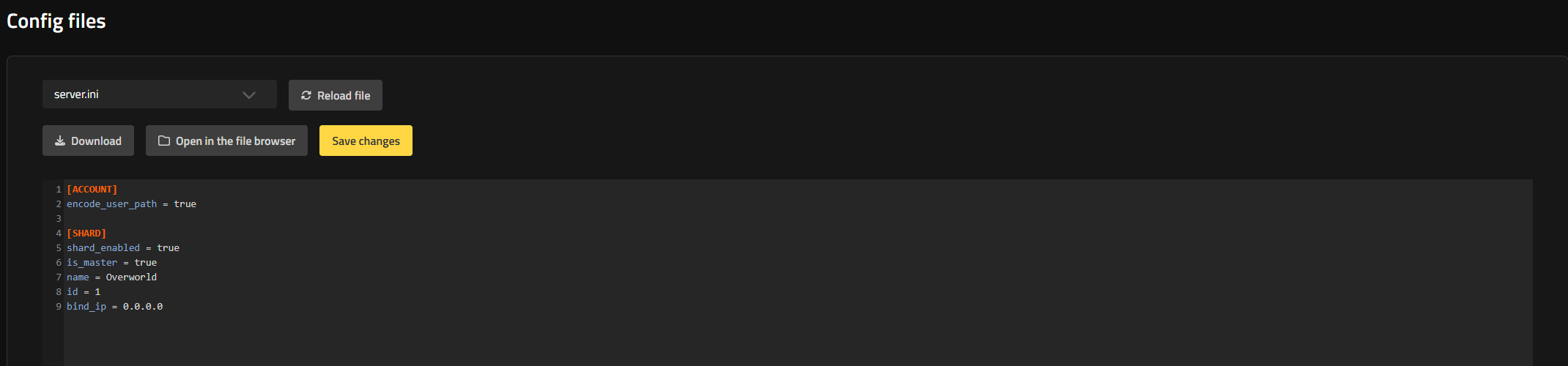
En tu servidor principal, ve a Ajustes > Archivos de configuración, abre server.ini y añade este bloque debajo de la sección [ACCOUNT] existente:
[SHARD]
shard_enabled = true
is_master = true
name = Overworld
id = 1
bind_ip = 0.0.0.0
En tu servidor de cuevas, abre su server.ini de la misma forma y añade en su lugar este bloque:
[SHARD]
shard_enabled = true
is_master = false
name = Caves
id = 2
Guarda ambos archivos.
Crear worldgenoverride.lua en el servidor de cuevas
Con el servidor de cuevas aún apagado, abre Herramientas > Explorador de archivos en él y entra en dontstarve/storage/config/Cluster_1/Master. Haz clic en Crear nuevo archivo, nombralo worldgenoverride.lua y ponle el siguiente contenido:
return {
  override_enabled = true,
  preset = "DST_CAVE",
  overrides = {
    task_set = "cave_default",
    start_location = "caves",
  },
}
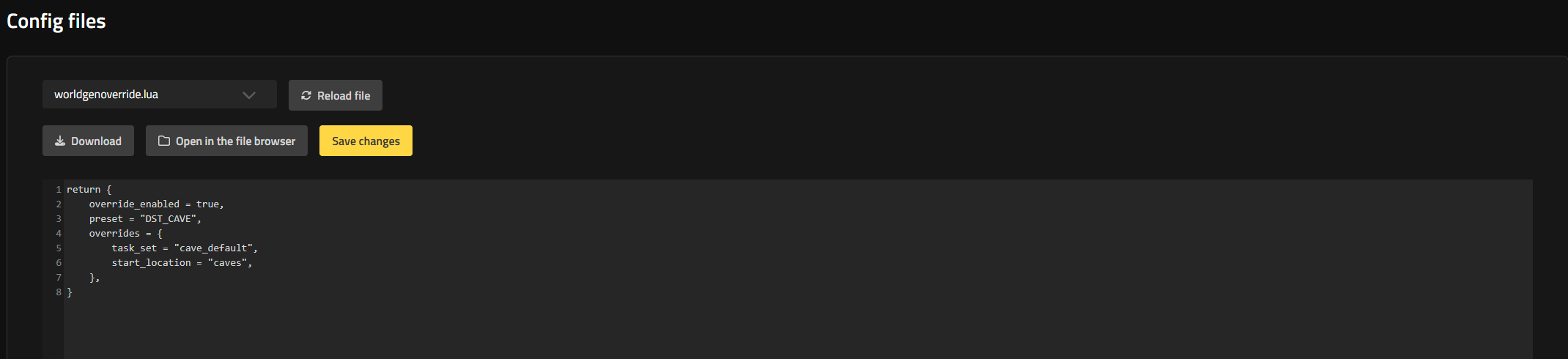
Configura task_set y start_location exactamente como se indica. Si tu servidor de cuevas ya se ha conectado alguna vez al servidor principal y dejas esta tabla vacía, el juego sobrescribirá el archivo. La sobrescritura rellenará los valores con configuraciones de superficie y la generación de cuevas fallará. Modifica este archivo únicamente con el servidor de cuevas detenido.
Reiniciar el mundo de las cuevas
Regenera el mundo de las cuevas para que aplique la configuración fijada en el paso anterior. Solo se regenerará el mundo subterráneo. El mundo actual de tu servidor principal se mantendrá intacto.
- Asegúrate de que el servidor de cuevas está apagado.
- Abre Herramientas > Explorador de archivos en el servidor de cuevas y entra en Cluster_1/Master.
- Elimina la carpeta
save. Cuando aparezca el mensaje “¿Quieres eliminar este archivo o directorio?”, haz clic en “Sí, eliminar”. - Revisa de nuevo el Explorador de archivos para verificar que la carpeta
saveha desaparecido. - Inicia el servidor de cuevas.
Borrar la carpeta save con el servidor encendido no sirve de nada, ya que la volverá a escribir al apagarlo. Apaga primero el servidor, borra la carpeta, confirma que ya no está y entonces enciéndelo.
Un reinicio exitoso registrará la línea “Done cave map gen!” en los logs cuando termine de generar el mapa. Los portales de las simas pasarán a mostrarse como activos en lugar de desactivados en los registros.
Comprobar que las cuevas están conectadas
Abre Información > Archivos de registro en tu servidor principal y busca estas dos líneas una vez encendidos ambos servidores:
[Shard] Secondary Caves(2) ready!
World 2(Caves) is now connected
Si lees la línea “[Shard] Connection to master failed. Waiting to reconnect…” justo al arrancar, no te preocupes, es normal. El servidor de cuevas se reconecta en unos segundos; dale un momento antes de pensar que algo ha fallado.
Después, compruébalo dentro del juego. Conéctate a un servidor de Don’t Starve Together y salta dentro de una sima.
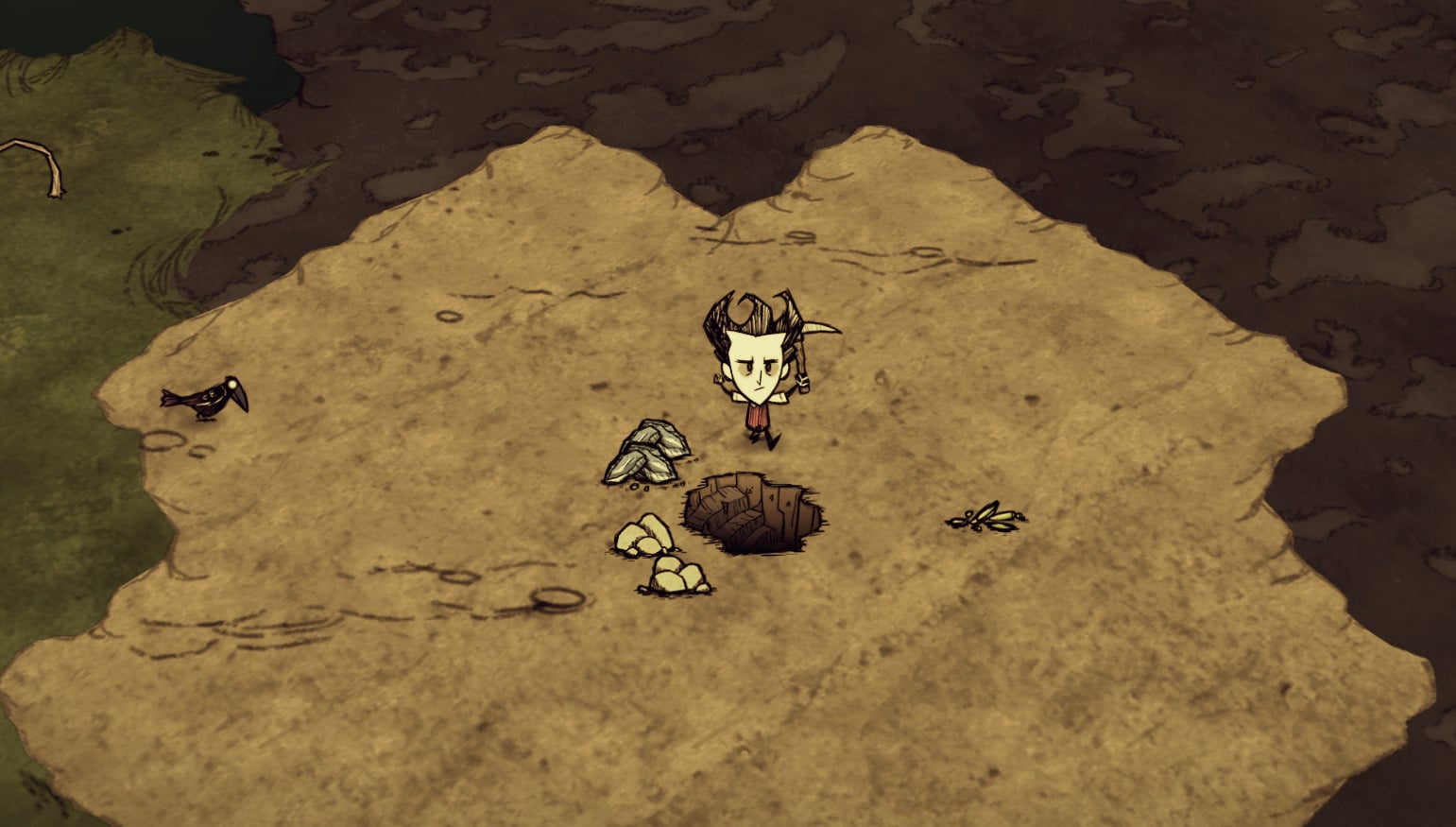
Aparecerás en una zona de entrada iluminada por el sol con árboles, hierba y canto de pájaros, muy parecida a la superficie. Esto es totalmente normal y no significa que haya fallado nada. Ya dentro del subterráneo, busca el reloj del día situado en un anillo de piedra en lugar de bajo el cielo abierto. Esa es la confirmación de que estás en las cuevas.
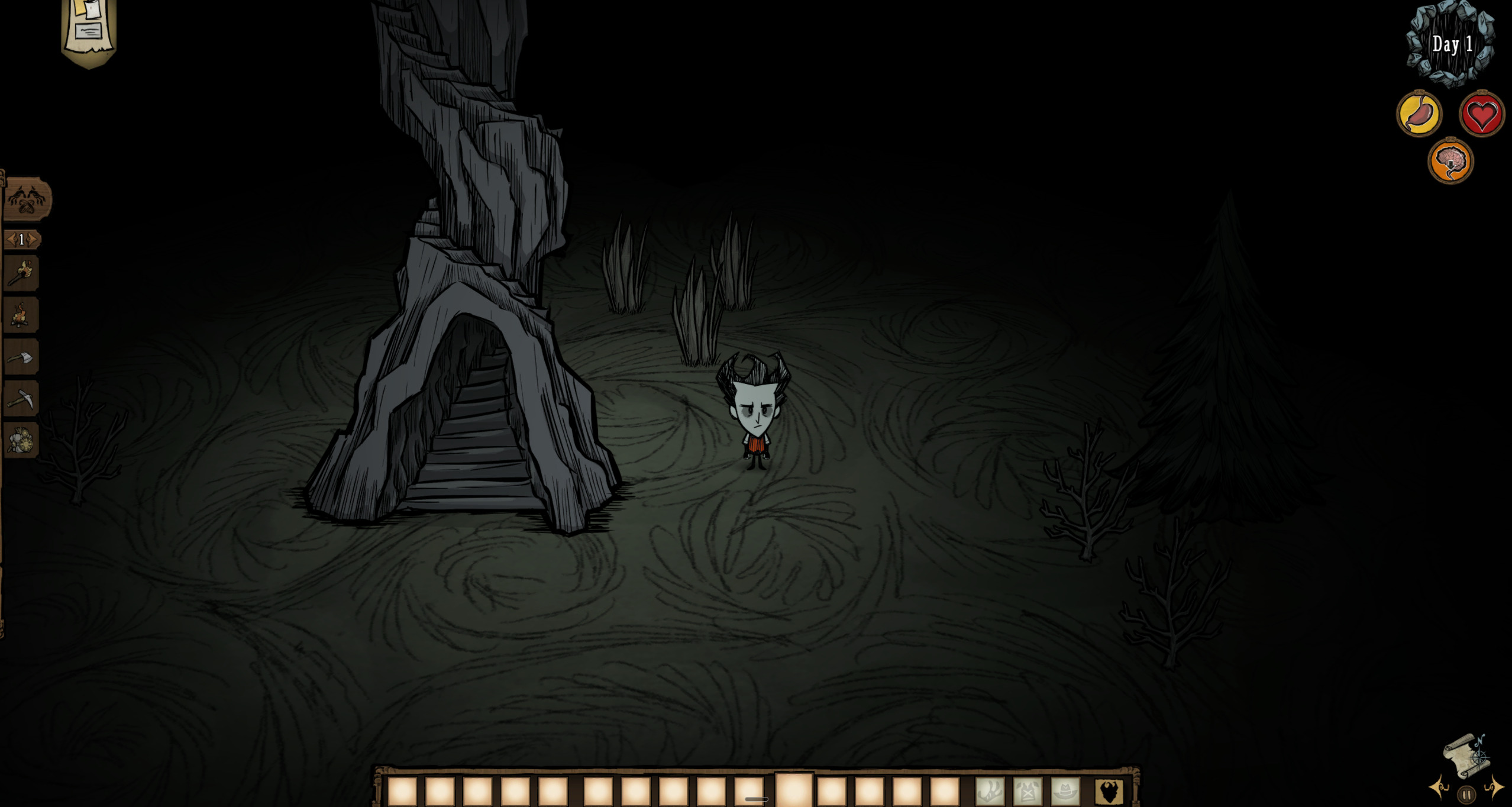
Explorar las cuevas con amigos
Con el shard vinculado y el mundo subterráneo generado, las simas de tu servidor principal ahora conducen al subsuelo. Tu grupo puede descender para hacer frente a los gusanos de las profundidades, terremotos imprevistos y terrenos que no existen arriba. El mundo original de tu servidor principal se mantiene tal cual, por lo que nadie perderá la base que ya teníais construida.
Reúne a tus amigos, llevad fuentes de luz para la oscuridad de abajo y tiraos por la sima más cercana.
Primeros pasos y cómo unirte a tu servidor
Lo que necesitas antes de empezar
Obtener tu token de cluster en Klei
Configurar los ajustes del Shard en ambos servidores
Añadir el bloque Shard a server.ini
Crear worldgenoverride.lua en el servidor de cuevas
Reiniciar el mundo de las cuevas
Comprobar que las cuevas están conectadas
Explorar las cuevas con amigos
Primeros pasos y cómo unirte a tu servidor


