Guías
Guía de configuración del servidor RCON de ’83
Administrar tu servidor de ’83 de manera efectiva normalmente requiere una Consola Remota (RCON). Esto te permite ejecutar comandos, incluyendo banear jugadores, cambiar mapas, cambiar equipos y más. Configurar tu propio servidor RCON puede ser un desafío para algunos usuarios, ya que involucra herramientas de terceros. Con esto en mente, hemos creado esta guía de Nitrado para mostrarte cómo configurar y conectarte a RCON en tu servidor de ’83 para comenzar a usar comandos.
¡Alquila tu propio servidor de ’83!
Cómo configurar RCON para tu servidor de ’83
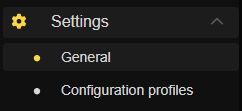
- Navega a
Ajustes > Generaldesde tu Interfaz Web de Nitrado.
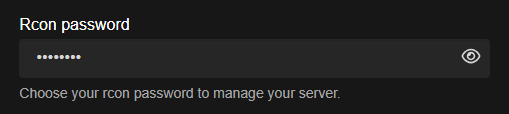
- Localiza
RCON Passworde introduce tu contraseña en el cuadro de texto.
- Cerca de la parte inferior, haz clic en
Guardar cambiosy reinicia el servidor de ’83. - Desde el Tablero, desplázate hacia abajo y localiza el
RCON Port.
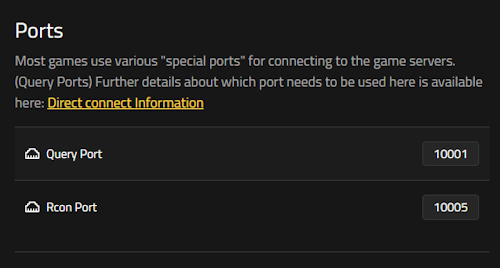
- Copia o guarda este puerto para usarlo más tarde (ej. 10005), junto con la
IP del servidor.
Conectando a tu servidor RCON
Ahora que tienes tu servidor de ’83 preparado, es hora de conectarse. Utiliza nuestro cliente recomendado para hacerlo, conocido como rcon-cli disponible a través de GitHub. El sistema RCON para el juego está basado en un plugin de Unreal Engine, sobre el cual puedes aprender más aquí. Asegúrate de tener la IP del servidor de ’83 y el Puerto RCON en el bloc de notas o copiados, junto con tu Contraseña RCON.
Dentro de tu cliente RCON, ejecuta el siguiente comando para conectarte:
rcon -a [IP del servidor]:[Puerto RCON] -p [Contraseña RCON]
Reemplaza los corchetes con tu información, según corresponda. El comando debería verse así:
rcon -a 5.83.173.248:10005 -p MiPassword123
Si tienes éxito, ¡deberías estar conectado a tu servidor RCON de ’83! 👏
Comandos RCON soportados
Una vez conectado, puedes usar una variedad de comandos para mantener el orden y personalizar la experiencia de juego. A continuación se muestran los comandos principales disponibles para la administración del servidor:
| Comando | Argumentos | Descripción |
|---|---|---|
| help | Ninguno | Enumera todos los comandos disponibles. |
| listPlayers | Ninguno | Enumera a todos los jugadores y sus IDs únicos. |
| kickPlayer | playerId, reason | Expulsa y banea a un jugador por su ID con un motivo especificado. |
| unbanPlayer | playerId | Desbloquea a un jugador previamente restringido. |
| voiceMutePlayer | playerId | Silencia a un jugador en todos los canales de chat de voz. |
| unVoiceMutePlayer | playerId | Des-silencia el chat de voz de un jugador. |
| chatMutePlayer | playerId | Silencia a un jugador para que no use el chat de texto. |
| unChatMutePlayer | playerId | Restaura los privilegios de chat de texto para un jugador. |
| setPlayerTeam | playerId, teamName | Mueve a un jugador a un equipo específico en su próximo respawn. |
| removePlayerRole | playerId | Elimina el rol de un jugador, incluyendo los estados de Comandante o Líder de Escuadrón. |
| listSquads | Ninguno | Enumera todos los escuadrones en cada equipo junto con sus IDs. |
| renameSquad | teamName, squadId, squadName | Renombra un escuadrón específico en un equipo elegido. |
| sendMessage | message | Emite un mensaje a todos los jugadores en el servidor. |
| listMaps | Ninguno | Muestra todos los mapas disponibles. |
| loadMap | mapName | Carga inmediatamente el mapa especificado. |
| setNextMap | mapName | Pone en cola un mapa específico para la próxima partida. |
| listMapRotations | Ninguno | Enumera las configuraciones de rotación de mapas disponibles. |
| setMapRotation | rotationName | Establece la rotación que se usará para futuros cambios de mapa. |
Consejo Pro: Usa el comando listPlayers con frecuencia para mantener un registro de los IDs de los jugadores. Tener estos IDs listos te permite reaccionar instantáneamente al griefing o ayudar a los jugadores con cambios de equipo sin buscar sus datos a mitad de la partida.
Comanda las líneas del frente
Una vez que RCON esté configurado en tu servidor de ’83, obtienes control en tiempo real sobre tu servidor sin necesidad de estar dentro del juego. Ya sea que estés gestionando jugadores, cambiando mapas u organizando equipos, esto agiliza tu flujo de trabajo de administrador. Al mantener tus credenciales seguras y familiarizarte con los comandos esenciales, puedes responder rápidamente a las situaciones. ¡Esto te ayuda a crear una fantástica experiencia multijugador para todos en tu servidor de ’83!


