Guías
Minecraft – Guía de Reinicio de Nether y End
A lo largo de tus aventuras en Minecraft, eres llevado a muchos mundos diferentes. Desde costas marinas llenas de criaturas acuáticas para explorar hasta viajar a cavernas cubiertas de monstruos de la profunda oscuridad para luchar. Dado que cada mundo es más único que el anterior, es genial explorarlos todos para descubrir todos los diferentes objetos, bloques y tesoros en su interior. Durante el tiempo de juego en el servidor de Minecraft, los mundos pueden quedarse sin recursos y tesoros por encontrar y, cuando eso sucede, puede llevar a los jugadores a aburrirse y ya no querer jugar. Para solucionar esto de la mejor manera, recomendamos restablecer el Nether y el End de Minecraft.
Restablecer tus mundos dimensionales en Minecraft no solo genera nuevas versiones de esos mundos para que los jugadores los exploren, sino que también colocará objetos, bloques y tesoros recién generados por descubrir. Para los jugadores aburridos de los mundos anteriores, esto añade un nuevo soplo de aire fresco donde los jugadores pueden reunir un montón de recursos nuevos y construir nuevas creaciones. Realizar el restablecimiento de una dimensión solo toma unos minutos, pero proporcionará un disfrute eterno a tus jugadores.
⚠️ Recomendamos encarecidamente hacer una copia de seguridad de tus mundos antes de restablecer las dimensiones. La mejor manera de hacerlo es creando una copia de seguridad manual o utilizando las herramientas de copia de seguridad integradas en tu sistema.
Mundos en solitario (1.21 & anteriores)
- Abre tu lanzador de Minecraft, luego haz clic en
Instalacionesen la parte superior.

- Busca tu perfil, luego haz clic en el icono de la carpeta a la derecha.

- Ingresa al directorio
savesy abre la carpeta de tu mundo. - Haz clic derecho y elimina
DIM-1(Nether) yDIM1(End).
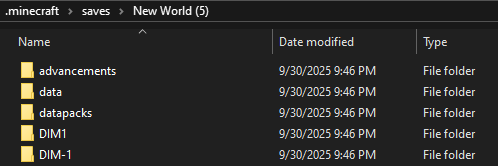
- Estas dimensiones ahora están borradas y restablecidas en tu mundo en solitario.
Mundos en solitario (26.1 & anteriores)
- Abre tu lanzador de Minecraft, luego haz clic en
Instalacionesen la parte superior.
- Busca tu perfil, luego haz clic en el icono de la carpeta a la derecha.

- Ingresa a
saves> la carpeta de tu mundo >dimensions>minecraft. - Haz clic derecho y elimina las carpetas
the_netherythe_end.
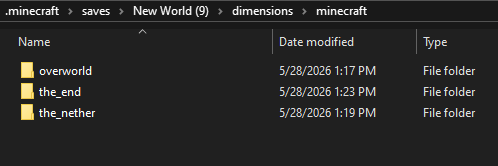
- Estas dimensiones ahora están borradas y restablecidas en tu mundo en solitario.
Servidores de Minecraft Vanilla
- Dirígete a tu Interfaz Web de Nitrado y detén el servidor.
- Navega a
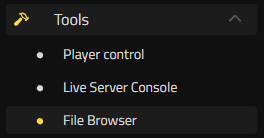
Herramientas>Navegador de archivosa la izquierda desde tu Panel de Control.
- Haz clic en
minecraft, luego busca e ingresa a la carpeta de tu mundo. - Presiona el botón de eliminar para
DIM-1(Nether) oDIM1(End). - (Para 26.1+) Ingresa a la carpeta
dimensions/minecrafty eliminathe_end/the_nether.
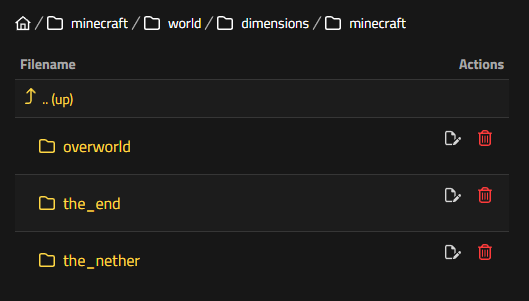
- Inicia el servidor y únete para confirmar que la dimensión (o dimensiones) se ha restablecido.
Si tienes un mundo personalizado o un nombre de mundo específico, asegúrate de ingresar al nombre de carpeta correcto.
Servidores de Minecraft Bukkit/Spigot
- Dirígete a tu Interfaz Web de Nitrado y detén el servidor.
- Navega a
Herramientas>Gestor de mundosa la izquierda desde tu Panel de Control.
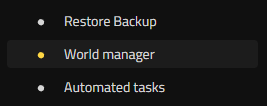
- Ubica tu carpeta
world_netheryworld_the_enden la lista. - Presiona el botón de eliminar para la dimensión que deseas restablecer.
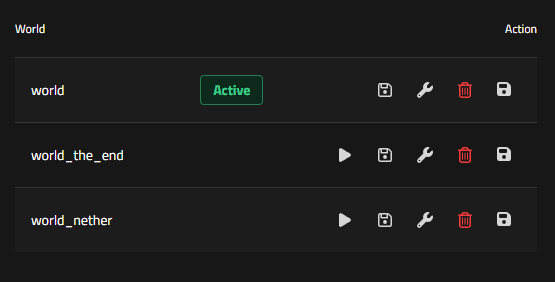
- Inicia el servidor y únete para confirmar que se ha restablecido.
Si tienes un nombre de mundo personalizado, asegúrate de ingresar a la carpeta de mundo correcta.
Servidores de Minecraft Bedrock
A diferencia de otros tipos de servidores que separan el Nether y el End en carpetas distintas en los archivos de tu servidor, Bedrock Edition combina todos tus mundos en una sola carpeta. Debido a esto, el proceso de restablecer tu Nether y tu End en un servidor Bedrock es más complicado. Para garantizar que puedas completar este proceso sin problemas, ¡a continuación puedes encontrar una descripción detallada que muestra cómo restablecer el Nether y el End en tu servidor Bedrock!
Preparando el mundo de tu servidor Bedrock
- Ingresa al panel de tu servidor de Minecraft Bedrock y detén tu servidor.
- Luego, inicia sesión en tu FTP con un FTP externo como FileZilla utilizando esta guía.
- Dentro del FTP del servidor, ingresa a las carpetas “minecraftbedrock” ➜ “worlds”.
- Busca el mundo principal de tu servidor y descárgalo a tu computadora.

- Después de descargar la carpeta del mundo a tu PC, busca esa carpeta e ingresa a ella.
- Luego, usando un programa como 7Zip o WinRAR, selecciona todos los archivos dentro de esa carpeta del mundo y haz clic en “Añadir al archivo”.

- Dentro de la ventana “Añadir al archivo”, deberás establecer el “Formato de archivo” en “zip” y luego, en la parte superior para el nombre del archivo, reemplaza “.zip” con “.mcworld”. Esto cambiará la carpeta del mundo a un mundo compatible con Minecraft Bedrock que puedes importar en tu juego.

- A continuación, abre Minecraft: Bedrock Edition y ve al menú principal.
- Luego, presiona la opción “Jugar” y haz clic en el icono “Importar”.

- Después, ubica el archivo .mcworld que creaste, selecciónalo y presiona “Importar”.
- Con todo configurado correctamente, la importación será un éxito y verás que ese mundo aparece en tu lista de “Mundos”.

- Si la importación falla, verifica que los pasos #6 y #7 se hayan seguido correctamente. Deberás asegurarte de que los archivos dentro de la carpeta del mundo estén archivados en el archivo .mcworld y no la carpeta completa del mundo en sí. El formato de archivo correcto garantizará que el mundo se importe con éxito.
- Por último, únete al mundo una vez y luego sal de él. Ahora estás listo para seguir los siguientes pasos para restablecer el Nether y el End de ese mundo.
Cómo restablecer el Nether de Minecraft en tu mundo Bedrock
- Una vez que el mundo haya sido importado a Minecraft Bedrock, necesitarás el programa Amulet que te permitirá editar los archivos de dimensión del mundo directamente.
- Después de descargar Amulet, descomprime ese archivo .zip en una carpeta vacía de tu computadora, accede a la carpeta del programa y haz doble clic en “amulet_app.application” para abrirlo.

- A continuación, en el programa Amulet, verás la opción “Open World” (Abrir mundo).
- Selecciona esta opción, usa el menú desplegable “Bedrock” y busca el mundo que preparaste en los pasos anteriores. En nuestro ejemplo, ese mundo se llama “Bedrock level”.

- Dentro del editor, en el lado izquierdo, deberás hacer clic en la opción “3D Editor”.
- Una vez que se haya cargado esa vista, puedes usar el menú desplegable en la parte superior para seleccionar el mundo del Nether o del End que te gustaría restablecer.

- Después de seleccionar ese mundo, en la parte inferior de la vista, presiona “Chunk” (Fragmento). Aparecerá un pequeño menú en el lado izquierdo para “Delete Chunks” (Eliminar fragmentos) y “Delete Unselected Chunks” (Eliminar fragmentos no seleccionados).
- Sin seleccionar ningún fragmento en ese mundo, presiona la opción “Delete Unselected Chunks”. Luego puedes presionar yes (sí) para continuar con una copia de seguridad o no para continuar sin una copia de seguridad. Recomendamos una copia de seguridad por si acaso necesitas restaurar esos fragmentos.

- La eliminación se procesará ahora y, una vez hecha, puedes repetir estos pasos si necesitas restablecer tus otras dimensiones de Bedrock.
- Por último, en la parte superior izquierda de Amulet presiona “File” (Archivo) y luego “Save” (Guardar) para guardar esos cambios. ¡Ahora es el momento de exportar ese mundo y añadirlo de nuevo a tu servidor!
Exportando el mundo Bedrock para restablecer el Nether de Minecraft
- Una vez más, abre Minecraft: Bedrock Edition y presiona “Jugar” para ver tus mundos.
- Luego, busca el mundo que editaste y haz clic en el icono del lápiz junto a él.

- In la configuración del juego para ese mundo, desplázate hacia abajo hasta que veas “Exportar mundo” y haz clic en esa opción.

- Después, exporta ese mundo a una ubicación segura en tu computadora.
- A continuación, busca ese archivo de mundo .mcworld, selecciónalo y, utilizando un programa como 7Zip o WinRAR, descomprime ese archivo para obtener todos los archivos de tu mundo.
- Finalmente, mueve todos esos archivos a una carpeta nombrada con el nombre de tu mundo original. Por ejemplo, estamos colocando los archivos en una carpeta llamada “Bedrock level”.

¡Ahora que el mundo está formateado correctamente, estás listo para añadirlo a tu servidor Bedrock!
Subiendo el mundo Bedrock a tu servidor
- En primer lugar, inicia sesión en el FTP de tu servidor de forma externa utilizando esta guía.
- Después de iniciar sesión, ve en los archivos de tu servidor a “minecraftbedrock” ➜ “worlds”. Si el mundo para el que restableciste el Nether/End todavía está en tu servidor, elimina esa carpeta.

- A continuación, sube la carpeta del mundo Bedrock exportada de los pasos anteriores a tu servidor.

- Por último, una vez que se complete la subida, puedes iniciar tu servidor de Minecraft para cargar ese mundo. ¡El Nether y el End ahora estarán restablecidos para ese mundo!
Si decides cambiar el nombre del mundo o planeas subir un mundo Bedrock personalizado a tu servidor, necesitarás configurar tu servidor para que cargue ese mundo. Puedes seguir estos pasos para cambiar el mundo por defecto de tu servidor de Minecraft Bedrock:
- Para hacer eso, en el lado izquierdo de tu panel de servidor bajo “Ajustes”, haz clic en “General”.
- Dentro de los ajustes de tu servidor, busca la opción “Nombre del mundo” y establécela con el nombre del mundo que subiste.
- ¡Finalmente, presiona “Guardar cambios” e inicia tu servidor para cargar ese mundo!
Cómo restablecer dimensiones en Modpacks de Minecraft
En Minecraft, el Nether y el End son dimensiones de tu mundo principal. Cuando se trata de servidores de Minecraft con mods, los modpacks a menudo pueden añadir múltiples dimensiones más allá del juego normal. Un ejemplo muy conocido de esto es la dimensión del mod Twilight Forest. Ya sea que hayas derrotado al jefe, hayas obtenido todo el botín en esa dimensión o simplemente busques comenzar de nuevo, ¡te mostraremos cómo restablecer tus dimensiones de Minecraft con mods!
Cliente de juego local de Minecraft
- Carga Minecraft, presiona “Jugar” y espera a que se cargue el menú principal.
- Luego, haz clic en “Opciones”, “Paquetes de recursos” y “Abrir la carpeta del paquete” para acceder a los archivos de tu juego Minecraft.
- A continuación, en la parte superior selecciona “.minecraft” para ir al directorio principal de tus archivos.

- En tus archivos principales, busca y haz clic en la carpeta “saves” para encontrar tus mundos locales de Minecraft. Esto incluye tus mundos con mods. Busca el mundo con mods y haz clic en él para acceder a sus archivos.

- Después de acceder a esa carpeta, verás las carpetas de dimensiones del Nether y del End. Adicionalmente, habrá una carpeta “dimensions” donde se guardan las dimensiones extra de tu mundo con mods.

- En el ejemplo del modpack Pixelmon, verás una carpeta “Pixelmon” con dos dimensiones en su interior: “drowned world” y “ultra space”.
- Para luego restablecer esas dimensiones, selecciona sus carpetas y elimínalas. Alternativamente, simplemente puedes renombrarlas y el mundo ya no las reconocerá.
- ¡Por último, inicia tu Minecraft con mods y únete a tu mundo para generar nuevas dimensiones en tu mundo!
Servidor de Minecraft con mods
- Dirígete a la interfaz web de tu servidor de Minecraft y detén tu servidor.
- Una vez que tu servidor esté sin conexión, a la izquierda bajo “Herramientas”, haz clic en “Navegador de archivos”.
- Luego, en los archivos de tu servidor, verás una carpeta que se llamará “minecraftftb” o “minecraftotherpacks”. Selecciona para ingresar a esa carpeta.
- A continuación, busca el mundo de tu servidor de Minecraft. Una vez que lo encuentres, haz clic para ingresar a su carpeta.
- Dentro de esa carpeta, puedes encontrar tus dimensiones del Nether y del End, pero también verás otra carpeta llamada “dimensions”. Aquí es donde existen las dimensiones con mods.

- Mientras estás en la carpeta dimensions, cada dimensión estará etiquetada con un nombre o un ID. Si la dimensión lleva el nombre de un ID, recomendamos investigar ese ID en CurseForge/Google para determinar a qué dimensión está vinculado ese ID. En Pixelmon, por ejemplo, la carpeta dimensions tendrá una carpeta “pixelmon” y dentro de esa, habrá dos dimensiones.

- Para eliminar esa dimensión o múltiples dimensiones, presiona la opción “Eliminar” junto a cada una de ellas.
- ¡Después, inicia tu servidor de Minecraft con mods para regenerarlas!
¿Buscas un nuevo comienzo en tu servidor de Minecraft?
En lugar de simplemente restablecer el Nether y el End de Minecraft, también puedes restablecer todos los archivos de tu servidor para comenzar con una instalación limpia del servidor. ¡Con archivos nuevos y un mundo nuevo, puedes volver a configurar los ajustes de tu servidor de Minecraft, personalizarlo y traer experiencias y aventuras recién creadas para que tú y tus amigos las disfruten!
Cómo restablecer un servidor de Minecraft
- Salta a la interfaz web de tu servidor de Minecraft.
- Mirando a la izquierda cerca de la parte inferior, presiona la opción “REINSTALAR”.
- Luego, tu servidor confirmará si deseas continuar, ya que tu servidor borrará todo el progreso, archivos de configuración, ajustes y mundos. Si está bien, presiona “REINSTALAR” una vez más para continuar.
- Después de unos momentos, tu servidor se reiniciará con una instalación limpia.
¡Ahora puedes comenzar la personalización, creando el servidor de Minecraft de tus sueños, ya sea Skyblock ☁️, Factions 🗡, Bedwars 🛏️, SMP 🛠️, PvP ⚔️, o cualquier otra cosa que puedas imaginar! 🎉
Experimenta nuevas aventuras en tu nuevo Minecraft Nether y el End
Después de explorar los servidores de Minecraft para entender cómo restablecer el Nether y el End de Minecraft, te esperan viajes completamente nuevos. ¿Lucharás contra el nuevo Dragón del End con tu equipo o tal vez construirás el servidor definitivo de Minecraft técnico de supervivencia? ¡No importa a dónde vaya tu aventura, podrás intentar cualquier cosa junto a tus amigos en un servidor de juegos de Minecraft!
Mundos en solitario (1.21 & anteriores)
Mundos en solitario (26.1 & anteriores)
Servidores de Minecraft Vanilla
Servidores de Minecraft Bukkit/Spigot
- Servidores de Minecraft Bedrock
Cómo restablecer dimensiones en Modpacks de Minecraft
- Cliente de juego local de Minecraft
- Servidor de Minecraft con mods
¿Buscas un nuevo comienzo en tu servidor de Minecraft?
- Cómo restablecer un servidor de Minecraft
Experimenta nuevas aventuras en tu nuevo Minecraft Nether y el End

