Guías
Valheim – ‘Failed to Connect’ o Error de Conexión
Error ‘Error al conectar’ en Valheim
Tus amigos ya están explorando Valheim y a ti el juego solo te muestra el mensaje ‘error al conectar’ en lugar de dejarte entrar. Este fallo puede deberse a distintos motivos y dar con la solución requiere ir probando paso a paso.
En esta guía de Nitrado te explicamos detalladamente cómo solucionarlo, desde comprobar el estado del servidor hasta activar el Crossplay para tus amigos de consola. Las primeras seis comprobaciones aplican a conexiones desde PC; si te conectas desde una consola, ve directamente a las causas de crossplay más abajo.
Formas de solucionar el error ‘Error al conectar’ en Valheim
Comprobar el estado del servidor
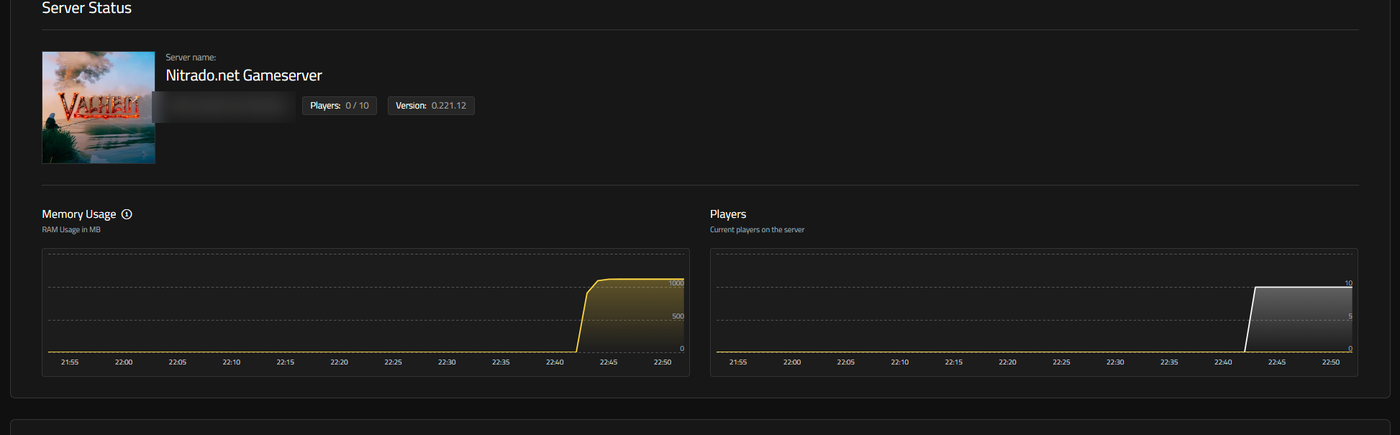
Si todos los jugadores tienen el mismo error, comprueba tu servidor antes que nada. Abre tu Web Interface de Nitrado y consulta la línea Estado del servidor en tu Panel de control, al lado del recuento de jugadores. Inicia el servidor si está detenido y espera a que termine de reiniciar antes de intentar entrar otra vez.
Verificar los archivos del juego
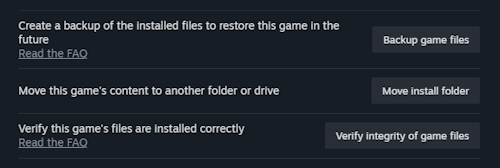
Un archivo dañado o que falte también puede provocar este error. Verifica los archivos de Valheim a través de Steam: haz clic derecho en el juego dentro de tu biblioteca, entra en Propiedades, selecciona Archivos instalados y pulsa en Verificar la integridad de los archivos del juego. Steam reparará automáticamente cualquier problema que encuentre.
Actualizar controladores de red
Un controlador de red desactualizado puede bloquear la conexión. Abre el Administrador de dispositivos en Windows, despliega Adaptadores de red y actualiza el controlador de tu tarjeta de red. Esto suele corregir el problema si llevas tiempo sin actualizar tus controladores.
Reiniciar el router
Tu router gestiona toda tu conexión a internet, por lo que reiniciarlo puede solucionar el fallo. Desconéctalo de la corriente, espera unos 30 segundos, vuelve a conectarlo e intenta entrar de nuevo al servidor de Valheim.
Permitir el acceso en el cortafuegos
El cortafuegos, ya sea el de Windows o el de un antivirus de terceros, puede bloquear la conexión de Valheim. Añade el juego a la lista de aplicaciones permitidas de tu cortafuegos; el proceso depende de tu programa de seguridad, así que revisa su documentación si tienes dudas.
Vaciar la caché DNS
Vaciar la caché DNS limpia la memoria de direcciones de red almacenadas en tu ordenador, al igual que hace un reinicio en el router. Abre el Símbolo del sistema como administrador y ejecuta el comando ipconfig /flushdns. Esto no afectará a ninguna otra función de tu equipo.
Solucionar problemas de conexión en consolas y Crossplay
La llegada del juego a nuevas consolas cambia las causas habituales del mensaje ‘error al conectar’. Aquí te mostramos qué impide entrar a los jugadores de consola y Microsoft Store, y cómo solucionarlo en cada caso.
Activar el Crossplay para jugadores de consola y Microsoft Store
Un servidor dedicado de Valheim utiliza por defecto la infraestructura de Steam, por lo que los servidores exclusivos de Steam no resultan visibles para usuarios de Microsoft Store, Xbox y, tras el lanzamiento 1.0 del 9 de septiembre de 2026, PlayStation 5 y Switch 2. Activa la opción Crossplay en Ajustes > General dentro de tu Web Interface, guarda los cambios y reinicia el servidor para que estos jugadores puedan encontrarlo e unirse.
La lista pública de servidores puede tardar un poco en actualizarse tras cambiar la opción de Crossplay, ya que los servidores maestros de Valheim guardan esa información en caché. Entrar usando el código de unirse o la dirección IP del servidor funciona al instante, así que comparte uno de esos datos mientras la lista se actualiza.

Actualizar el código de unirse tras un reinicio
El código de unirse cambia cada vez que el servidor se reinicia, por lo que el código que usaron tus amigos ayer no funcionará hoy. Abre el menú de pausa en tu servidor de Valheim, copia el código actual y vuelve a compartirlo.
Igualar la versión del juego tras una actualización
Valheim requiere que el cliente y el servidor utilicen exactamente la misma versión para permitir la conexión. Una actualización importante, como la versión 1.0 del 9 de septiembre de 2026, cambia la versión para todos al mismo tiempo. Compara la versión de tu cliente con la etiqueta de Versión en el Panel de control de tu Web Interface. Si no coinciden, aparecerá el error de Versión incompatible en Valheim: espera a que el servidor termine de actualizarse e inténtalo de nuevo.
Conectado y listo para jugar
Con el servidor activo, los controladores al día y el Crossplay activado para tus amigos de consola, ya puedes volver a intentarlo. Comparte tu código de unirse actual y reúne de nuevo a todo tu grupo en tu mundo.
Preguntas frecuentes sobre el error ‘Error al conectar’ en Valheim
¿Cómo soluciono el fallo ‘Error al conectar’ en Valheim?
Sigue las comprobaciones por orden: confirma que el servidor esté en línea, verifica los archivos del juego en Steam, actualiza tus controladores de red, reinicia el router, permite el acceso en el cortafuegos y vacía la caché DNS. Quienes jueguen desde consola o en crossplay también deben confirmar que el Crossplay esté activado y que el código de unirse sea el actual.
¿Qué causa el error ‘Error al conectar’ en Valheim?
La falta o daño en los archivos del juego, una caché de red desactualizada y problemas generales de conectividad causan la mayoría de los casos en PC. En consola o entre diferentes plataformas, las causas habituales son tener el Crossplay desactivado, un código de unirse caducado o una diferencia de versión tras una actualización.
¿Por qué algunos jugadores no pueden unirse a mi servidor de Valheim?
Es posible que el servidor esté apagado o reiniciándose, protegido por contraseña, con lista blanca activa o que requiera algún mod que el jugador que intenta entrar no tiene instalado. Revisa cada punto uno a uno. Si el problema persiste, abre un ticket con nuestro equipo de Soporte.
Error ‘Error al conectar’ en Valheim
Formas de solucionar el error ‘Error al conectar’ en Valheim
- Comprobar el estado del servidor
- Verificar los archivos del juego
- Actualizar controladores de red
- Reiniciar el router
- Permitir el acceso en el cortafuegos
- Vaciar la caché DNS
Solucionar problemas de conexión en consolas y Crossplay
- Activar el Crossplay para jugadores de consola y Microsoft Store
- Actualizar el código de unirse tras un reinicio
- Igualar la versión del juego tras una actualización
Conectado y listo para jugar
Preguntas frecuentes sobre el error ‘Error al conectar’ en Valheim
- ¿Cómo soluciono el fallo ‘Error al conectar’ en Valheim?
- ¿Qué causa el error ‘Error al conectar’ en Valheim?
- ¿Por qué algunos jugadores no pueden unirse a mi servidor de Valheim?


