Guías
Instalar mods en un servidor de Minecraft
Alojar un servidor de Minecraft con mods pone el control creativo total directamente en tus manos. En lugar de jugar con las reglas estándar, puedes poblar tu mundo con criaturas personalizadas, maquinaria compleja y dimensiones completamente nuevas creadas exactamente para tu estilo de juego. En esta guía de Nitrado, te explicamos cómo instalar mods para servidores de Minecraft de principio a fin, de modo que puedas lanzar exactamente la experiencia multijugador que deseas.
Empezar con los mods de Minecraft
Antes de meterte con los archivos del servidor, necesitas reunir las modificaciones adecuadas para tu configuración. Esto empieza consiguiendo los archivos de plataformas fiables de la comunidad y asegurándote de que son compatibles con la versión a la que quieres jugar.
Dónde encontrar mods de Minecraft
Saber dónde buscar te garantiza la descarga de archivos seguros y fiables. Sitios web como CurseForge y Modrinth son excelentes puntos de partida. En CurseForge, puedes filtrar por categorías como Magia o Tecnología para encontrar exactamente lo que necesitas para mejorar tu mundo.

Descargar mods para Minecraft
Las modificaciones requieren una versión específica del juego para funcionar correctamente. Antes de descargar nada, verifica la versión exacta de Minecraft a la que quieres jugar.
- Navega hasta la página de descarga del mod y haz clic en la pestaña Files (Archivos) o Versions (Versiones) para ver todos los lanzamientos disponibles.

- Localiza el archivo específico que coincida con la versión de tu juego.

- Haz clic en el botón Download (Descargar) junto a la versión correcta.

- Guarda todos los archivos descargados en una carpeta dedicada de tu ordenador para que te resulte fácil encontrarlos más adelante.
Cómo instalar mods en un servidor de Minecraft
El proceso de instalación tiene lugar en dos fases distintas. Primero configuras el servidor y luego replicas esos mismos ajustes en tu cliente de juego personal para garantizar una conexión sin problemas.
Instalar mods en tu servidor Nitrado
Tu servidor Nitrado necesita la base adecuada para leer archivos personalizados. Verifica que el tipo de juego esté configurado en Minecraft (Modpack) y que la versión sea Forge o Fabric según los archivos que hayas descargado. Si no coincide, utiliza la función SWITCH GAME (Cambiar Juego) para desinstalar el tipo actual y luego vuelve a instalar la versión exacta de Minecraft que necesitas.

- Inicia tu servidor una vez para generar las carpetas del sistema necesarias y detenlo en cuanto esté en línea.
- Ve a Tools > File Browser (Herramientas > Navegador de archivos) para abrir los archivos de tu servidor. Si prefieres un método alternativo, también puedes subir los archivos utilizando el FTP de tu servidor Nitrado.
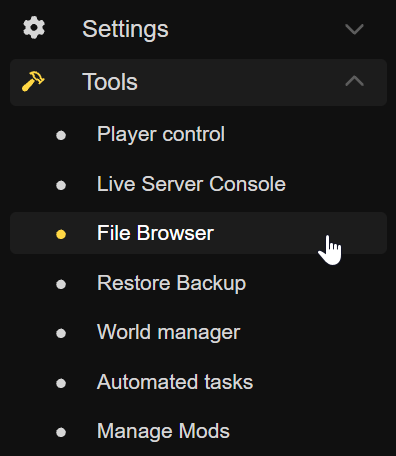
- Abre la ubicación de destino navegando hasta minecraftotherpacks > mods.

- Haz clic en el botón Upload file (Subir archivo).

- Selecciona los archivos descargados de tu ordenador y espera a que termine la subida.
- Vuelve a iniciar tu servidor para cargar tus nuevos mods de Minecraft.
Instalar mods en tu juego de Minecraft local
No puedes conectarte a un mundo personalizado a menos que tu cliente de juego personal coincida exactamente con el servidor.
- Descarga el instalador de Forge o Fabric que coincida con la versión de tu servidor desde sus sitios web oficiales. Alternativamente, puedes descargar un lanzador de terceros como CurseForge para instalarlos.
- Ejecuta el archivo de instalación. Si tu ordenador no lo abre automáticamente, haz clic derecho en el archivo, sitúate sobre Open with (Abrir con) y selecciona Java Platform SE binary.
- Selecciona la opción Install client (Instalar cliente) y haz clic en OK para aplicar Forge/Fabric a tu lanzador.
- Abre tu lanzador de Minecraft y selecciona tu nuevo perfil de carga desde el menú desplegable de versiones.
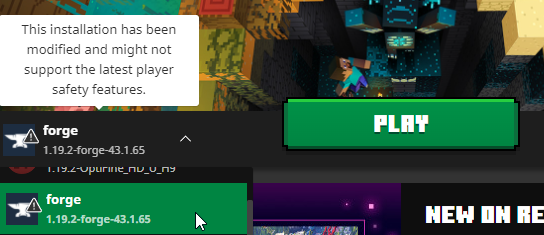
- Haz clic en Play (Jugar) y deja que el juego llegue al menú principal para generar las carpetas de datos locales.
- Haz clic en el nuevo botón Mods del menú principal y selecciona Open mods folder (Abrir carpeta de mods).
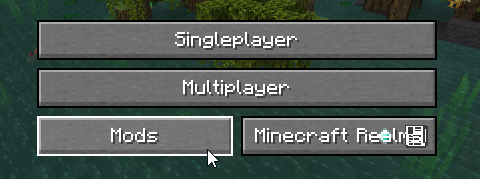
- Copia exactamente los mismos archivos que subiste a tu servidor en esta carpeta local.
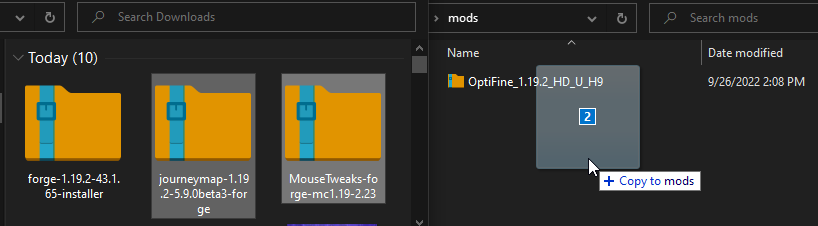
- Cierra la carpeta, reinicia el juego con tu perfil de carga y conéctate a tu mundo.
Pro Tip: Verifica siempre que la versión de tu cargador local coincide exactamente con tu servidor de Nitrado para evitar errores de conexión cuando tus amigos intenten unirse.
Probar los modpacks de Minecraft
Combinar varios mods individuales crea un modpack, transformando tu partida de supervivencia estándar en algo completamente diferente. Puedes introducir mecánicas intensas de RPG hardcore, construir fábricas automatizadas enormes o incluso llenar tu mundo con monstruos que puedes capturar. Las posibilidades de juego llegan tan lejos como tu imaginación lo permita. Echa un vistazo a nuestros Mejores mods de Minecraft de 2026 (Java Edition) para ver lo que puedes construir ahora mismo.
Dale forma a tu legado de Minecraft moddeado
Personalizar tu mundo requiere un poco de preparación, pero la recompensa es una experiencia multijugador única creada exactamente como tú quieres. Reúne a tus amigos, equípate con nuevos objetos y conquista a los nuevos jefes que te esperan.
Solución de problemas comunes con los mods de Minecraft
Incluso con un proceso de configuración correcto, los servidores de Minecraft con mods pueden dar problemas ocasionalmente durante el inicio o al intentar conectarse. La mayoría de los problemas están causados por diferencias de versión, archivos que faltan o instalaciones de mods incorrectas. Los pasos de resolución de problemas a continuación cubren los errores más comunes que los jugadores encuentran y cómo resolverlos rápidamente para que tu servidor pueda volver a estar en línea.
Versión incorrecta
Una diferencia entre el servidor y tu cliente bloquea los intentos de conexión. Verifica que el número de versión exacto es idéntico en ambos lados.
Error de incompatibilidad de la versión del mod
Esto ocurre cuando los archivos del servidor difieren de los archivos de tu ordenador. Elimina todos los archivos personalizados y documentos de configuración de tu carpeta de juego local, descarga los archivos directamente de tu servidor y pégalos en tu carpeta local para forzar una coincidencia exacta.
Mods duplicados
Subir el mismo archivo dos veces hace que el sistema se bloquee. Revisa tus carpetas y elimina los duplicados.
Faltan dependencias de mods
Muchas modificaciones grandes requieren archivos de biblioteca más pequeños para funcionar. Si el servidor se niega a iniciar, revisa la Live Server Console (Consola de Servidor en Vivo) para ver si hay errores que indiquen que faltan dependencias. Instala las bibliotecas requeridas para arreglar la secuencia de inicio.
El servidor se bloquea durante el inicio
Los bloqueos generalmente se derivan de los problemas listados anteriormente. Si limpias los duplicados y arreglas las dependencias pero el servidor sigue fallando, reinstala el lanzador por completo y vuelve a subir tus archivos.
El servidor se queda atascado al cargar
Añadir o eliminar objetos de un mundo existente puede hacer que el proceso de inicio se quede colgado esperando tu confirmación. Ve a tu interfaz web, abre la consola del servidor en vivo y escribe el comando fml confirm para forzar al servidor a continuar. Si la consola no acepta el comando escrito, añade en su lugar el parámetro de inicio -Dfml.queryResult=confirm para preseleccionar la confirmación y permitir que el servidor siga cargando.
Empezar con los mods de Minecraft
- Dónde encontrar mods de Minecraft
- Descargar mods para Minecraft
Cómo instalar mods en un servidor de Minecraft
- Instalar mods en tu servidor Nitrado
- Instalar mods en tu juego de Minecraft local
Probar los modpacks de Minecraft
Dale forma a tu legado de Minecraft moddeado
Solución de problemas comunes con los mods de Minecraft
- Versión incorrecta
- Error de incompatibilidad de la versión del mod
- Mods duplicados
- Faltan dependencias de mods
- El servidor se bloquea durante el inicio
- El servidor se queda atascado al cargar


